
04/05/2007
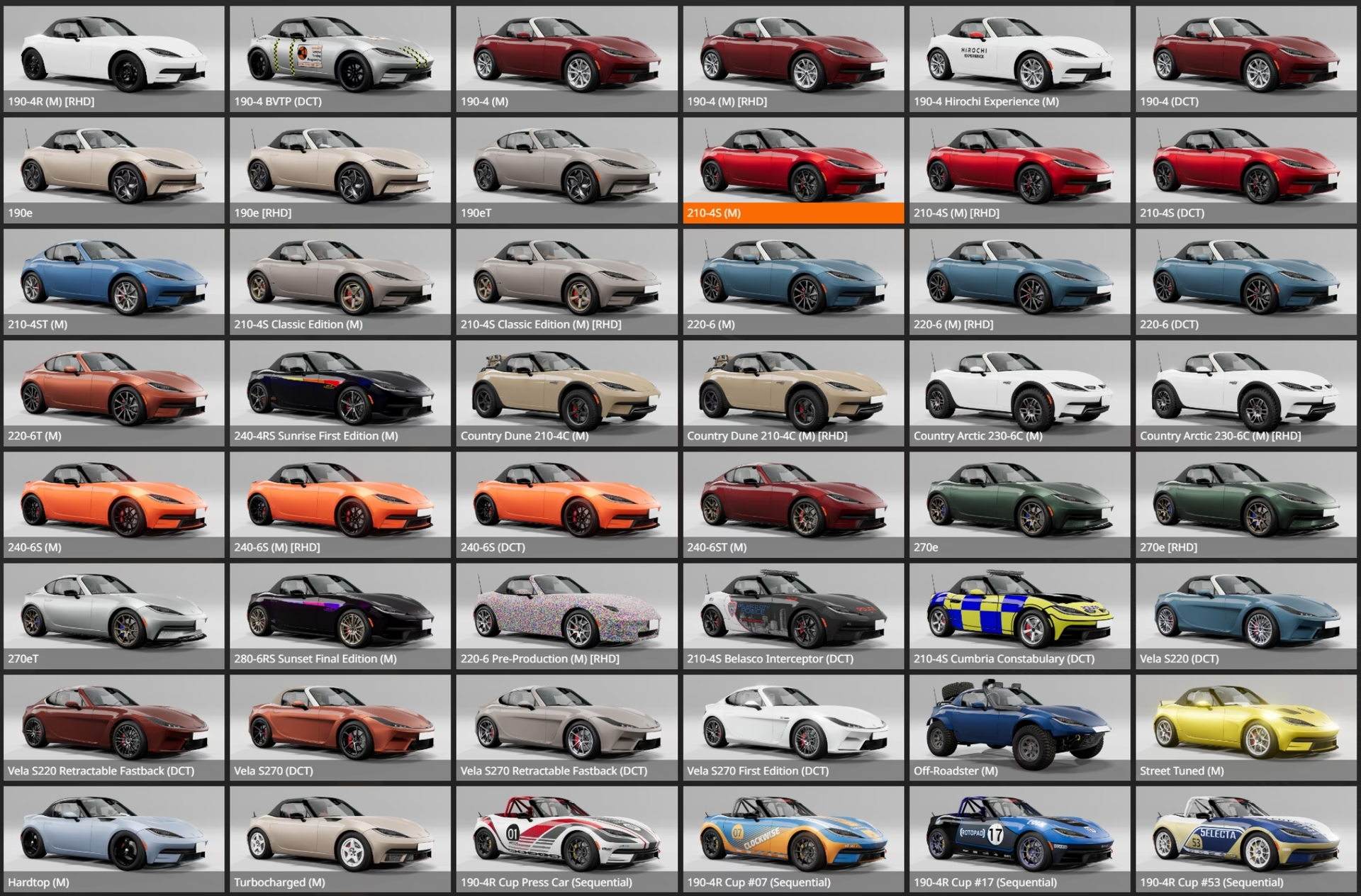
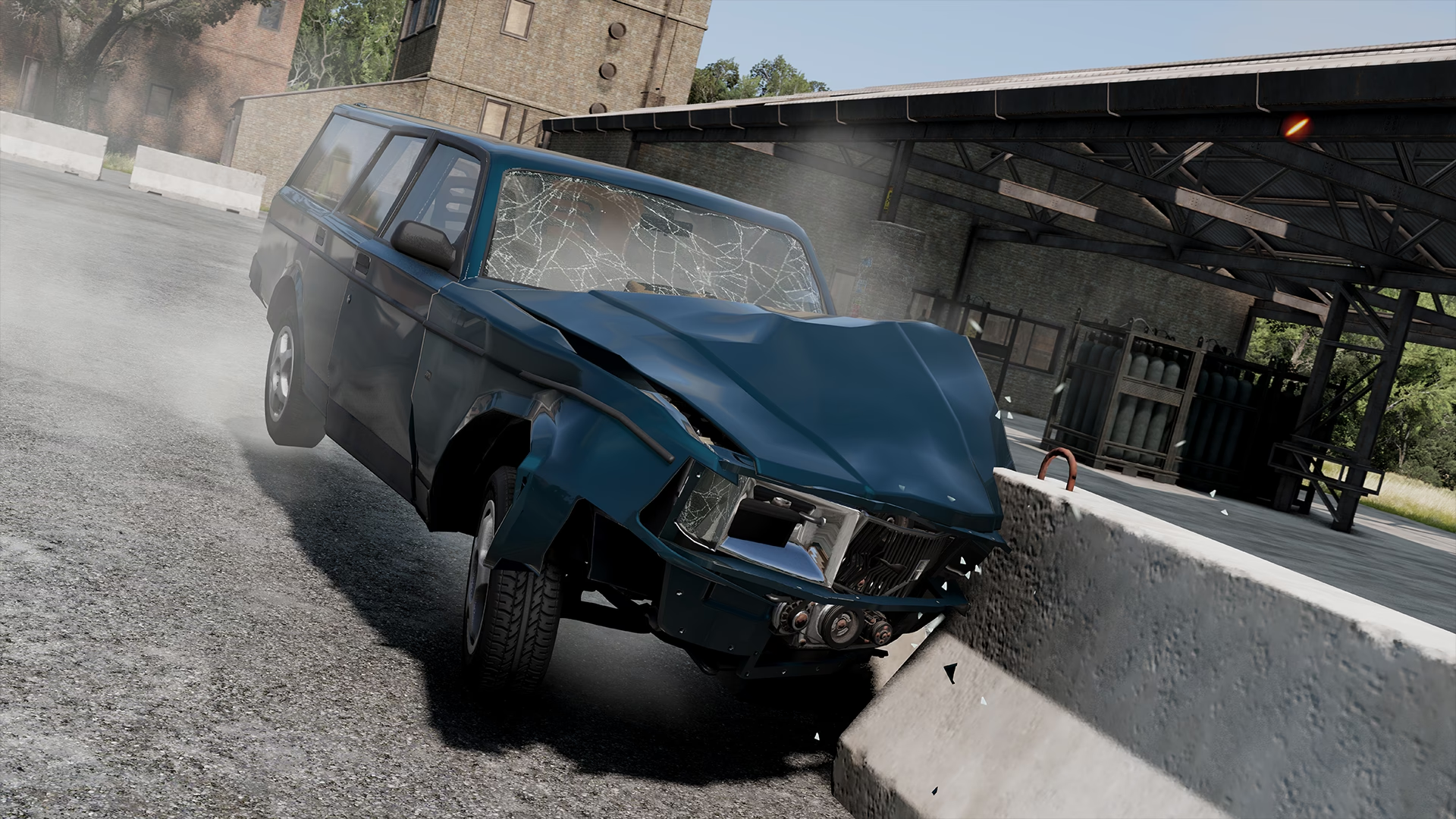
BeamNG.drive se ha consolidado como mucho más que un simple juego de coches; es un simulador de físicas de cuerpo blando increíblemente detallado que ofrece una libertad sin precedentes. Su capacidad para simular colisiones y la dinámica de los vehículos con una precisión asombrosa lo convierte en una joya única. Sin embargo, el verdadero potencial y la longevidad de este título no residen únicamente en su contenido base, sino en su vibrante y creativa comunidad de modding. Los mods transforman la experiencia, añadiendo una cantidad casi infinita de contenido nuevo que mantiene el juego fresco y emocionante años después de su lanzamiento. En este artículo, te guiaremos a través del fascinante mundo de los mods para BeamNG.drive, desde qué son y por qué son tan importantes, hasta un tutorial detallado sobre cómo instalarlos y dónde encontrar las mejores creaciones.
¿Qué son los Mods y por qué revolucionan BeamNG.drive?
Un "mod" es una abreviatura de "modificación", y en el contexto de los videojuegos, se refiere a cualquier alteración o adición de contenido creada por los propios jugadores o aficionados, en lugar de los desarrolladores oficiales. Para BeamNG.drive, esto significa un universo en expansión de posibilidades. Mientras que el juego base viene con una excelente selección de vehículos y mapas, los mods abren la puerta a prácticamente cualquier cosa que puedas imaginar.
La importancia de los mods radica en su capacidad para personalizar la experiencia de juego hasta el más mínimo detalle. ¿Siempre has querido conducir un modelo específico de tu coche favorito del mundo real? Es muy probable que alguien ya haya creado un mod para ello. ¿Te apetece explorar un mapa inspirado en una ciudad real, una peligrosa carretera de montaña o una pista de pruebas todoterreno extrema? La comunidad de modding te tiene cubierto. Estas creaciones no solo añaden variedad, sino que a menudo aumentan el realismo y la inmersión, llevando el ya de por sí impresionante motor de físicas del juego a nuevos límites.
Guía Paso a Paso: Cómo Instalar Mods Fácilmente
Instalar mods en BeamNG.drive puede parecer intimidante al principio, pero el proceso es sorprendentemente sencillo. A continuación, te ofrecemos un método claro y detallado para que incluso los principiantes puedan empezar a disfrutar de nuevo contenido en minutos.
Método Moderno (Recomendado): El Gestor de Mods Integrado
Las versiones más recientes del juego han simplificado enormemente la gestión de mods.

- Descarga el Mod: Encuentra el mod que deseas instalar. Generalmente, vendrá en un archivo comprimido con formato .zip.
- Localiza la Carpeta de Mods: Ve a tu carpeta de 'Documentos' en tu ordenador. Dentro, busca una carpeta llamada 'BeamNG.drive'. Dentro de ella, deberías encontrar una carpeta llamada 'mods'. Si no existe, puedes crearla tú mismo.
- Copia el Archivo .zip: Simplemente arrastra o copia y pega el archivo .zip del mod que descargaste directamente en esta carpeta 'mods'. No necesitas descomprimirlo.
- Activa el Mod en el Juego: Inicia BeamNG.drive. En el menú principal, ve a 'Repositorio' y luego a 'Gestor de Mods'. Aquí verás una lista de todos los mods que has añadido. Asegúrate de que el nuevo mod esté activado (normalmente lo están por defecto).
Método Manual (Para Mods Antiguos o Específicos)
Este método es útil para mods más antiguos o para aquellos que requieren una instalación manual.
- Encuentra el Directorio Raíz del Juego: Si no recuerdas dónde instalaste BeamNG.drive, puedes encontrarlo fácilmente. En Steam, haz clic derecho sobre el juego en tu biblioteca, ve a 'Propiedades', luego a 'Archivos locales' y selecciona 'Explorar'.
- Identifica las Carpetas Clave: Dentro del directorio del juego, encontrarás una carpeta llamada 'content'. Dentro de 'content', hay dos subcarpetas cruciales:
vehicles: Para todos los mods de vehículos (coches, camiones, etc.).levels: Para todos los mods de mapas o escenarios.
- Descomprime e Instala: A diferencia del método moderno, aquí sí necesitas descomprimir el archivo .zip del mod. Una vez descomprimido, obtendrás una carpeta. Mueve esa carpeta a la ubicación correcta ('vehicles' o 'levels') según el tipo de mod que sea.
- Verifica la Instalación en el Juego: Inicia el juego para comprobar que todo funciona. Para un coche nuevo, pulsa la combinación de teclas
CTRL+Epara abrir el selector de vehículos. Para un mapa nuevo, simplemente búscalo en la lista de niveles disponibles al iniciar una partida en modo libre.
Tipos de Mods que No Te Puedes Perder
La diversidad de mods disponibles es abrumadora. Aquí te presentamos las categorías más populares para que sepas por dónde empezar a buscar.
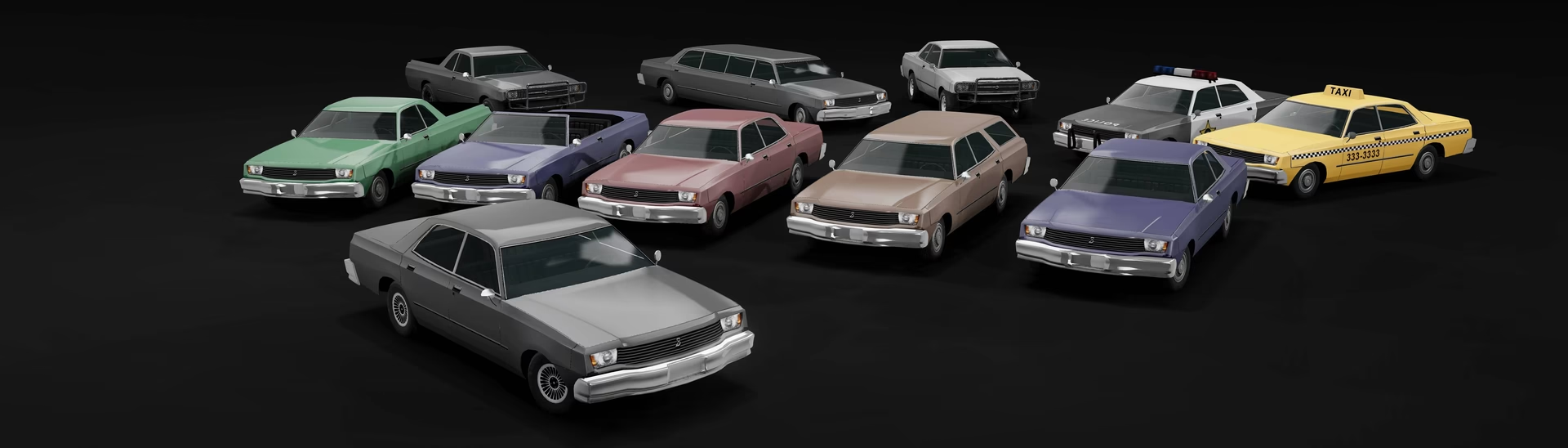
- Vehículos: Es la categoría más popular. Encontrarás réplicas casi perfectas de coches de producción de marcas como BMW, Toyota, Mercedes-Benz, Ford y Nissan. También hay camiones gigantes, coches de carreras, vehículos de drag, e incluso creaciones totalmente ficticias y alocadas.
- Mapas (Niveles): Explora nuevos horizontes con mapas personalizados. Hay enormes ciudades para recorrer, circuitos de carreras profesionales, desafiantes rutas 4x4, parques de acrobacias y hermosos paisajes rurales. Un buen mapa puede proporcionar horas de diversión y nuevos desafíos para tus vehículos.
- Escenarios y Campañas: Si buscas algo más que la conducción libre, los escenarios añaden objetivos y misiones. Pueden ser desde una persecución policial hasta una entrega de mercancías contrarreloj o una competición de derrapes.
- Mods de Jugabilidad y UI: Estos mods alteran la forma en que juegas. Pueden mejorar la inteligencia artificial del tráfico, añadir nuevas funcionalidades a la interfaz de usuario (UI), o incluso modificar aspectos de las físicas para una experiencia de simulación aún más profunda.
- Partes y Configuraciones: Algunos mods no añaden vehículos completos, sino nuevas piezas (motores, suspensiones, ruedas) para los vehículos existentes, permitiendo un nivel de personalización mecánica mucho mayor.
Tabla Comparativa: Tipos de Mods y su Impacto
Para tener una idea más clara, aquí tienes una tabla que resume el impacto de cada tipo de mod en tu experiencia de juego.
| Tipo de Mod | Descripción | Impacto en el Juego | Ejemplo |
|---|---|---|---|
| Vehículos | Añade coches, camiones, motos y otros vehículos nuevos al juego. | Alto. Aumenta drásticamente la variedad de experiencias de conducción y colisión. | Un mod que añade un sedán deportivo alemán o un camión todoterreno americano. |
| Mapas | Introduce nuevos entornos, desde ciudades hasta pistas de carreras o terrenos off-road. | Alto. Ofrece nuevos lugares para explorar, probar vehículos y crear escenarios. | Un mapa de una pista de pruebas 4x4 con obstáculos de rocas y barro. |
| Escenarios | Crea misiones con objetivos específicos, como carreras, persecuciones o desafíos de habilidad. | Medio. Añade una jugabilidad estructurada y dirigida a la experiencia de mundo abierto. | Una misión de persecución policial por una autopista concurrida. |
| Jugabilidad/UI | Modifica la interfaz, las mecánicas del juego o la inteligencia artificial. | Variable. Puede ser una pequeña mejora de calidad de vida o un cambio fundamental en el juego. | Un mod que mejora el comportamiento del tráfico de la IA para que sea más realista. |
Preguntas Frecuentes (FAQ)
¿Dónde puedo encontrar mods seguros?
La fuente más segura y recomendada es el Repositorio oficial de BeamNG.drive, accesible directamente desde el menú principal del juego o desde su página web. Los foros oficiales del juego también son un lugar excelente. Ten cuidado con sitios de terceros, ya que algunos pueden alojar mods de baja calidad, robados o incluso archivos maliciosos.
¿Instalar mods puede dañar mi juego?
Generalmente, no. En el peor de los casos, un mod defectuoso o incompatible puede hacer que el juego se cierre o no se inicie. La solución es tan simple como desactivar o eliminar el mod problemático desde el Gestor de Mods o borrando el archivo de la carpeta 'mods'. No dañará tu instalación base.

¿Los mods afectan al rendimiento?
Sí. Mods de alta calidad, especialmente mapas muy detallados o vehículos con un gran número de polígonos, pueden reducir la tasa de fotogramas por segundo (FPS). El impacto varía mucho de un mod a otro y depende de la potencia de tu ordenador.
¿Qué hago si un mod no aparece en el juego después de instalarlo?
Primero, verifica que lo has instalado correctamente. Si usaste el método moderno, asegúrate de que el archivo .zip esté en la carpeta Documentos/BeamNG.drive/mods. Si usaste el método manual, comprueba que has descomprimido la carpeta en el lugar correcto (`vehicles` o `levels`) y que no hay una carpeta extra anidada dentro de otra.
En conclusión, la comunidad de modding es el corazón que mantiene vivo y en constante evolución a BeamNG.drive. Explorar, descargar e instalar mods es la mejor manera de personalizar tu experiencia y descubrir un sinfín de nuevas formas de disfrutar de su increíble motor de físicas. ¡No esperes más y sumérgete en este mundo de creatividad sin límites!
Si quieres conocer otros artículos parecidos a Guía Definitiva de Mods para BeamNG.drive puedes visitar la categoría Juegos.