
15/12/2006
La emoción de iniciar una partida en Grand Theft Auto V o de cabalgar por las llanuras de Red Dead Redemption 2 puede verse truncada abruptamente por un mensaje de error del Rockstar Games Launcher. Es una de las experiencias más frustrantes para cualquier jugador de PC: en lugar de la pantalla de carga del juego, te encuentras con una ventana críptica que te impide acceder a tu mundo virtual. Afortunadamente, la mayoría de estos problemas tienen solución, y no necesitas ser un experto en informática para aplicarlas. En esta guía completa, desglosaremos los errores más comunes del lanzador de Rockstar y te guiaremos paso a paso para que puedas volver a la acción lo antes posible.
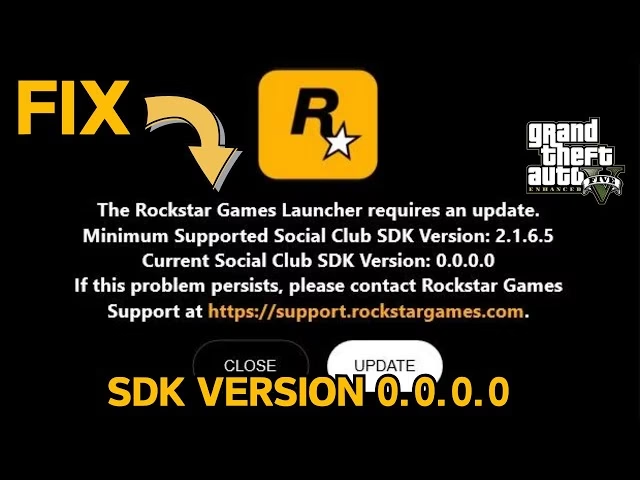
Error Común #1: “No se detectó una tarjeta de sonido compatible”
Este es, sin duda, uno de los errores más desconcertantes. Tu PC tiene sonido, escuchas música, ves videos, pero el lanzador de Rockstar insiste en que no hay una tarjeta de sonido compatible. A menudo, el problema no reside en tu hardware, sino en la configuración del software o en los drivers que actúan como puente entre el juego y tus componentes. Vamos a explorar las soluciones más efectivas.
Solución A: Actualiza tus Controladores de Audio y Gráficos
Los controladores desactualizados son la causa principal de innumerables problemas en los videojuegos. Piensa en ellos como el manual de instrucciones que tu sistema operativo utiliza para comunicarse con el hardware.
- Controladores de Audio: Ve al 'Administrador de dispositivos' de Windows (puedes buscarlo en el menú de inicio). Despliega la sección 'Controladoras de sonido y video y dispositivos de juego'. Haz clic derecho en tu dispositivo de audio principal (usualmente algo como 'Realtek High Definition Audio' o similar) y selecciona 'Actualizar controlador'. Elige la opción para buscar controladores automáticamente.
- Controladores de Gráficos (GPU): Aunque el error mencione el sonido, los drivers de la tarjeta gráfica están íntimamente ligados al funcionamiento de los juegos. Visita el sitio web oficial del fabricante de tu GPU (NVIDIA, AMD o Intel) y descarga la última versión de los controladores para tu modelo específico. Una instalación limpia de estos drivers a menudo resuelve conflictos inesperados.
Solución B: Verifica tu Dispositivo de Reproducción Predeterminado
A veces, Windows puede confundirse sobre qué dispositivo de audio usar, especialmente si tienes auriculares, altavoces y monitores con altavoces integrados conectados al mismo tiempo. Asegurarse de que el dispositivo correcto esté seleccionado como predeterminado es crucial.
- Haz clic derecho en el icono del altavoz en la barra de tareas y selecciona 'Sonidos'.
- Ve a la pestaña 'Reproducción'.
- Busca tu dispositivo de audio principal (tus altavoces o auriculares). Haz clic derecho sobre él y selecciona 'Establecer como dispositivo predeterminado' y 'Establecer como dispositivo de comunicación predeterminado'.
- Desactiva cualquier otro dispositivo de reproducción que no estés utilizando haciendo clic derecho y seleccionando 'Desactivar'.
- Reinicia el Rockstar Games Launcher para ver si el problema se ha resuelto.
Error Común #2: “Fallo al conectar con el servicio de la biblioteca de Rockstar Games”
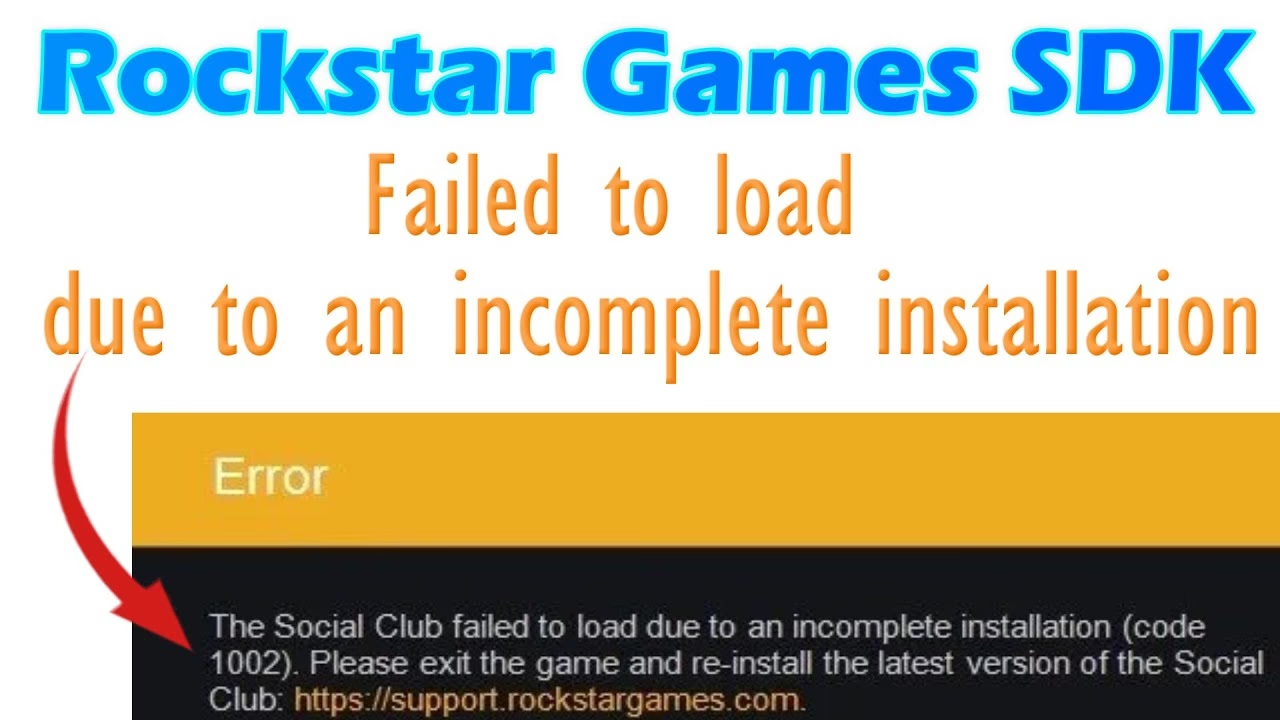
Este error es diferente. No apunta a un problema de hardware, sino a un fallo en la comunicación con un componente de software esencial del lanzador. El 'Rockstar Games Library Service' es un proceso que se ejecuta en segundo plano y es vital para que el lanzador verifique tus juegos y licencias. Si este servicio no se está ejecutando o está bloqueado, el lanzador no puede funcionar.
Solución A: Comprueba y Reinicia el Servicio Manualmente
La solución más directa es ir a la fuente del problema y asegurarse de que el servicio esté funcionando correctamente.
- Presiona las teclas Windows + R para abrir el cuadro de diálogo 'Ejecutar'.
- Escribe
services.mscy presiona Enter. Esto abrirá la ventana de Servicios de Windows. - Desplázate por la lista alfabética y busca 'Rockstar Game Library Service'.
- Haz clic derecho sobre él y selecciona 'Propiedades'.
- En la pestaña 'General', asegúrate de que el 'Tipo de inicio' esté configurado en 'Automático'.
- Si el estado del servicio dice 'Detenido', haz clic en el botón 'Iniciar'. Si ya dice 'En ejecución', haz clic en 'Detener' y luego en 'Iniciar' para reiniciarlo.
- Haz clic en 'Aplicar' y 'Aceptar'. Intenta abrir el lanzador de nuevo.
Solución B: Ejecuta el Launcher como Administrador
Los problemas de permisos son una causa común de fallos de software en Windows. Ejecutar una aplicación con privilegios de administrador le otorga los permisos necesarios para acceder a archivos y servicios del sistema que de otro modo podrían estar restringidos.
- Busca el acceso directo del Rockstar Games Launcher en tu escritorio o en el menú de inicio.
- Haz clic derecho sobre él y selecciona 'Ejecutar como administrador'.
- Si esto resuelve el problema, puedes configurarlo para que siempre se ejecute de esta manera. Vuelve a hacer clic derecho, selecciona 'Propiedades', ve a la pestaña 'Compatibilidad' y marca la casilla 'Ejecutar este programa como administrador'.
Tabla Comparativa de Errores y Soluciones
Para simplificar, aquí tienes una tabla que resume los problemas y sus soluciones más probables.
| Error | Causa Más Probable | Solución Rápida | Solución Avanzada |
|---|---|---|---|
| No se detectó tarjeta de sonido compatible | Controladores de audio/gráficos desactualizados o conflicto de dispositivos. | Verificar dispositivo de audio predeterminado. | Actualización completa de drivers de audio y GPU. |
| Fallo al conectar con el servicio de la biblioteca | El servicio de Rockstar no se está ejecutando o está bloqueado. | Ejecutar el lanzador como administrador. | Reiniciar manualmente el servicio desde 'services.msc'. |
Soluciones Adicionales que Debes Considerar
Si los pasos anteriores no han funcionado, no te desesperes. Hay otras estrategias que pueden resolver problemas más persistentes, a menudo relacionados con instalaciones corruptas o interferencias de otro software.
Verificar la Integridad de los Archivos del Juego
Un archivo de juego corrupto puede causar todo tipo de errores impredecibles. Afortunadamente, la mayoría de los lanzadores tienen una herramienta integrada para solucionar esto.
- Abre el Rockstar Games Launcher.
- Ve a 'Ajustes'.
- En la sección 'Mis juegos instalados' a la izquierda, selecciona el juego que te está dando problemas.
- Haz clic en la opción 'Verificar integridad'.
- El lanzador escaneará todos los archivos del juego, los comparará con la versión más reciente en sus servidores y descargará y reemplazará cualquier archivo que esté dañado o falte. Este proceso puede tardar un poco, pero es extremadamente efectivo.
Crear Excepciones en tu Antivirus y Firewall
El software de seguridad está diseñado para ser cauteloso, y a veces puede identificar erróneamente los procesos de un juego o un lanzador como una amenaza potencial, bloqueando su acceso a internet o su capacidad para modificar archivos. Añadir el lanzador y la carpeta del juego a la lista de excepciones de tu antivirus y del firewall de Windows puede resolver problemas de conexión y servicios.
- Abre la configuración de tu software antivirus.
- Busca una sección llamada 'Excepciones', 'Exclusiones' o 'Lista blanca'.
- Añade la carpeta de instalación del Rockstar Games Launcher (normalmente en
C:\Program Files\Rockstar Games\Launcher) y la carpeta de instalación de tu juego. - Haz lo mismo en la configuración del Firewall de Windows, permitiendo que la aplicación 'Launcher.exe' se comunique a través de redes públicas y privadas.
Preguntas Frecuentes (FAQ)
La gran variedad de configuraciones de hardware y software en el mundo del PC gaming hace que sea un desafío para los desarrolladores garantizar una compatibilidad perfecta para todos. Las actualizaciones de Windows, los nuevos drivers de GPU o los conflictos con otro software pueden desestabilizar el lanzador. Por eso es crucial mantener el sistema actualizado.
¿Perderé mis partidas guardadas si reinstalo el Rockstar Games Launcher?
Generalmente, no. Tus partidas guardadas suelen almacenarse en una carpeta separada dentro de tu carpeta de 'Documentos' (por ejemplo, Documentos\Rockstar Games). Además, si tienes activado el guardado en la nube, tus progresos están seguros. Sin embargo, nunca está de más hacer una copia de seguridad manual de esa carpeta antes de realizar una reinstalación completa, por si acaso.
He intentado todo lo de esta guía y nada funciona. ¿Qué hago ahora?
Si has agotado todas estas opciones, el problema podría ser más específico de tu sistema. En este punto, tu mejor opción es contactar directamente con el Soporte Técnico de Rockstar Games. Prepara un informe detallado de los pasos que ya has intentado y proporciona los archivos de registro (logs) del lanzador si te los solicitan. Su equipo técnico tiene herramientas más avanzadas para diagnosticar problemas complejos.
En conclusión, aunque los errores del Rockstar Games Launcher pueden ser un verdadero dolor de cabeza, la mayoría se pueden resolver con un enfoque metódico y un poco de paciencia. Comienza siempre por lo más sencillo, como reiniciar el servicio o ejecutar como administrador, antes de pasar a soluciones más drásticas como la reinstalación de drivers. Con esta guía, estás bien equipado para enfrentarte a estos desafíos y volver a lo que de verdad importa: disfrutar de tus juegos favoritos.
Si quieres conocer otros artículos parecidos a Soluciona Errores del Rockstar Games Launcher puedes visitar la categoría Guías.