
03/07/2022
Si eres un jugador de PC, es casi seguro que el nombre Discord te resulta familiar. Lo que comenzó como la herramienta de chat de voz por excelencia para coordinar partidas multijugador ha evolucionado hasta convertirse en un ecosistema completo para gamers. Ahora, Discord no solo conecta jugadores, sino que también quiere ser el lugar donde descubres, compras y lanzas tus juegos, plantando cara al gigante indiscutible: Steam. Pero, ¿cómo lo hace? ¿Qué ofrece de diferente? En este artículo exhaustivo, te guiaremos a través de todo lo que necesitas saber para descargar y jugar en Discord, desde la creación de tu cuenta hasta el aprovechamiento de sus funciones más potentes.
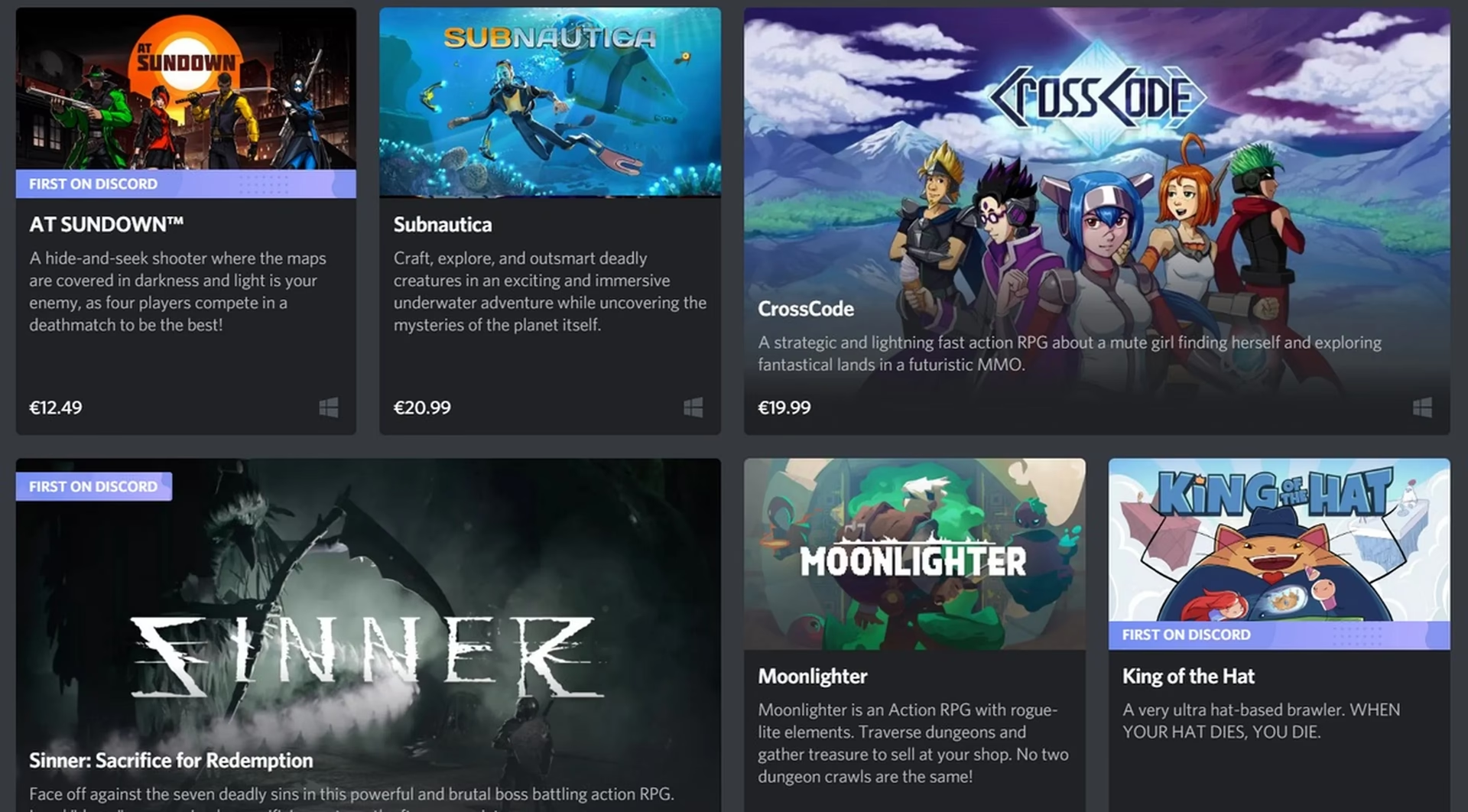
¿Qué es Discord y por qué quiere competir con Steam?
Con más de 130 millones de usuarios, Discord se ha consolidado como el centro neurálgico de las comunidades de videojuegos. Millones de jugadores ya utilizan su chat de voz mientras disfrutan de títulos comprados en Steam, Origin o GoG. Viendo esta simbiosis, la evolución natural era clara: ofrecer los juegos directamente en la plataforma que los jugadores ya aman y utilizan a diario. La estrategia de Discord, sin embargo, no es un ataque frontal. Sería un suicidio intentar competir con el catálogo de miles y miles de juegos de Steam. En su lugar, Discord ha decidido explotar inteligentemente el mayor punto débil de su rival: la sobreabundancia.
El principal problema de Steam es su inmensidad. Cada año se publican cerca de 8.000 juegos, y entre ellos, muchas joyas pasan desapercibidas, ahogadas en un mar de lanzamientos de baja calidad. Discord apuesta por lo contrario: la curación. Su filosofía es ofrecer un catálogo más reducido pero cuidadosamente seleccionado, donde cada juego ha sido elegido por su calidad. Esto garantiza al usuario que cualquier título que encuentre en la tienda de Discord merece, como mínimo, su atención.
Las claves de la tienda de Discord: ¿Qué la hace diferente?
Para destacar en un mercado tan competido, Discord no solo se basa en la selección de juegos, sino que ha introducido varias características únicas que conforman una propuesta de valor muy atractiva.
First on Discord: Exclusividad temporal
Una de las apuestas más fuertes de la plataforma son los juegos "First on Discord". Se trata de títulos exclusivos que debutan en PC únicamente a través de su tienda. Estos juegos permanecen como exclusivos durante un periodo de 90 días, tras el cual pueden ser lanzados en otras plataformas como Steam. Esto convierte a Discord en el primer lugar para disfrutar de ciertos lanzamientos indie muy esperados. Títulos como Bad North, Sinner o Minion Master fueron algunos de los pioneros de esta iniciativa.
Nitro: El "Netflix" de los videojuegos
Además de la venta directa, Discord ofrece un servicio de suscripción llamado Nitro. Por una cuota mensual de 9,99 dólares o una anual de 99,99 dólares, los suscriptores obtienen acceso a una creciente biblioteca de más de 50 juegos. No son demos ni pruebas; puedes descargar los juegos completos y jugarlos sin ninguna limitación mientras tu suscripción esté activa. Es una forma excelente de descubrir nuevos títulos de gran calidad sin tener que comprarlos individualmente.
Biblioteca Universal: Todos tus juegos en un solo lugar
Quizás una de las funciones más prácticas es la Biblioteca Universal. La aplicación de escritorio de Discord puede escanear tu ordenador en busca de juegos instalados de otras plataformas (Steam, GoG, Origin, etc.) y añadirlos a tu biblioteca de Discord. Desde allí, puedes lanzarlos directamente. Es importante aclarar que esto no los transfiere a la plataforma de Discord ni elimina la necesidad del lanzador original; si inicias un juego de Steam, este se abrirá en segundo plano. Sin embargo, ofrece una comodidad inmensa al centralizar toda tu colección en una única interfaz, sin importar dónde los compraste.
Tabla Comparativa: Discord vs. Steam
| Característica | Discord | Steam |
|---|---|---|
| Modelo de Catálogo | Curado y seleccionado | Abierto y masivo |
| Servicio de Suscripción | Nitro (acceso a una biblioteca de juegos) | No (algunos editores ofrecen el suyo, como EA Play) |
| Exclusivos | "First on Discord" (temporales) | Títulos de Valve (Dota 2, CS:GO) y algunos de terceros |
| Integración Social | Chat de voz y texto líder en el mercado, integrado nativamente | Chat de texto y voz funcional, foros y comunidad propia |
| Biblioteca Unificada | Sí, permite añadir y lanzar juegos de otras plataformas | No, solo permite añadir accesos directos no-Steam |
Guía Paso a Paso: Cómo Descargar y Jugar en Discord
Ahora que conoces sus ventajas, es hora de ponerse manos a la obra. Sigue estos sencillos pasos para empezar a usar Discord como tu nueva plataforma de juegos.
Paso 1: Crea tu cuenta
Lo primero es tener una cuenta de Discord, que es totalmente gratuita.
- Ve a la página web oficial de Discord.
- Haz clic en "Login" (Iniciar Sesión) en la esquina superior derecha y luego en "Register" (Registrarse).
- Necesitarás proporcionar una dirección de correo electrónico, elegir un nombre de usuario (tu apodo en Discord) y una contraseña segura.
- Recibirás un correo para verificar tu cuenta. Haz clic en el enlace y ¡listo!
Paso 2: Instala y configura la aplicación
Aunque puedes usar Discord desde el navegador, la experiencia es mucho mejor a través de su aplicación de escritorio.
- Dentro de la web de Discord, busca y haz clic en el botón "Download Apps" (Descargar Aplicaciones).
- Descarga la versión correspondiente a tu sistema operativo (Windows, Mac, Linux).
- Instala el programa y, una vez abierto, inicia sesión con la cuenta que acabas de crear.
- Antes de nada, vamos a configurar lo esencial. Haz clic en el icono del engranaje (Ajustes de Usuario) en la esquina inferior izquierda.
- Ve a Game Library (Biblioteca de juegos). Aquí, en "Install Location", puedes añadir la carpeta o el disco duro donde quieres que se instalen tus juegos. Esto es crucial si tienes un SSD para el sistema y un HDD más grande para juegos.
- Dirígete a Billing (Facturación) para añadir un método de pago, como una tarjeta de crédito o una cuenta de PayPal. Esto agilizará tus futuras compras.
Paso 3: Compra y descarga tus juegos
Con todo configurado, ya puedes explorar la tienda. En el menú principal de la izquierda, verás tres iconos clave: "Library" (tu biblioteca), "Store" (la tienda) y tu lista de amigos.
- Haz clic en Store para acceder al catálogo de juegos.
- Puedes navegar por las diferentes categorías o buscar un título específico.
- Al seleccionar un juego, verás su ficha completa con tráileres, descripciones y requisitos del sistema.
- Si te decides a comprarlo, pulsa el botón "Buy" (Comprar). El pago se procesará con el método que configuraste previamente.
- Una vez comprado, el juego aparecerá en tu "Library", desde donde podrás descargarlo e instalarlo con un solo clic.
Paso 4: Unifica tu colección con la Biblioteca Universal
Para tener todos tus juegos a mano:
- Ve a la pestaña Library.
- Busca un botón que diga "Import Games" (Importar Juegos) o una opción similar.
- Discord escaneará automáticamente tus discos duros en busca de juegos instalados de otras plataformas.
- Una vez detectados, podrás añadirlos a tu biblioteca. A partir de ahora, podrás lanzarlos desde aquí, simplificando tu experiencia de juego.
Preguntas Frecuentes (FAQ)
¿Los juegos de la suscripción Nitro son míos para siempre?
No. Al igual que con servicios como Xbox Game Pass, tienes acceso a los juegos de la biblioteca de Nitro solo mientras tu suscripción esté activa. Si cancelas la suscripción, ya no podrás jugarlos a menos que los compres por separado.
¿Necesito tener la aplicación de Discord abierta para jugar?
Sí. La aplicación de escritorio de Discord funciona como el lanzador de los juegos que compres o a los que accedas a través de Nitro. Es necesaria para verificar la licencia y ejecutar el juego.
Si importo un juego de Steam, ¿puedo desinstalar Steam?
No. La Biblioteca Universal funciona como un centralizador de accesos directos. Al lanzar un juego de Steam desde Discord, la aplicación de Steam se ejecutará en segundo plano para gestionar el juego. Aún necesitas el lanzador original instalado.
¿La tienda de Discord está completamente en español?
En sus inicios, algunas partes de la interfaz de la tienda y la configuración estaban principalmente en inglés. Sin embargo, Discord actualiza constantemente su aplicación y ha mejorado enormemente la localización a múltiples idiomas, incluyendo el español, por lo que la experiencia actual debería ser completamente fluida en nuestro idioma.
Si quieres conocer otros artículos parecidos a Discord: La Guía para Descargar y Jugar Juegos puedes visitar la categoría Juegos.