
28/11/2014
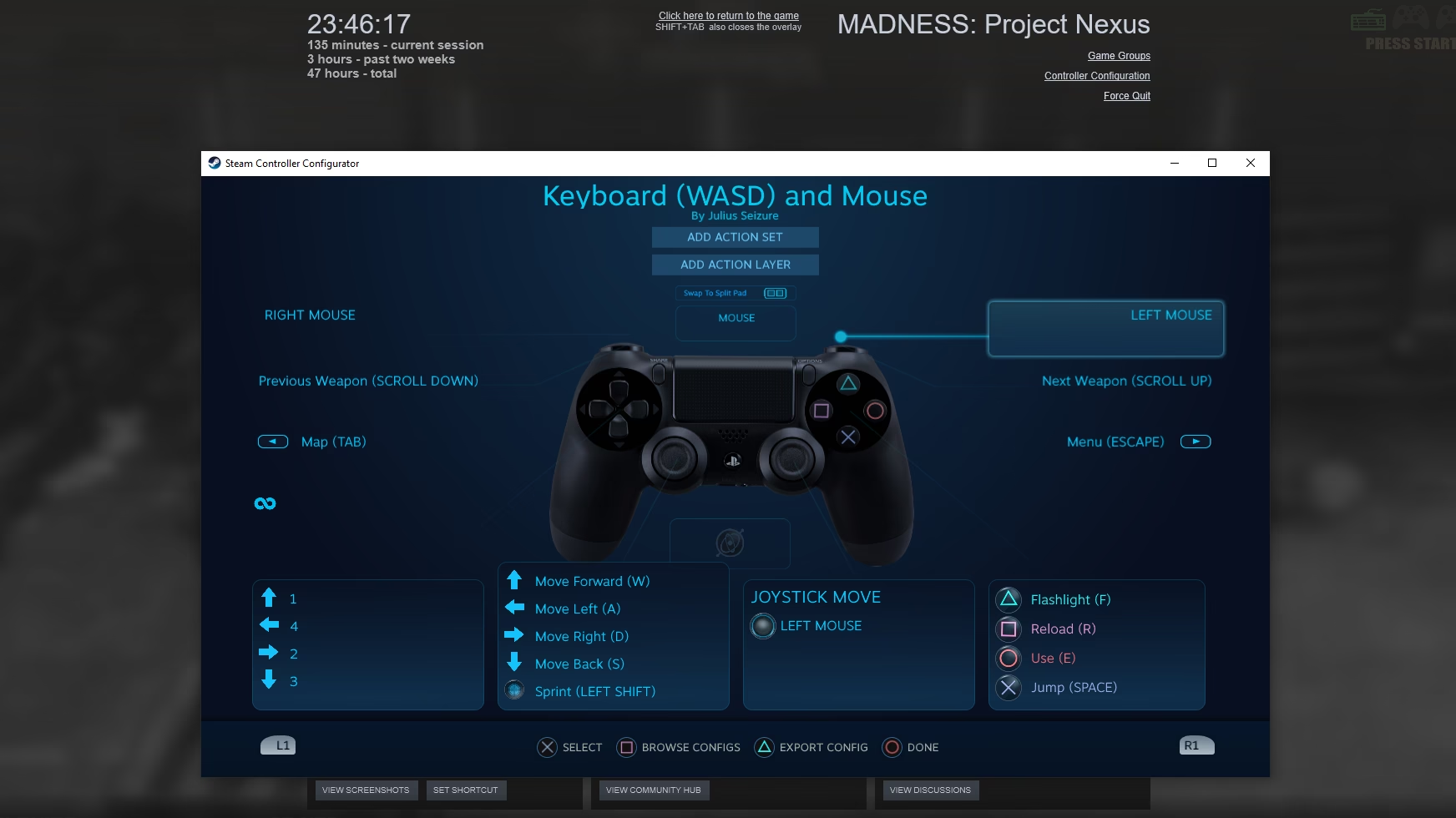
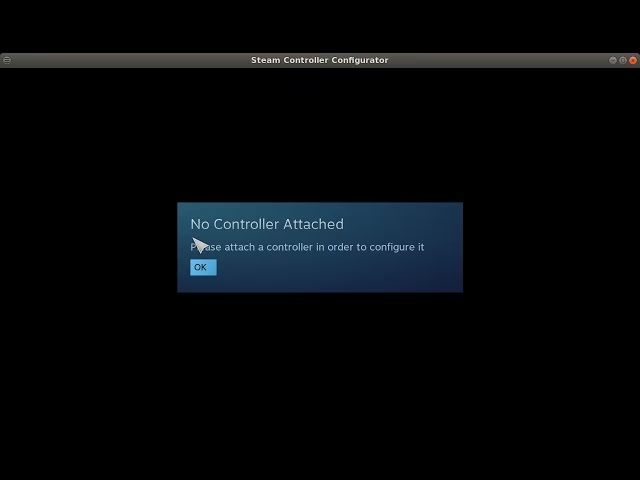
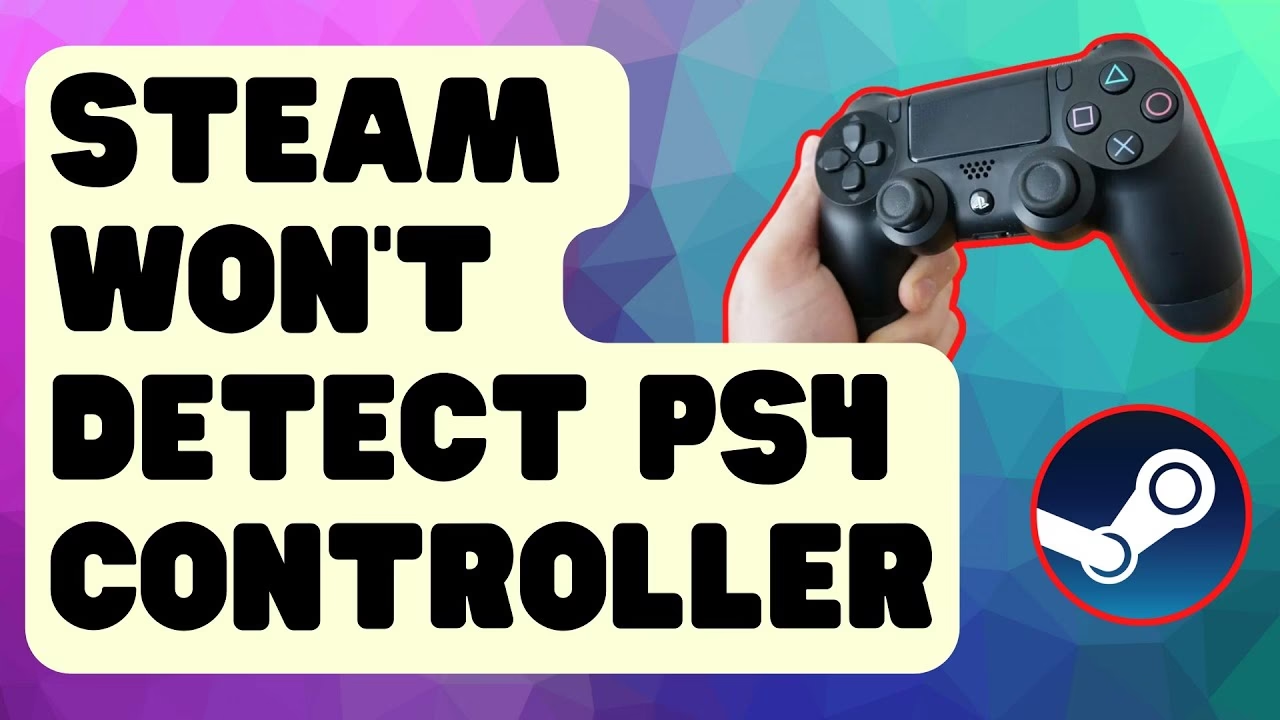
Jugar en PC ha alcanzado un nivel de comodidad y versatilidad increíble, en gran parte gracias a la posibilidad de usar nuestro mando favorito. Steam, la plataforma de juegos por excelencia, ofrece un soporte robusto para una amplia variedad de controladores. Sin embargo, uno de los problemas más frustrantes y comunes que un jugador puede enfrentar es conectar su mando y descubrir que Steam, o un juego en específico, simplemente no lo reconoce. Si estás aquí, es probable que ese sea tu caso. ¡Pero no te preocupes! Estás en el lugar correcto. A continuación, te presentamos una guía completa y detallada para diagnosticar y solucionar este molesto inconveniente.
Primeros Pasos: Verificaciones Esenciales
Antes de sumergirnos en configuraciones complejas, es crucial descartar los problemas más obvios. Muchas veces, la solución es más simple de lo que parece. Sigue estos pasos iniciales para asegurarte de que las bases están cubiertas.
1. Revisa las Conexiones Físicas
Parece básico, pero un cable suelto o una batería agotada son culpables sorprendentemente frecuentes.
- Para Mandos con Cable: Asegúrate de que el cable USB esté firmemente conectado tanto al mando como al puerto USB de tu PC. Prueba a cambiar de puerto USB; a veces, un puerto puede estar defectuoso o no suministrar suficiente energía. Si es posible, prueba con otro cable USB compatible para descartar que el cable sea el problema.
- Para Mandos Inalámbricos: Verifica que las baterías estén completamente cargadas o cámbialas por unas nuevas. Si usas Bluetooth, asegúrate de que esté activado en tu PC y que el mando esté en modo de emparejamiento. Es importante también confirmar que el mando no esté conectado simultáneamente a otro dispositivo, como una consola, ya que esto impedirá que se conecte a tu ordenador.
2. Prueba el Mando Fuera de Steam
Para aislar el problema, es vital saber si el fallo está en el mando, en Windows o específicamente en Steam. La forma más sencilla de hacerlo es con la herramienta nativa de Windows.
- Presiona las teclas Windows + R para abrir el cuadro de diálogo "Ejecutar".
- Escribe
joy.cply presiona Enter. - Se abrirá la ventana "Dispositivos de juego". Si tu mando está conectado correctamente, debería aparecer en la lista.
- Selecciónalo y haz clic en "Propiedades". En la nueva ventana, presiona los botones y mueve los sticks. Si las acciones se reflejan en la pantalla, significa que Windows reconoce tu mando perfectamente. El problema, entonces, reside en la configuración de Steam.
Configuración Dentro de Steam: El Corazón del Problema
Si Windows detecta tu mando pero Steam no, es hora de explorar las configuraciones internas de la plataforma. La mayoría de las soluciones se encuentran aquí.
3. El Modo Big Picture: Tu Mejor Aliado
El modo Big Picture de Steam está diseñado para una experiencia de juego similar a la de una consola, y su interfaz es ideal para gestionar mandos. A veces, simplemente entrar y salir de este modo puede solucionar fallos de detección.
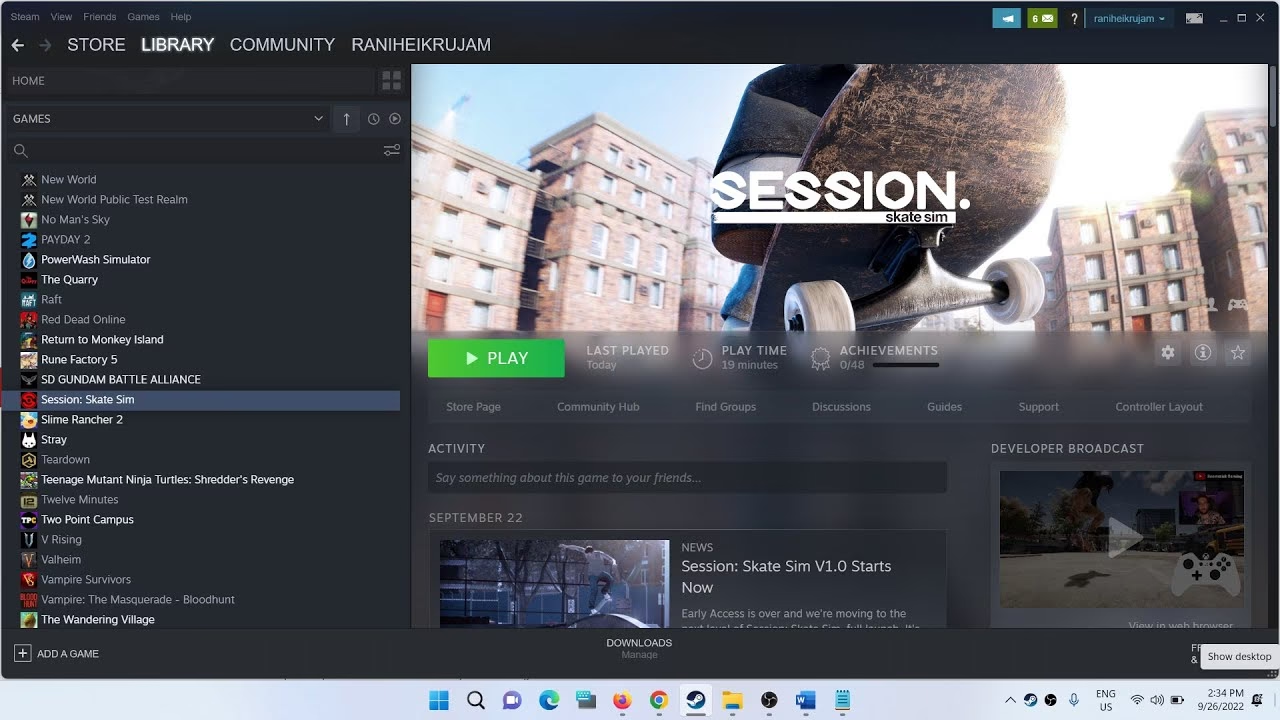
Para activarlo, abre Steam y haz clic en el icono de una pantalla con dos flechas en la esquina superior derecha. Una vez dentro, navega por los menús con tu mando. Si funciona aquí, ya es un gran avance.
4. Ajustes Generales del Mando en Steam
Esta es la configuración más importante. Aquí le dices a Steam qué tipo de mando estás usando para que pueda cargar los controladores y configuraciones adecuadas.
- Con Steam abierto (preferiblemente en modo Big Picture para mayor comodidad, o desde el modo de escritorio), ve a Steam > Parámetros.
- En la nueva ventana, selecciona la pestaña "Mando".
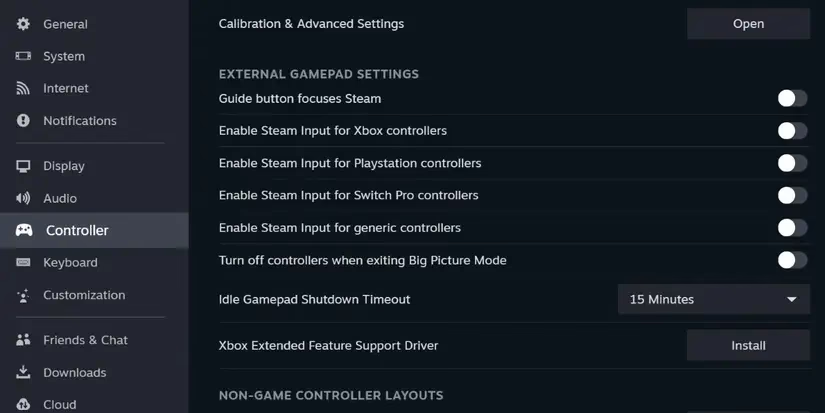
- Haz clic en "Ajustes generales del mando".
- Se abrirá una nueva ventana del modo Big Picture. Aquí, asegúrate de marcar la casilla correspondiente al tipo de mando que estás utilizando: "Configuración de Mando de PlayStation", "Configuración de Mando de Xbox", "Configuración de Mando Pro de Switch", etc.
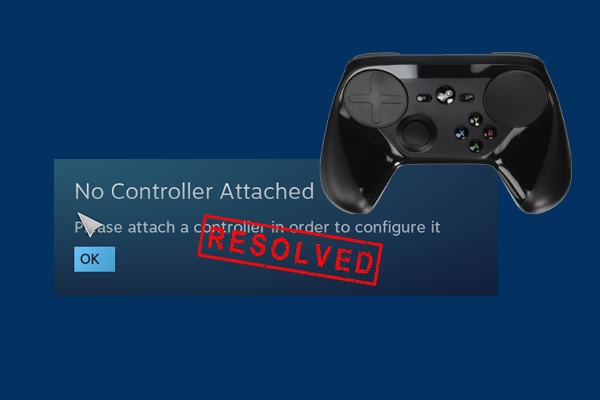
- Al marcar una de estas opciones, Steam podría descargar los drivers necesarios. Una vez hecho, tu mando debería ser detectado y aparecer en la lista de "Mandos Detectados".
5. Desactivar Steam Input por Juego
A veces, el problema no es que Steam no detecte el mando, sino que su sistema de gestión de entrada (Steam Input) entra en conflicto con el soporte nativo de un juego. Esto es común en títulos que ya tienen un excelente soporte para mandos por sí mismos.
- En tu Biblioteca de Steam, haz clic derecho sobre el juego que te da problemas y selecciona "Propiedades".
- Ve a la pestaña "Mando".
- En el menú desplegable, cambia la opción de "Usar ajustes por defecto" a "Desactivar Steam Input".
- Cierra la ventana e inicia el juego. Esto forzará al juego a usar su propio sistema de detección de mandos, lo que a menudo resuelve el conflicto.
Soluciones a Nivel de Sistema Operativo y Drivers
Si los ajustes de Steam no han funcionado, el problema podría ser más profundo, relacionado con los controladores de tu sistema o actualizaciones pendientes.
6. Actualización de Controladores (Drivers)
Unos drivers desactualizados pueden causar todo tipo de problemas de compatibilidad.
- Drivers de Windows y USB: Asegúrate de que tu sistema operativo esté completamente actualizado. Ve a Configuración > Actualización y seguridad > Windows Update y busca actualizaciones. Esto a menudo incluye drivers importantes para los puertos USB y otros componentes.
- Firmware del Mando: Algunos mandos, especialmente los de Xbox, reciben actualizaciones de firmware. Para los mandos de Xbox, puedes descargar la aplicación "Accesorios de Xbox" desde la Microsoft Store. Conecta tu mando (preferiblemente por cable) y la aplicación te notificará si hay una actualización disponible.
7. Reinstalar Drivers Conflictivos
En raras ocasiones, otros programas o periféricos (como los de Razer, por ejemplo) pueden instalar drivers que interfieren con la detección del mando. Desinstalar estos drivers conflictivos puede ser la solución.
- Presiona Windows + X y selecciona "Administrador de dispositivos".
- Busca categorías como "Dispositivos de interfaz de usuario (HID)" o "Controladoras de sonido y vídeo y dispositivos de juego".
- Busca cualquier dispositivo que pueda estar causando un conflicto, haz clic derecho sobre él y selecciona "Desinstalar dispositivo".
- Reinicia tu PC. Windows intentará reinstalar los drivers genéricos y esto puede resolver el problema.
Tabla Comparativa de Compatibilidad de Mandos en Steam
| Tipo de Mando | Conexión Principal | Configuración Clave en Steam |
|---|---|---|
| Mando de Xbox (One, Series X/S) | USB, Adaptador Inalámbrico Xbox, Bluetooth | Activar "Configuración de Mando de Xbox". Generalmente funciona de forma nativa. |
| Mando de PlayStation (DualShock 4, DualSense) | USB, Bluetooth | Activar "Configuración de Mando de PlayStation". Esencial para la mayoría de funciones. |
| Mando Pro de Nintendo Switch | USB, Bluetooth | Activar "Configuración de Mando Pro de Switch". Puede requerir calibración inicial. |
| Mando Genérico | USB, Bluetooth | Activar "Configuración de Mando Genérico". La compatibilidad puede variar. |
Preguntas Frecuentes (FAQ)
¿Por qué Steam no detecta mi mando si Windows sí lo hace?
Esto casi siempre se debe a una mala configuración dentro de Steam. Asegúrate de haber activado el soporte para tu tipo de mando en los "Ajustes generales del mando" y prueba a desactivar Steam Input para el juego específico que te está dando problemas.
¿Necesito un software de terceros como DS4Windows para mi mando de PlayStation?
Antiguamente sí, pero hoy en día ya no es necesario. Steam ofrece un soporte nativo excelente para los mandos DualShock 4 y DualSense. De hecho, tener programas como DS4Windows funcionando al mismo tiempo que Steam puede causar conflictos de doble entrada. Es mejor cerrarlos y dejar que Steam gestione el mando directamente.
Mi mando funciona, pero los botones están mal mapeados o el stick tiene drift. ¿Qué hago?
Esto se soluciona calibrando el mando. Dentro de los "Ajustes generales del mando" en Steam, selecciona tu mando y verás una opción para "Calibrar". Sigue las instrucciones en pantalla para reajustar las zonas muertas de los sticks y asegurarte de que todo funcione como debería.
Conclusión: Vuelve al Juego
Enfrentarse a un mando que no es detectado por Steam puede ser un gran obstáculo para una buena sesión de juego, pero como has visto, las soluciones son variadas y, en su mayoría, sencillas de aplicar. Comienza siempre por lo más básico, como revisar los cables y la configuración de Windows, antes de adentrarte en los menús de Steam. Siguiendo esta guía paso a paso, es muy probable que encuentres la raíz del problema y puedas volver a disfrutar de tu biblioteca de juegos con la comodidad que solo un buen mando puede ofrecer. ¡Feliz juego!
Si quieres conocer otros artículos parecidos a Solución: Steam No Detecta Tu Mando puedes visitar la categoría Guías.