
10/03/2019
En el implacable mundo de Rust, cada segundo cuenta y cada fotograma puede significar la diferencia entre la vida y la muerte. Si alguna vez has sentido que tus movimientos no son tan fluidos como deberían o que pierdes enfrentamientos que deberías haber ganado, es muy probable que tu rendimiento, medido en FPS (Fotogramas por Segundo), no esté a la altura. Conocer y monitorizar tus FPS no es solo para entusiastas de la tecnología; es una herramienta esencial para cualquier jugador que busque una ventaja competitiva. Unos FPS altos y estables garantizan una experiencia de juego suave, reacciones más rápidas y una puntería más precisa. En esta guía completa, te mostraremos paso a paso las diferentes formas de visualizar tu contador de FPS directamente en la pantalla, para que puedas diagnosticar problemas y comenzar a optimizar tu experiencia de supervivencia.
¿Por Qué es Tan Importante Medir tus FPS en Rust?
Antes de sumergirnos en los métodos, es fundamental entender por qué deberías preocuparte por este número. Los FPS representan la cantidad de imágenes que tu tarjeta gráfica es capaz de generar y mostrar en tu monitor cada segundo. Cuanto mayor sea este número, más fluida será la animación que percibes.
- Ventaja Competitiva: En un juego de disparos como Rust, un FPS alto se traduce en una menor latencia de entrada (input lag). Esto significa que cuando mueves el ratón, la acción se refleja en la pantalla casi instantáneamente, permitiéndote apuntar y reaccionar con mayor precisión ante los enemigos.
- Relación con la Tasa de Refresco (Hz): Si tienes un monitor de alta tasa de refresco (por ejemplo, 144Hz o 240Hz), necesitas generar una cantidad de FPS igual o superior para aprovechar todo su potencial. Jugar a 60 FPS en un monitor de 144Hz es desaprovechar la principal ventaja de tu hardware.
- Diagnóstico de Problemas: ¿El juego se congela en momentos de mucha acción, como en un tiroteo o al acercarte a una base grande? Monitorizar tus FPS te permitirá confirmar si estas caídas de rendimiento son la causa. Sabiendo cuándo y dónde bajan tus FPS, puedes empezar a ajustar la configuración gráfica para solucionarlo.
En resumen, tener un control sobre tus FPS es el primer paso para asegurar que tu equipo está rindiendo al máximo y que no estás en desventaja por problemas técnicos.
Tres Métodos Infalibles para Mostrar los FPS en Rust
Afortunadamente, existen varias formas de activar un contador de FPS en Rust, desde opciones integradas en el propio juego hasta herramientas externas. A continuación, te detallamos las tres más populares y efectivas.
Método 1: El Comando de Consola Integrado (perf)
Esta es la forma más rápida y directa de ver tus FPS sin necesidad de instalar nada ni salir del juego. Los desarrolladores de Rust han incluido una herramienta de diagnóstico muy útil accesible a través de la consola de comandos.
Sigue estos sencillos pasos:
- Inicia Rust y entra en un servidor o en el menú principal.
- Presiona la tecla F1 para abrir la consola del juego. Verás una ventana de comandos en la parte inferior o superior de la pantalla.
- Escribe el comando
perf 1y presiona la tecla Enter. - ¡Listo! Deberías ver un pequeño contador de FPS en la esquina inferior izquierda de tu pantalla.
Para ocultar el contador, simplemente vuelve a abrir la consola con F1, escribe perf 0 y presiona Enter. Lo mejor de este método es que el comando perf tiene varios niveles que te ofrecen información adicional muy valiosa. Aquí tienes una lista completa:
perf 0: Desactiva todos los indicadores de rendimiento.perf 1: Muestra únicamente los FPS.perf 2: Muestra la latencia del fotograma (frametime).perf 3: Muestra el uso de la memoria RAM.perf 4: Muestra información sobre la recolección de basura (Garbage Collection), un proceso interno del motor del juego.perf 5: Muestra tu ping o latencia con el servidor.perf 6: Muestra las tareas que se ejecutan en segundo plano.
Puedes activar varios a la vez para tener una visión completa del rendimiento de tu sistema mientras juegas.
Método 2: La Superposición de Steam (Steam Overlay)
Si prefieres una solución que funcione para todos tus juegos de Steam y no solo para Rust, la superposición de Steam es tu mejor aliada. Es una función integrada en el cliente de Steam que puedes activar fácilmente.
Sigue estos pasos para configurarla:
- Abre tu cliente de Steam.
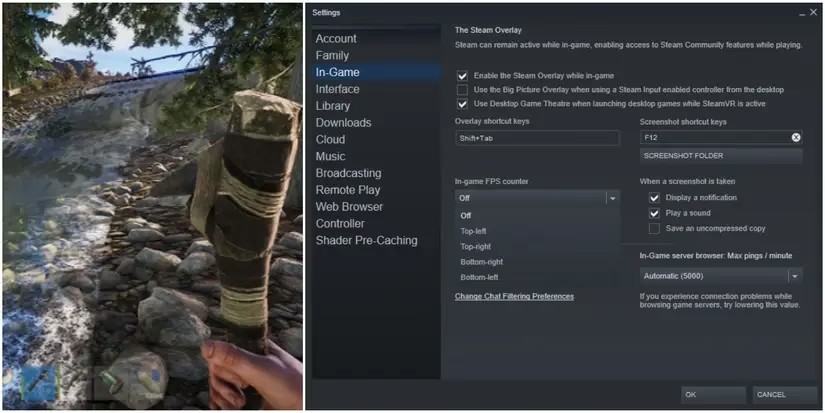
- En la esquina superior izquierda, haz clic en "Steam" y luego en "Parámetros".
- En la ventana de Parámetros, busca y selecciona la pestaña "En la partida" en el menú de la izquierda.
- Asegúrate de que la casilla "Activar la superposición de Steam mientras estás en la partida" esté marcada.
- Justo debajo, encontrarás una opción llamada "Contador de FPS en la partida". Haz clic en el menú desplegable y elige en qué esquina de la pantalla quieres que aparezca el contador (Arriba a la izquierda, Arriba a la derecha, etc.).
- Opcionalmente, puedes marcar la casilla "Color de alto contraste" para que el número de FPS sea más visible, especialmente en fondos muy claros u oscuros.
- Haz clic en "Aceptar" y la próxima vez que inicies Rust (o cualquier otro juego de Steam), el contador aparecerá automáticamente.
Este método es ideal si buscas una configuración única que no tengas que repetir cada vez que juegas.
Método 3: Software de Terceros para un Monitoreo Avanzado
Para los jugadores que quieren un control total y la máxima información posible, el software de terceros es la opción más potente. Programas como MSI Afterburner (que funciona con cualquier marca de tarjeta gráfica, no solo MSI), NVIDIA GeForce Experience o AMD Radeon Software no solo muestran los FPS, sino también una gran cantidad de datos en tiempo real.
- MSI Afterburner con RivaTuner: Es la herramienta más popular. Te permite ver en pantalla los FPS, la temperatura de tu GPU y CPU, el porcentaje de uso, la velocidad de los ventiladores, el uso de VRAM y mucho más. Es altamente personalizable pero requiere una configuración inicial.
- NVIDIA GeForce Experience: Si tienes una tarjeta gráfica NVIDIA, su software incluye una superposición de rendimiento fácil de activar con el atajo de teclado Alt+Z. Es menos detallado que Afterburner pero muy sencillo de usar.
- AMD Radeon Software: Similar a la opción de NVIDIA, los usuarios de AMD pueden activar una superposición de métricas con el atajo Alt+R, que muestra FPS, temperaturas y otros datos relevantes.
¡Una advertencia importante! Cuando uses software de terceros, descárgalo siempre desde el sitio web oficial del fabricante. Además, ten en cuenta que tener demasiados programas con superposiciones activas puede, irónicamente, consumir recursos y reducir ligeramente tus FPS.
Tabla Comparativa: ¿Qué Método Elegir?
Para ayudarte a decidir, aquí tienes una tabla que resume las ventajas y desventajas de cada método.
| Característica | Comando de Consola (perf) | Superposición de Steam | Software de Terceros |
|---|---|---|---|
| Facilidad de Uso | Muy fácil, dentro del juego. | Fácil, configuración única. | Requiere instalación y configuración. |
| Información Mostrada | Básica (FPS, ping, RAM). | Solo FPS. | Muy detallada (FPS, temps, uso, etc.). |
| Impacto en el Rendimiento | Nulo o insignificante. | Insignificante. | Bajo, pero puede consumir recursos. |
| Personalización | Nula. Posición y apariencia fijas. | Básica (esquina y contraste). | Alta (posición, colores, fuentes, datos). |
He Visto mis FPS... ¿Y Ahora Qué?
Ver el número es solo el primer paso. El siguiente es interpretarlo y actuar en consecuencia. Aquí tienes una guía rápida:
- Menos de 30 FPS: Considerado injugable por la mayoría. La experiencia será muy entrecortada y estarás en una clara desventaja. Es urgente optimizar tu configuración.
- 30-60 FPS: Jugable, pero no ideal. Notarás falta de fluidez en momentos de acción. Este debería ser tu objetivo mínimo.
- 60+ FPS: El estándar de oro para una experiencia fluida y competitiva. La mayoría de los jugadores apuntan a mantener 60 FPS estables como mínimo.
- 120+ FPS: Excelente. Si tienes un monitor de alta tasa de refresco (120Hz, 144Hz o más), este es el rango al que deberías aspirar para sacarle el máximo partido.
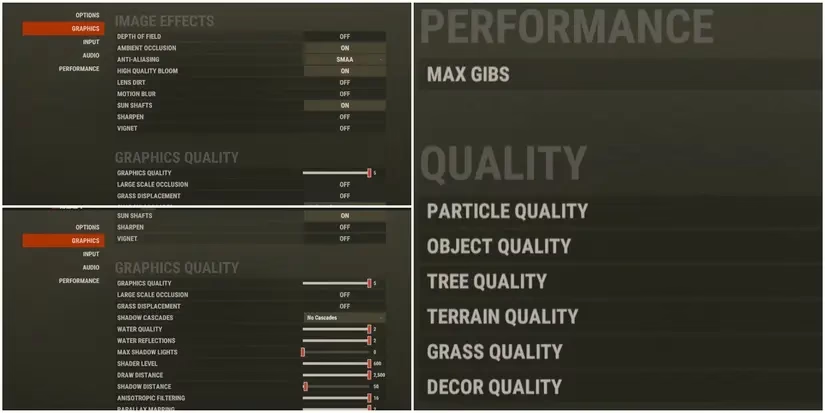
Si tus FPS son más bajos de lo que te gustaría, es hora de empezar a ajustar la configuración gráfica del juego. Empieza por reducir opciones que consumen muchos recursos como la calidad de las sombras, la calidad del agua, el anti-aliasing y la distancia de dibujado.
Preguntas Frecuentes (FAQ)
¿Cómo puedo ver mi ping en Rust?
La forma más rápida es usar la consola del juego (tecla F1) y escribir el comando perf 5. Esto mostrará tu ping junto con los FPS si también tienes activado perf 1.
¿Mostrar el contador de FPS afecta al rendimiento del juego?
El impacto de los métodos integrados (consola de Rust y superposición de Steam) es prácticamente nulo. El software de terceros, si está configurado para monitorizar muchos datos, puede tener un impacto muy pequeño, pero generalmente es imperceptible.
¿Existe algún problema conocido que cause bajos FPS en Rust?
Algunos jugadores han reportado que el software anti-cheat de otros juegos, como Vanguard (de Valorant), puede causar conflictos y provocar caídas de FPS o tirones en Rust. Si tienes Valorant instalado, prueba a cerrar completamente Vanguard desde la bandeja del sistema antes de jugar a Rust para ver si mejora tu rendimiento.
¿Cuál es el mejor método para ver los FPS?
No hay una respuesta única. Para una revisión rápida, el comando de consola es perfecto. Para una solución permanente y sencilla, la superposición de Steam es ideal. Para un análisis detallado del rendimiento de tu hardware, el software de terceros como MSI Afterburner es la mejor opción.
Ahora ya tienes todo el conocimiento necesario para monitorizar el rendimiento de Rust. Úsalo sabiamente para diagnosticar problemas, optimizar tu configuración y, en última instancia, convertirte en un superviviente más eficaz en la isla. ¡Que tengas siempre unos FPS altos y estables!
Si quieres conocer otros artículos parecidos a Cómo Ver los FPS en Rust: Guía Definitiva puedes visitar la categoría Guías.