
20/01/2024
La emoción es palpable. Después de meses de tráilers, gameplays y promesas, ese juego que tanto esperabas finalmente está disponible. Te diriges a tu tienda digital preferida, con el ratón sobre el botón de "Comprar", pero una duda paralizante te asalta: ¿Será mi PC capaz de ejecutar esta maravilla? Es una pregunta que todo jugador de PC se ha hecho, un rito de paso que separa la euforia de la decepción. Afortunadamente, no tienes que comprar a ciegas y cruzar los dedos. En esta guía completa, te llevaremos de la mano para que puedas determinar con confianza si tu ordenador está listo para la acción.
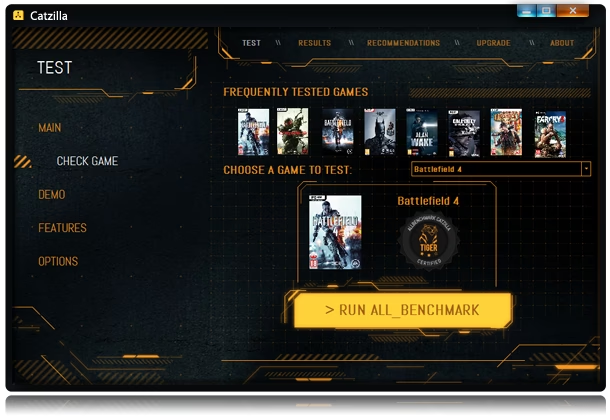
Entendiendo los Requisitos del Sistema: Mínimos vs. Recomendados
Lo primero que encontrarás en la página de cualquier juego son dos listas de especificaciones: los requisitos mínimos y los recomendados. Comprender la diferencia es crucial para gestionar tus expectativas.
- Requisitos Mínimos: Piensa en esto como el "boleto de entrada". Si tu PC cumple con estas especificaciones, el juego se iniciará y será jugable. Sin embargo, la experiencia probablemente estará limitada. Prepárate para jugar con la configuración gráfica en bajo, a una resolución modesta (como 720p) y con una tasa de fotogramas por segundo (FPS) que podría no ser la más fluida (alrededor de 30 FPS). Es la experiencia básica, funcional, pero lejos de ser la visión original de los desarrolladores.
- Requisitos Recomendados: Este es el objetivo al que debes aspirar. Cumplir o superar estas especificaciones significa que podrás disfrutar del juego como fue concebido. Esto se traduce en jugar a resoluciones más altas (1080p o más), con la configuración gráfica en alto o ultra, y manteniendo una tasa de fotogramas suave y estable (idealmente 60 FPS o más). Aquí es donde la inmersión visual y el rendimiento se unen para una experiencia óptima.
Paso 1: Conoce las Entrañas de tu Máquina
Para comparar, primero necesitas saber qué tienes. No te preocupes, no necesitas desarmar tu PC. Windows ofrece herramientas sencillas para espiar sus componentes internos. El método más rápido y completo es usar la Herramienta de Diagnóstico de DirectX.
- Presiona la tecla de Windows + R en tu teclado para abrir el cuadro de diálogo "Ejecutar".
- Escribe
dxdiagy presiona Enter. - Es posible que te pregunte si deseas comprobar las firmas digitales de los controladores. Haz clic en "Sí".
- Se abrirá una ventana con varias pestañas. La información que necesitas está principalmente en dos de ellas:
Pestaña "Sistema"
Aquí encontrarás información vital:
- Sistema operativo: Tu versión de Windows (por ejemplo, Windows 10 Pro 64-bit).
- Procesador: El modelo exacto de tu CPU (por ejemplo, Intel(R) Core(TM) i7-9700K CPU @ 3.60GHz).
- Memoria: Tu cantidad de RAM en megabytes (MB). Recuerda que 1024 MB equivalen a 1 gigabyte (GB). Si ves 16384MB, tienes 16 GB de RAM.
Pestaña "Pantalla" o "Representar"
Esta pestaña te dará los detalles de tu componente más importante para jugar: la tarjeta gráfica.
- Nombre: El modelo de tu tarjeta gráfica o GPU (por ejemplo, NVIDIA GeForce RTX 3070).
- Memoria de pantalla (VRAM): La cantidad de memoria dedicada que tiene tu GPU. Al igual que la RAM, se mide en MB.
¡Anota estos cuatro componentes clave! Procesador (CPU), Memoria (RAM), Tarjeta Gráfica (GPU) y la VRAM de esta última. Con esta información, ya estás a mitad de camino.
Paso 2: La Comparación Directa
Ahora que eres un experto en tu propio hardware, vuelve a la página del juego (en Steam, Epic Games Store, o su sitio web oficial) y busca la sección de "Requisitos del Sistema". Es hora de poner tus especificaciones cara a cara con lo que pide el juego.
Usemos un ejemplo hipotético para un juego llamado "Crónicas del Dragón Olvidado".
Tabla Comparativa de Ejemplo
| Componente | Tus Especificaciones | Requisitos Mínimos | Requisitos Recomendados |
|---|---|---|---|
| CPU | Intel Core i5-8400 | Intel Core i5-4690 | Intel Core i7-8700K |
| GPU | NVIDIA GeForce GTX 1660 | NVIDIA GeForce GTX 970 | NVIDIA GeForce RTX 2070 |
| RAM | 16 GB | 8 GB | 16 GB |
| Almacenamiento | 500 GB SSD | 100 GB HDD | 100 GB SSD |
En este escenario, tu PC supera cómodamente los requisitos mínimos en todos los aspectos. Sin embargo, se queda un poco corto en la CPU y la GPU para alcanzar los recomendados. ¿Qué significa esto? Que podrás jugar sin problemas, probablemente en una mezcla de configuraciones medias y altas a 1080p, para mantener unos 60 FPS estables. No podrás activar todas las opciones en ultra, pero la experiencia será muy buena.
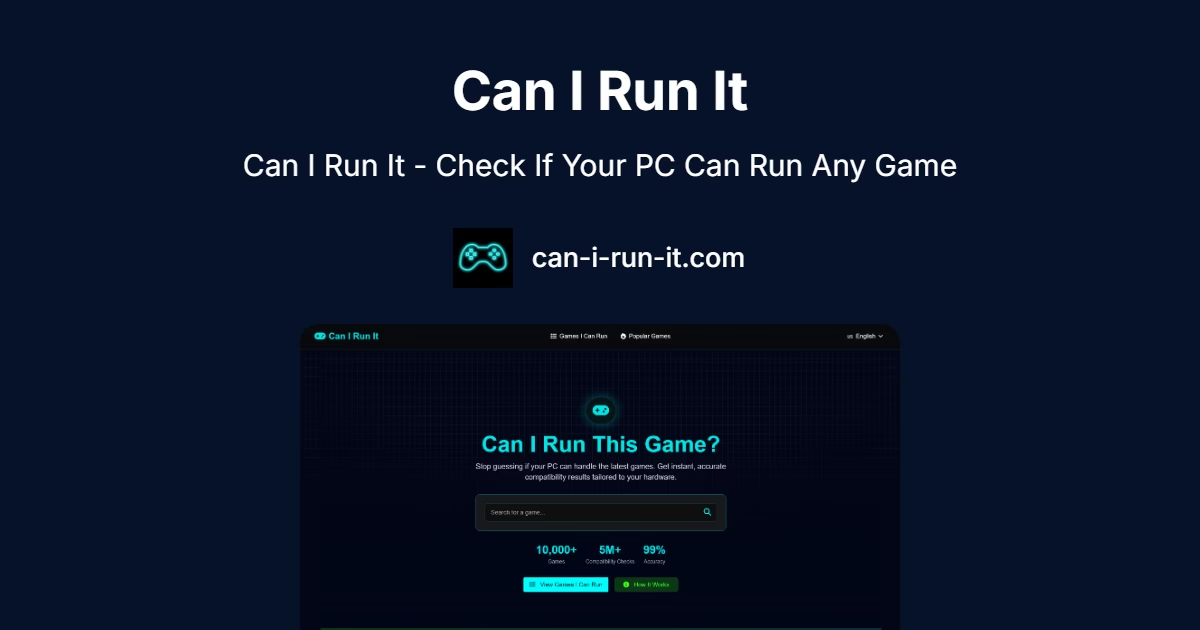
Herramientas Online: El Atajo Automático
Si la comparación manual te parece tediosa, existen sitios web que lo hacen por ti. El más conocido es "Can You RUN It" del System Requirements Lab. Su funcionamiento es simple: visitas el sitio, buscas el juego y te pedirá descargar una pequeña aplicación que escanea tu hardware de forma segura. En segundos, te dará un veredicto claro, componente por componente, indicando si cumples los requisitos mínimos y recomendados.
Ventajas: Es rápido, fácil y no requiere conocimientos técnicos.
Desventajas: A veces puede no ser 100% preciso y requiere instalar un pequeño software. Siempre es bueno aprender a hacerlo manualmente para entender realmente las capacidades y limitaciones de tu equipo.
¿Y si mi PC no cumple los requisitos?
Descubrir que tu PC no da la talla puede ser desalentador, pero no siempre es el fin del mundo.
- Si no cumples los mínimos: Las posibilidades son escasas. El juego podría no iniciarse en absoluto, o si lo hace, funcionar con un rendimiento tan bajo (FPS muy bajos, tirones constantes, cuelgues) que resulte injugable. En este caso, la única solución real es una actualización de hardware.
- Si cumples los mínimos pero no los recomendados: ¡Tienes muchas opciones! Aquí es donde entra en juego la flexibilidad del PC Gaming. Puedes:
- Bajar la configuración gráfica: Reduce la calidad de las sombras, texturas, efectos y, sobre todo, la resolución. Pasar de 1080p a 900p o 720p puede suponer un aumento masivo de FPS.
- Actualizar los controladores: Asegúrate de tener los últimos drivers para tu tarjeta gráfica (desde NVIDIA GeForce Experience o AMD Radeon Software). A menudo, los nuevos controladores se optimizan para los últimos lanzamientos.
- Cerrar aplicaciones en segundo plano: Libera RAM y potencia del procesador cerrando navegadores, Discord, y otros programas antes de jugar.
- Considerar una actualización estratégica: A veces, un solo componente es el cuello de botella. Añadir más RAM suele ser la actualización más fácil y económica. Cambiar a un SSD (disco de estado sólido) si aún usas un HDD (disco duro mecánico) mejorará drásticamente los tiempos de carga.
Preguntas Frecuentes (FAQ)
¿Es más importante la CPU o la GPU para los juegos?
Para la mayoría de los juegos, la tarjeta gráfica (GPU) tiene un impacto mucho mayor en el rendimiento, ya que es la responsable de renderizar todo lo que ves en pantalla. Sin embargo, una CPU muy débil puede crear un "cuello de botella", limitando el potencial de una GPU potente, especialmente en juegos con mucha inteligencia artificial, físicas o grandes mundos abiertos.
¿La velocidad de mi internet afecta si puedo "correr" un juego?
No para ejecutar el juego en sí. La velocidad de internet es crucial para descargar el juego y para jugar en modo multijugador online. Una conexión lenta o inestable causará "lag" en partidas online, pero no afectará el rendimiento del juego en una campaña para un solo jugador.
Mi portátil tiene los componentes requeridos, ¿rendirá igual que un PC de sobremesa?
No necesariamente. Los componentes de portátiles, aunque tengan nombres similares a sus contrapartes de sobremesa (ej. RTX 3060 de portátil vs. RTX 3060 de sobremesa), suelen ser versiones de menor consumo y rendimiento para gestionar el calor y la batería. Por lo general, una versión de sobremesa será más potente que su equivalente en portátil.
¿Qué hago si no entiendo los nombres de los componentes?
Es normal. La nomenclatura puede ser confusa. Una regla general es que, dentro de la misma familia (ej. Intel Core i5 o NVIDIA GTX), un número más alto suele significar un modelo más nuevo y potente (un i5-12400 es mejor que un i5-8400; una RTX 3070 es mejor que una RTX 2070). Puedes usar sitios de comparativas de hardware para ver el rendimiento relativo entre dos componentes.
Armado con este conocimiento, ya no tienes que temer al botón de "Comprar". Verificar la compatibilidad es un paso simple que te ahorrará dinero, frustraciones y te asegurará que cada nuevo título que adquieras sea una fuente de disfrute, no de problemas técnicos. ¡Ahora ve y juega con confianza!
Si quieres conocer otros artículos parecidos a ¿Mi PC puede con ese juego? La guía definitiva puedes visitar la categoría Gaming.