
12/06/2023
En el vasto universo del desarrollo de videojuegos, la comunicación con el jugador es un pilar fundamental. ¿Cómo nos aseguramos de que el jugador no se sienta perdido? ¿Cómo le indicamos la ubicación de un objetivo crucial o un enemigo peligroso que aún no está en su campo de visión? La respuesta a estas preguntas a menudo reside en una herramienta de diseño de interfaz de usuario (UI) elegante y efectiva: los indicadores fuera de pantalla. Este sistema, aunque sutil, es una de las ayudas visuales más importantes para mejorar la experiencia de usuario y mantener el ritmo del juego, evitando la frustración y guiando la acción de manera intuitiva.
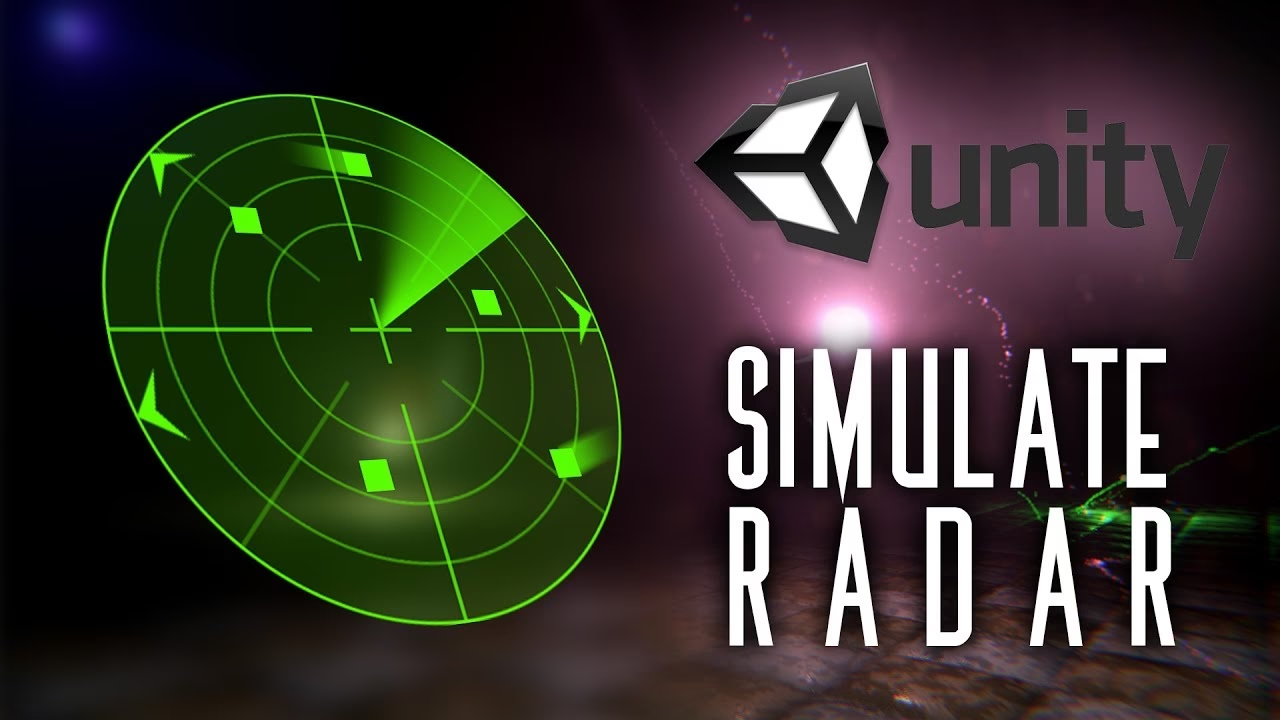
Un indicador fuera de pantalla (u off-screen indicator) es un elemento gráfico que se muestra en los bordes de la pantalla para señalar la dirección de un objeto de interés (un personaje, un ítem, un punto de misión) que se encuentra actualmente fuera del campo de visión de la cámara del jugador. Piénsalo como una flecha o un icono que se pega al borde de tu monitor, apuntando constantemente hacia dónde debes mirar o dirigirte. Su implementación correcta puede transformar una experiencia de juego confusa en una aventura fluida y bien dirigida.
¿Por Qué Son Tan Importantes los Indicadores Fuera de Pantalla?
La relevancia de estos indicadores radica en su capacidad para resolver problemas de diseño inherentes a los espacios 3D mostrados en una pantalla 2D. Aportan múltiples beneficios que impactan directamente en la jugabilidad:
- Guía y Orientación: En mundos abiertos o niveles complejos, es fácil desorientarse. Un marcador de objetivo persistente asegura que el jugador siempre sepa cuál es la dirección general a seguir, reduciendo el tiempo muerto y la frustración.
- Conciencia Situacional: En juegos de acción o shooters, saber de dónde viene el peligro es vital. Un indicador que señala a un enemigo que te dispara desde un punto ciego te da la oportunidad de reaccionar, equilibrando la dificultad y haciendo el combate más justo.
- Resaltar Puntos de Interés: Permiten señalar la ubicación de objetos importantes, coleccionables o compañeros de equipo, animando a la exploración sin que el jugador se sienta abrumado por la vastedad del entorno.
- Mejora del Ritmo de Juego: Al minimizar las interrupciones para consultar un mapa, los indicadores mantienen al jugador inmerso en la acción, creando un flujo de juego más continuo y dinámico.
La Lógica Detrás del Indicador: ¿Cómo Funciona?
Antes de saltar a la implementación, es crucial entender el concepto matemático y lógico que hace funcionar a estos sistemas. El proceso, en esencia, se puede descomponer en los siguientes pasos que se ejecutan en cada fotograma:
- Obtener Posiciones: El sistema necesita conocer la posición del objeto a rastrear (el "objetivo") en el espacio del mundo (World Space) y la posición y orientación de la cámara principal.
- Convertir a Espacio de Pantalla: El paso más importante es traducir la posición 3D del objetivo a coordenadas 2D de la pantalla. En Unity, esto se logra fácilmente con la función
Camera.WorldToScreenPoint(targetPosition). Esta función devuelve un Vector3: las coordenadas X e Y son la posición en píxeles en la pantalla, y la coordenada Z representa la distancia desde la cámara. - Verificar Visibilidad: Si la coordenada Z devuelta es negativa, significa que el objeto está detrás de la cámara. Si las coordenadas X e Y están dentro de los límites de la pantalla (por ejemplo, X > 0 y X < Screen.width), el objeto está visible. En ambos casos, el indicador fuera de pantalla debe ocultarse.
- Calcular Posición en el Borde: Si el objeto está fuera de la vista (pero no detrás de la cámara), aquí es donde ocurre la magia. Debemos "sujetar" o "clampear" (del inglés, clamp) las coordenadas de la pantalla para que siempre permanezcan en el borde visible. Esto implica una serie de cálculos para encontrar el punto de intersección entre la línea que une el centro de la pantalla con la posición (ahora fuera de la pantalla) del objetivo y el rectángulo que define los bordes de la pantalla.
- Rotar el Indicador: Una vez que tenemos la posición del indicador en el borde de la pantalla, necesitamos orientarlo para que apunte hacia la dirección real del objetivo. Esto se calcula obteniendo el ángulo entre el centro de la pantalla y la posición del objetivo fuera de la pantalla.
- Mostrar y Actualizar: Finalmente, se posiciona y rota el elemento visual del indicador (una imagen, una flecha) en las coordenadas calculadas en el paso 4 y con la rotación del paso 5.
Implementación Práctica: El Camino Rápido con un Script Preparado
Para aquellos que necesitan una solución funcional sin adentrarse en las complejidades del código, usar un componente pre-hecho como el mencionado `OffscreenMarker` es la opción ideal. El flujo de trabajo suele ser increíblemente sencillo:
- Añadir el Componente: Simplemente arrastra y suelta el script del componente `OffscreenMarker` sobre cada GameObject en tu escena que desees rastrear. Por ejemplo, sobre el Prefab de un enemigo, un cofre del tesoro o un PNJ de misión.
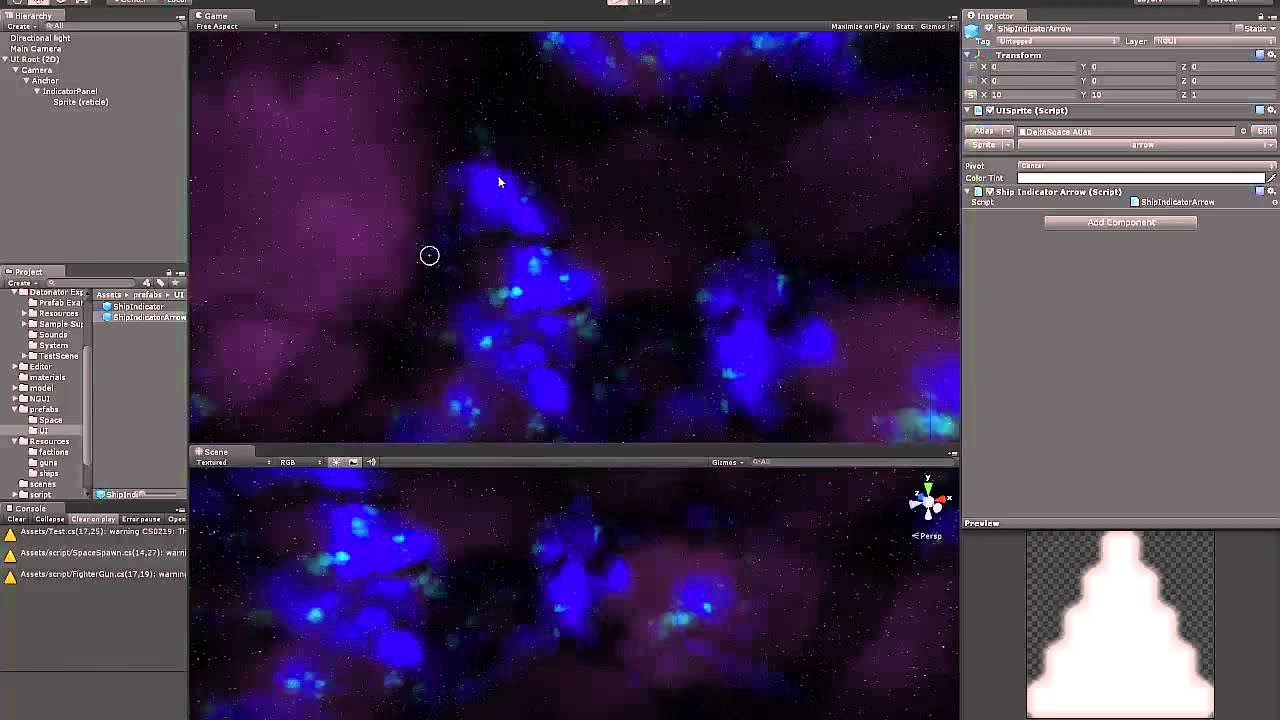
- Configurar las Texturas/Sprites: En el Inspector de Unity, el componente tendrá campos públicos para asignar las imágenes que se usarán. Típicamente, necesitarás al menos una textura para el indicador que se mostrará en el borde de la pantalla. Algunos scripts también permiten configurar un icono diferente para cuando el objeto está en pantalla.
- Gestión Automática: Un buen sistema, como el descrito, a menudo crea un componente "manager" de forma automática en la cámara principal. Este gestor se encarga de iterar sobre todos los objetos registrados con el componente `OffscreenMarker`, realizar los cálculos necesarios en cada fotograma y dibujar los indicadores en la pantalla, ya sea a través del antiguo sistema `OnGUI()` o, preferiblemente, instanciando elementos en un Canvas de la UI.
Este método es fantástico para prototipado rápido y para desarrolladores que priorizan la velocidad de implementación sobre la personalización profunda.
Tabla Comparativa: Script Preparado vs. Sistema Propio
Elegir entre usar un activo ya hecho o construir el tuyo depende de las necesidades de tu proyecto. Aquí tienes una comparación para ayudarte a decidir:
| Característica | Script Preparado | Sistema Propio |
|---|---|---|
| Facilidad de Uso | Muy Alta (Arrastrar y soltar) | Baja (Requiere programación) |
| Personalización | Limitada a las opciones expuestas | Total (Control sobre cada aspecto) |
| Rendimiento | Variable, puede no estar optimizado para tu caso de uso | Potencialmente muy alto si se optimiza correctamente |
| Curva de Aprendizaje | Mínima | Moderada a alta (requiere conocimientos de UI y matemáticas de vectores) |
| Integración | Generalmente buena, pero puede tener conflictos | Perfectamente integrada con el resto de tu código |
Buenas Prácticas y Consejos de Optimización
Independientemente del método que elijas, ten en cuenta estos consejos para asegurar que tu sistema de indicadores sea efectivo y no perjudique el rendimiento de tu juego:
- No abuses de OnGUI(): El sistema `OnGUI()` de Unity es conocido por ser poco eficiente y se recomienda principalmente para herramientas de editor o prototipado rápido. Para un juego final, es mucho más performante utilizar el sistema de UI de Unity (Canvas) para mostrar los indicadores.
- Optimiza los Cálculos: Evita realizar cálculos costosos en cada fotograma para cientos de objetos. Considera actualizar los indicadores con menos frecuencia o solo rastrear los objetos más cercanos o relevantes para el jugador en un momento dado.
- Claridad Visual: Diseña tus indicadores para que sean fáciles de leer pero no intrusivos. Usa colores y formas distintas para diferentes tipos de objetivos (misiones, enemigos, aliados). Añadir un efecto de desvanecimiento suave cuando el objetivo está cerca del borde de la pantalla puede mejorar la experiencia.
- Manejo de la Superposición: Si varios indicadores están en la misma dirección, ¿cómo los muestras? Puedes apilarlos, fusionarlos en un solo icono que indique "múltiples objetivos", o solo mostrar el más importante. Piensa en cómo evitar el desorden visual (clutter).
- Distancia y Escala: Considera hacer que el indicador cambie de tamaño o transparencia según la distancia al objetivo. Un objetivo muy lejano podría tener un indicador más pequeño y tenue.
Preguntas Frecuentes (FAQ)
¿Puedo usar este sistema en un juego 2D?
¡Absolutamente! La lógica es muy similar. En lugar de una cámara en perspectiva, usarás una ortográfica, pero la función WorldToScreenPoint sigue funcionando. El concepto de verificar si un objeto está dentro de los límites de la vista de la cámara es el mismo.
Mi indicador se comporta de forma extraña cuando el objeto está detrás de mí, ¿por qué?
Este es un problema común. Cuando WorldToScreenPoint procesa un objeto que está detrás del plano de la cámara, invierte las coordenadas X e Y, lo que causa que el indicador aparezca en el lado opuesto de la pantalla. Por eso es crucial comprobar siempre el valor Z que devuelve la función. Si es negativo (screenPos.z < 0), el objeto está detrás y el indicador debe ocultarse o manejarse de una manera especial.
¿Cómo puedo añadir texto, como la distancia, al indicador?
Si estás utilizando el sistema de UI de Unity (Canvas), es muy sencillo. Haz que tu indicador sea un GameObject con un componente de Imagen. Luego, añade un objeto hijo con un componente TextMeshPro - Text. Desde tu script, puedes calcular la distancia entre el jugador y el objetivo y actualizar el campo de texto en cada fotograma con ese valor.
Si quieres conocer otros artículos parecidos a Indicadores Fuera de Pantalla en Unity 3D puedes visitar la categoría Juegos.