
29/01/2018
Si eres un jugador que transita entre el universo de las consolas y la versatilidad del PC, seguramente valoras la comodidad y precisión que ofrece un buen gamepad. Aunque muchos títulos modernos para ordenador ya incluyen soporte nativo para mandos, todavía existe un vasto catálogo de juegos, especialmente clásicos o indies, que nos obligan a usar la combinación de teclado y ratón. Para esos casos, existe una herramienta legendaria y poderosa que viene al rescate: Xpadder. Este software te permite emular por completo el teclado y el ratón utilizando prácticamente cualquier mando que puedas conectar a tu PC, abriendo un mundo de posibilidades para jugar a tus títulos favoritos como nunca antes. En este artículo te guiaremos a través de todo lo que necesitas saber para dominar esta fantástica aplicación.
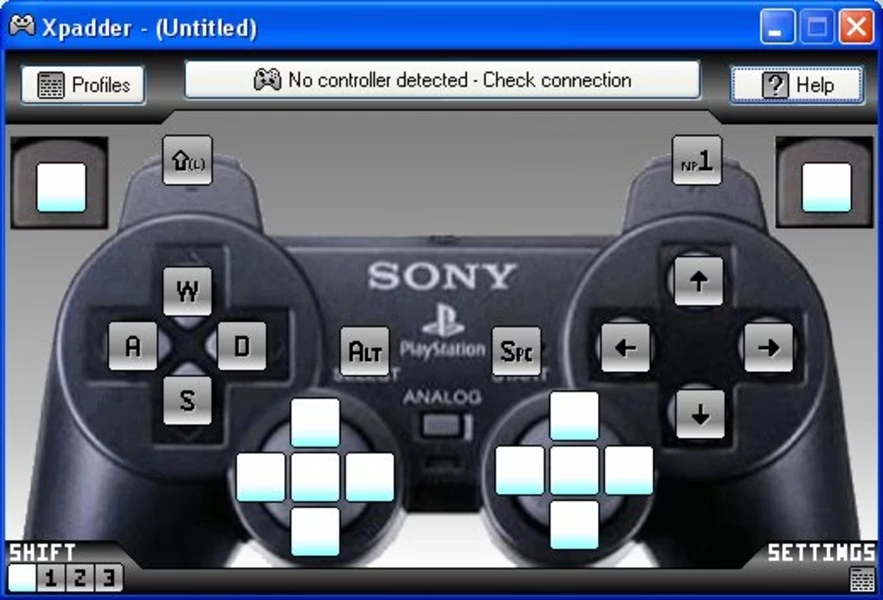
¿Qué es Xpadder y por qué es tan popular?
Xpadder es un programa diseñado con un propósito muy claro: permitirte jugar a cualquier juego de PC con un mando, incluso si el juego no fue diseñado para ello. Su funcionamiento se basa en la asignación o "mapeo" de las teclas del teclado y los movimientos del ratón a los botones, gatillos y joysticks de tu gamepad. Imagina que cada vez que presionas el botón 'A' de tu mando, el programa le dice al ordenador que en realidad has presionado la barra espaciadora. Así de simple y así de potente.
La clave de su duradera popularidad reside en varios factores. Primero, su increíblemente alta compatibilidad. Xpadder funciona con una cantidad masiva de periféricos: mandos de Xbox, PlayStation, joysticks de vuelo, volantes de carreras, alfombrillas de baile e incluso bongos eléctricos. Si Windows puede detectarlo, es casi seguro que Xpadder puede configurarlo. Segundo, su profunda capacidad de personalización. No se trata solo de asignar una tecla a un botón; puedes configurar macros, secuencias de teclas, ajustes de sensibilidad para los sticks, zonas muertas y funciones de "turbo" para que un botón se presione repetidamente al mantenerlo pulsado.
Características principales que hacen brillar a Xpadder
Para entender mejor el poder que Xpadder pone en tus manos, desglosemos sus características más destacadas:
- Mapeo completo: Permite asignar cualquier tecla del teclado (incluyendo combinaciones como Ctrl+C) y cualquier acción del ratón (clic izquierdo, derecho, rueda, movimiento del cursor) a cualquier control de tu mando.
- Simulación avanzada del ratón: Los joysticks analógicos pueden replicar el movimiento del ratón con una precisión sorprendente. Puedes ajustar la velocidad y la aceleración para que se sienta natural tanto en menús como en shooters en primera persona.
- Soporte multijugador local: Esta es una de sus joyas ocultas. Xpadder puede gestionar y configurar hasta 16 mandos de forma simultánea e independiente. Esto es perfecto para revivir viejos juegos de lucha o carreras con amigos en un solo PC, donde antes todos debían apiñarse en el mismo teclado.
- Gestión de perfiles: Puedes crear y guardar múltiples perfiles de configuración. Esto significa que puedes tener una configuración específica para 'Counter-Strike', otra para 'Starcraft' y otra para navegar por Windows. Cambiar entre perfiles es cuestión de un par de clics.
- Ligero y eficiente: El programa es muy liviano y opera discretamente en segundo plano, consumiendo una cantidad mínima de recursos del sistema. No notarás ningún impacto en el rendimiento de tus juegos.
Guía de Instalación y Primeros Pasos
Poner en marcha Xpadder es un proceso sencillo. Sigue estos pasos para tenerlo funcionando en tu sistema:
- Descarga del software: El primer paso es obtener el archivo de instalación. Asegúrate de descargarlo de una fuente fiable para evitar cualquier software no deseado.
- Instalación: Xpadder a menudo viene en un archivo comprimido (.zip). Descomprímelo en una carpeta de tu elección. No siempre requiere una instalación formal; a veces, basta con ejecutar el archivo `.exe` directamente.
- Ejecución como Administrador: Un consejo crucial. Para que Xpadder funcione correctamente con todos los juegos, especialmente los más modernos, es muy recomendable ejecutarlo con privilegios de administrador. Haz clic derecho sobre el archivo `Xpadder.exe` y selecciona "Ejecutar como administrador".
- Conecta tu mando: Antes de abrir Xpadder, asegúrate de que tu mando está conectado a tu PC y que Windows lo ha reconocido correctamente.
Configurando tu Mando con Xpadder: Tutorial Detallado
Aquí es donde ocurre la magia. La primera vez que abres Xpadder, te encontrarás con una interfaz limpia pero vacía. No te asustes, configurarla es muy intuitivo.
Paso 1: Crear el Layout de tu Mando
Xpadder necesita saber qué botones y sticks tiene tu mando. Para ello, crearemos una representación visual del mismo.
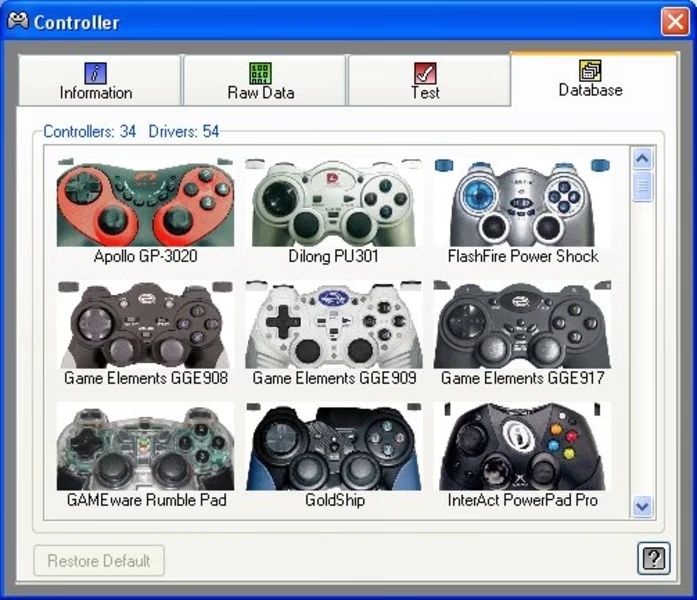
- Haz clic en el pequeño icono de un mando en la parte superior izquierda y selecciona "Nuevo...".
- Aparecerá una nueva ventana con un fondo rosa. Ahora, ve a la pestaña "Sticks". Activa el Stick 1 y sigue las instrucciones en pantalla: empuja el joystick izquierdo hacia la izquierda y luego hacia arriba. Verás cómo aparece un recuadro en la pantalla. Repite el proceso para el joystick derecho si tu mando lo tiene.
- Ve a la pestaña "Cruceta" y actívala. Presiona las cuatro direcciones de tu D-Pad.
- Continúa con la pestaña "Botones". Simplemente, ve presionando uno por uno todos los botones de tu mando (A, B, X, Y, bumpers, gatillos, Start, Select, etc.). Cada vez que presiones uno, aparecerá un nuevo cuadrado en la pantalla.
- Finalmente, ve a la pestaña "Gatillos" si tu mando los tiene, actívalos y presiónalos.
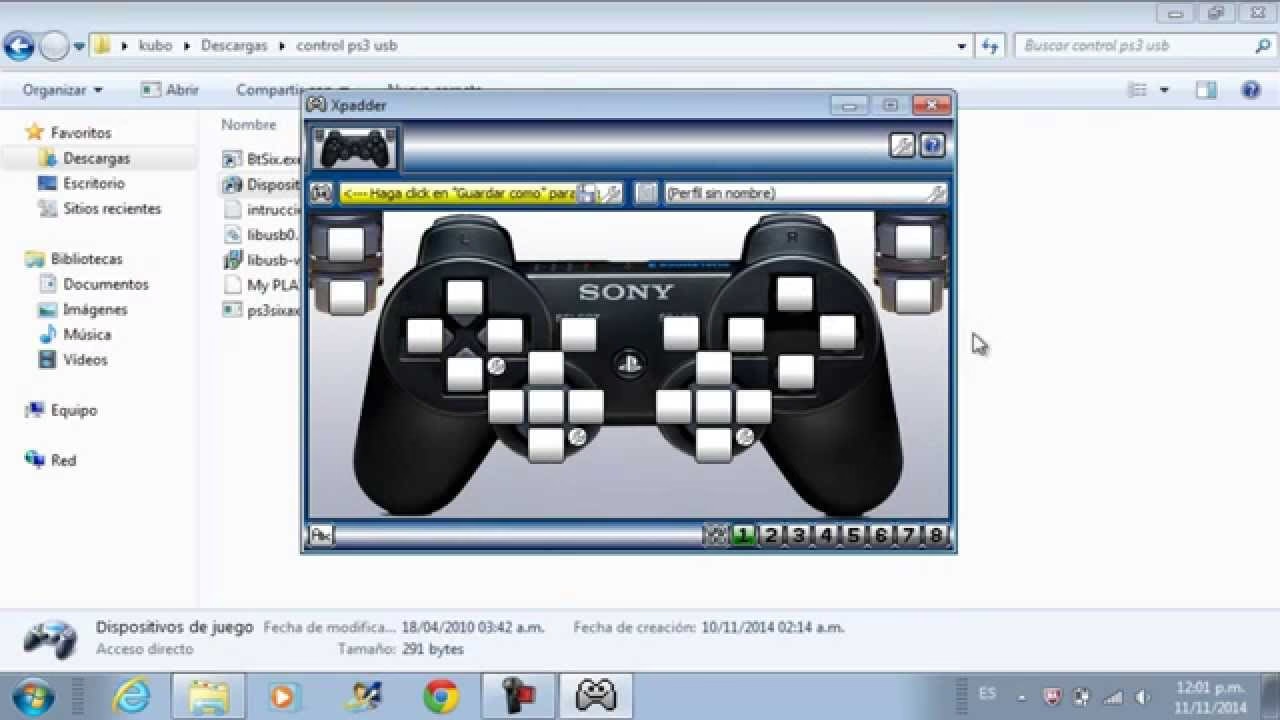
- Una vez que todos los botones físicos de tu mando tengan su representación en la pantalla, haz clic en "Finalizar" y luego en "Cerrar". Ahora tendrás una réplica visual de tu mando. Puedes arrastrar y soltar los botones para que el layout se parezca más a tu mando real.
- No olvides guardar este layout. Vuelve al icono del mando, selecciona "Guardar como..." y dale un nombre reconocible (ej. "Mando Xbox One").
Paso 2: Asignar Teclas (Mapeo)
Con el layout listo, es hora de asignar las acciones.
- Haz clic sobre cualquiera de los botones virtuales que acabas de crear. Por ejemplo, sobre el que representa el botón 'A'.
- Aparecerá un teclado virtual. Simplemente haz clic en la tecla que quieres asignar. Por ejemplo, si quieres que el botón 'A' salte en un juego, y la tecla de salto es la barra espaciadora, haz clic en la barra espaciadora del teclado virtual. ¡Listo! El botón 'A' ahora es la barra espaciadora.
- Para asignar movimientos del ratón, haz clic en el recuadro que representa tu joystick. En la nueva ventana, verás una opción para "Ajustes del Ratón". Aquí puedes configurar que el stick mueva el puntero. Puedes ajustar la velocidad para un control preciso.
- Repite este proceso para cada botón, asignando las teclas correspondientes a las acciones del juego que quieres jugar (W, A, S, D al stick izquierdo; R para recargar, E para usar, etc.).
- Cuando termines, guarda esta configuración. Haz clic en el icono del disquete ("Guardar Set Como...") y dale un nombre relacionado con el juego (ej. "Perfil Call of Duty").
Xpadder vs. Alternativas: ¿Cuál elegir?
Aunque Xpadder es un gigante en su campo, no es la única opción. Aquí tienes una tabla comparativa para que veas dónde se posiciona.
| Característica | Xpadder | JoyToKey | Steam Input |
|---|---|---|---|
| Costo | Gratuito (versiones antiguas) / Pago único (versión oficial) | Shareware (Gratis con recordatorio de compra) | Gratis (Integrado en Steam) |
| Facilidad de Uso | Visual e intuitivo una vez configurado el layout | Basado en listas, menos visual pero rápido | Muy potente pero con una curva de aprendizaje mayor |
| Compatibilidad | Extremadamente alta con casi cualquier dispositivo | Muy buena, similar a Xpadder | Excelente, pero limitado a juegos ejecutados a través de Steam |
| Personalización | Muy alta (macros, turbo, perfiles) | Alta, aunque la interfaz es menos amigable | La más alta (capas de acción, menús radiales, etc.) |
| Soporte Multijugador | Hasta 16 mandos | Hasta 16 mandos | Sí, integrado con la gestión de mandos de Steam |
Preguntas Frecuentes (FAQ)
¿Xpadder funciona en Windows 10 y Windows 11?
Sí, Xpadder es totalmente compatible con las versiones más recientes de Windows. Como se mencionó anteriormente, para una compatibilidad óptima con los juegos y el sistema, se recomienda siempre ejecutarlo con privilegios de administrador.
¿Es seguro utilizar Xpadder?
Totalmente. El software en sí es seguro y no contiene malware, siempre y cuando lo descargues de un sitio web de confianza. El programa no modifica archivos de juegos ni del sistema, simplemente traduce las entradas de tu mando a entradas de teclado y ratón.
¿Cómo cierro Xpadder por completo?
Al hacer clic en la 'X' de la ventana, Xpadder no se cierra, sino que se minimiza al área de notificación de la barra de tareas (junto al reloj). Para cerrarlo completamente, busca su icono en esa área, haz clic derecho sobre él y selecciona "Cerrar".
Xpadder no detecta mi mando, ¿qué hago?
Primero, asegúrate de que Windows lo detecta. Búscalo en el "Panel de Control" bajo "Dispositivos e impresoras". Si está ahí, prueba a reiniciar Xpadder. Si sigue sin aparecer, desconecta y vuelve a conectar el mando en un puerto USB diferente y, si es necesario, busca drivers específicos para tu modelo de mando en la web del fabricante.
Conclusión: Tu Mando, Tus Reglas
Xpadder sigue siendo, después de tantos años, una herramienta indispensable en el arsenal de cualquier jugador de PC. Te otorga la libertad de jugar a miles de juegos de la manera que te resulte más cómoda, rompiendo las barreras impuestas por la falta de soporte nativo para mandos. Su profundidad en la personalización, combinada con una interfaz visual y un rendimiento impecable, lo convierten en la solución definitiva. Sigue esta guía, tómate unos minutos para configurar tu primer perfil y redescubre tus juegos favoritos con la comodidad de un gamepad en tus manos.
Si quieres conocer otros artículos parecidos a Configura tu mando con Xpadder: Guía completa puedes visitar la categoría Juegos.