
22/11/2018
En el competitivo mundo del gaming en PC, cada milisegundo cuenta. La diferencia entre una victoria gloriosa y una derrota aplastante puede depender de la rapidez con la que ejecutas una acción. Y en el centro de ese universo de velocidad y precisión se encuentra una herramienta a menudo subestimada: tu teclado. No se trata solo de tener el hardware más caro, sino de cómo lo configuras. Una correcta personalización de tu teclado no solo mejora la comodidad durante largas sesiones de juego, sino que optimiza tu flujo de trabajo, reduce los tiempos de reacción y te otorga una ventaja táctica sobre tus oponentes. En esta guía definitiva, te llevaremos de la mano a través de todo el proceso, desde los ajustes básicos en Windows hasta las configuraciones avanzadas que te convertirán en un mejor jugador.
- Primeros Pasos: La Base de la Configuración en Windows
- Solución de Problemas Comunes: Mi Teclado se ha Vuelto Loco
- La Personalización en el Juego: Adaptando los Controles a Ti
- Llevando tu Rendimiento al Siguiente Nivel con Teclados Gamer
- Tabla Comparativa: Teclado de Membrana vs. Teclado Mecánico
- Preguntas Frecuentes (FAQ)
- Conclusión: Tu Teclado, Tu Victoria
Primeros Pasos: La Base de la Configuración en Windows
Antes de sumergirnos en el software específico de juegos o en las macros complejas, es fundamental asegurarse de que la configuración base de tu teclado en el sistema operativo sea la correcta. Un error aquí puede causar problemas inesperados y frustrantes más adelante.
Accediendo a la Configuración del Teclado
El centro de operaciones para la configuración de tu teclado en Windows es muy fácil de encontrar. Sigue estos pasos:
- Presiona la combinación de teclas Windows + I para abrir el menú de 'Configuración'.
- Dentro de la ventana de Configuración, busca y haz clic en la opción 'Hora e idioma'.
- En el menú lateral izquierdo, selecciona la pestaña 'Idioma'.
Desde aquí, puedes gestionar los idiomas instalados y las distribuciones de teclado asociadas a cada uno.
La Importancia del Idioma y la Distribución
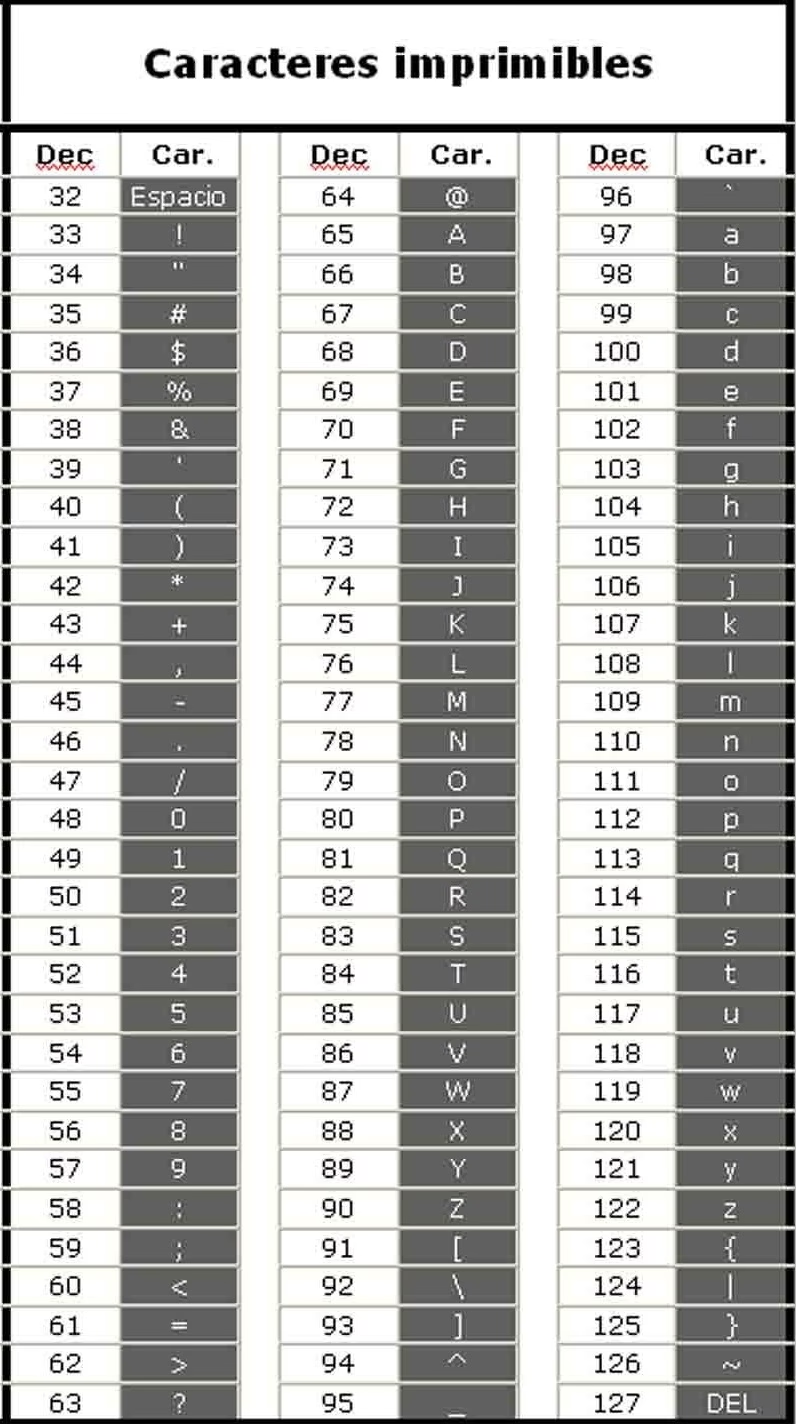
Puede que te preguntes por qué es relevante el idioma. Algunos juegos, especialmente los más antiguos o los desarrollados por estudios no internacionales, pueden estar optimizados para una distribución de teclado en inglés (QWERTY). Si experimentas problemas con teclas que no se reconocen correctamente en un juego específico, una solución puede ser agregar temporalmente el paquete de idioma 'Inglés (Estados Unidos)' y su teclado correspondiente.
Para agregar un nuevo teclado:
- En la sección 'Idioma', haz clic en tu idioma principal (por ejemplo, 'Español').
- Selecciona 'Opciones'.
- Bajo la sección 'Teclados', haz clic en 'Agregar un teclado' y elige la distribución que necesites.
Solución de Problemas Comunes: Mi Teclado se ha Vuelto Loco
¿Alguna vez has estado escribiendo y, de repente, la 'Z' se convierte en 'Y' o al pulsar la tecla de la arroba aparece otro símbolo? Es un problema de desconfiguración de idioma muy común, y afortunadamente, tiene soluciones muy sencillas.
El Atajo Mágico: Alt + Shift
La causa más frecuente de este cambio repentino es presionar accidentalmente la combinación de teclas Alt + Shift. Este es el atajo de teclado predeterminado de Windows para cambiar entre las distribuciones de teclado instaladas. Si tu teclado empieza a comportarse de forma extraña, lo primero que debes hacer es presionar Alt + Shift de nuevo. Verás cómo un pequeño indicador de idioma en la barra de tareas (generalmente cerca del reloj) cambia, y tu teclado debería volver a la normalidad.
Otras Soluciones Rápidas
- Clic en la Barra de Tareas: Si el atajo no funciona, puedes hacer clic directamente en el indicador de idioma en la barra de tareas (por ejemplo, 'ESP' o 'ENG') y seleccionar manualmente la distribución correcta en el menú que aparece.
- Reiniciar el Ordenador: A veces, la solución más simple es la más efectiva. Un reinicio puede resolver fallos temporales del sistema que podrían estar afectando a tu teclado.
- Actualizar Controladores (Drivers): Un controlador obsoleto o corrupto puede causar todo tipo de problemas. Ve al 'Administrador de dispositivos' (puedes buscarlo en el menú Inicio), despliega la sección 'Teclados', haz clic derecho sobre tu dispositivo y selecciona 'Actualizar controlador'.
- Limpieza Física: No subestimes el poder del polvo y la suciedad. Partículas atrapadas bajo las teclas pueden causar pulsaciones fantasma o que una tecla no responda. Desconecta el teclado y utiliza aire comprimido o un paño suave para limpiarlo a fondo.
La Personalización en el Juego: Adaptando los Controles a Ti
Una vez que la base en Windows está sólida, es hora de entrar en el corazón del asunto: la configuración dentro de tus juegos favoritos. La mayoría de los juegos modernos ofrecen un menú de 'Controles' o 'Asignación de teclas' (Keybindings) donde puedes redefinir cada acción a la tecla que prefieras. No te conformes con la configuración por defecto.
Claves para una Buena Asignación de Teclas
- Ergonomía y Comodidad: Tus manos deben descansar de forma natural sobre el teclado. Las teclas para las acciones más frecuentes (moverse, saltar, recargar, usar habilidad principal) deben estar al alcance de tus dedos en la posición de reposo (generalmente sobre WASD).
- Prioriza Acciones: Las acciones que necesitas ejecutar en una fracción de segundo (como un golpe cuerpo a cuerpo en un shooter o una habilidad defensiva en un MOBA) deben estar en teclas de acceso muy rápido, como las laterales del ratón, Q, E, F, o Shift.
- Agrupa Funciones Lógicas: Intenta agrupar las teclas por tipo de función. Por ejemplo, todas las granadas en las teclas G, H, T, o los consumibles en los números del 1 al 4. Esto ayuda a crear memoria muscular.
- Experimenta sin Miedo: Lo que funciona para un jugador profesional puede no funcionar para ti. Dedica tiempo en un modo de práctica o en partidas de baja intensidad para probar nuevas configuraciones hasta que encuentres la que te resulte más intuitiva y rápida.
Llevando tu Rendimiento al Siguiente Nivel con Teclados Gamer
Los teclados diseñados específicamente para jugar ofrecen herramientas de personalización mucho más potentes que van más allá de la simple reasignación de teclas. Estas características, gestionadas a través de software propio del fabricante (como Razer Synapse, Corsair iCUE o Logitech G HUB), son las que realmente marcan la diferencia en el rendimiento.
Macros: Tu Arma Secreta para la Eficiencia
Las macros son secuencias de comandos o pulsaciones de teclas que se pueden grabar y asignar a una sola tecla. Esto te permite automatizar acciones repetitivas o complejas. Por ejemplo:
- En un MMO: Podrías crear una macro que ejecute una rotación completa de tus habilidades de ataque con una sola pulsación, asegurando que se lanzan en el orden y con el tiempo perfectos.
- En un juego de estrategia: Podrías programar una macro para seleccionar un grupo de unidades, asignarles un número de control y volver a tu vista principal, todo instantáneamente.
- En productividad: Puedes asignar macros para abrir programas, pegar texto predefinido o ejecutar atajos de teclado complejos.
Perfiles de Configuración: Un Teclado para Cada Ocasión
El software de los teclados gamer te permite crear múltiples perfiles. Esto significa que puedes tener una configuración de teclas, macros e iluminación completamente diferente para cada juego. El software puede incluso detectar qué juego estás ejecutando y cambiar al perfil correspondiente automáticamente. ¡Se acabaron los conflictos de atajos entre tus juegos!
Tabla Comparativa: Teclado de Membrana vs. Teclado Mecánico
La elección del tipo de teclado es fundamental para la experiencia de juego. Aquí te mostramos las diferencias clave:
| Característica | Teclado de Membrana | Teclado Mecánico |
|---|---|---|
| Sensación de Pulsación | Suave, esponjosa, requiere pulsar hasta el fondo. | Táctil y precisa, con un punto de actuación claro. |
| Velocidad y Precisión | Menor, puede ser propenso a errores al pulsar rápido. | Mayor, permite pulsaciones más rápidas y fiables. |
| Durabilidad | Menor (5-10 millones de pulsaciones). | Mucho mayor (50-100 millones de pulsaciones). |
| Sonido | Silencioso. | Varía según el interruptor, generalmente más ruidoso ('clic'). |
| Precio | Más económico. | Más costoso. |
Preguntas Frecuentes (FAQ)
¿Es realmente necesario un teclado 'gamer' para jugar bien?
No es estrictamente necesario, pero sí muy recomendable. Puedes ser un gran jugador con un teclado estándar, pero las características adicionales de un teclado gamer, como los interruptores mecánicos para una mayor precisión, las teclas de macro y el software de personalización, ofrecen ventajas competitivas y de calidad de vida que pueden mejorar significativamente tu experiencia.
Mi juego no permite cambiar algunas teclas, ¿qué puedo hacer?
Si el juego es muy restrictivo, puedes usar software de terceros como AutoHotkey. Este potente programa te permite reasignar cualquier tecla de tu teclado a nivel de sistema operativo, saltándote las limitaciones del juego. Requiere una pequeña curva de aprendizaje para crear los scripts, pero es una herramienta increíblemente versátil.
¿Cambiar a un teclado compacto (60%) me ayudará a jugar mejor?
Depende de tu estilo. Los teclados del 60% eliminan el pad numérico, las teclas de flecha y la fila de funciones, ofreciendo un diseño mucho más pequeño. La principal ventaja para los gamers es el enorme espacio extra que liberan para el movimiento del ratón, lo cual es crucial en juegos de baja sensibilidad como los shooters. La desventaja es que pierdes teclas de acceso directo, que pueden ser importantes en otros géneros.
Conclusión: Tu Teclado, Tu Victoria
Configurar tu teclado para juegos es un proceso continuo de prueba y ajuste. No existe una configuración única y perfecta; la mejor configuración es la que se adapta a ti, a tus manos, a tu estilo de juego y a los títulos que más disfrutas. Tómate el tiempo para experimentar con la asignación de teclas, para aprender a usar macros y para entender las capacidades del software de tu teclado. Cada ajuste, por pequeño que sea, es un paso más para optimizar tu rendimiento, aumentar tu comodidad y, en última instancia, llevarte hacia la victoria. ¡Ahora ve y personaliza tu camino hacia la cima!
Si quieres conocer otros artículos parecidos a Configura tu Teclado PC para Gaming: Guía Total puedes visitar la categoría Gaming.