
24/12/2015
Estás en medio de un combate naval épico contra la flota ateniense, las flechas incendiarias surcan el cielo y el destino de Grecia pende de un hilo. De repente, la pantalla se congela y eres arrojado sin piedad al escritorio de tu PC. Si esta frustrante situación te resulta familiar, has llegado al lugar correcto. Assassin's Creed Odyssey es un juego vasto y visualmente impresionante, pero esa complejidad a veces puede causar problemas de estabilidad en PC. Afortunadamente, la mayoría de estos cierres inesperados o "crasheos" tienen solución. En esta guía definitiva, te llevaremos paso a paso a través de las soluciones más efectivas para que puedas volver a tu odisea sin interrupciones.

¿Por Qué se Cierra Assassin's Creed Odyssey? Entendiendo el Problema
Antes de sumergirnos en las soluciones, es útil entender por qué ocurren estos fallos. Un juego puede cerrarse por múltiples razones, que generalmente se dividen en problemas de software y de hardware. Las causas más comunes incluyen controladores obsoletos, archivos del juego corruptos, configuraciones gráficas demasiado exigentes para tu equipo, conflictos con otro software o incluso un hardware que no cumple con los requisitos necesarios. A veces, el problema es un simple "congelamiento" (freeze), donde la imagen se detiene pero el audio puede continuar, mientras que otras veces es un "cierre" (crash) total que te devuelve al escritorio. Identificar la naturaleza del problema puede ayudarte a encontrar la solución más rápida.
Pasos Preliminares: Lo Primero que Debes Revisar
Comencemos con los fundamentos. A menudo, los problemas más complejos se resuelven con los pasos más sencillos. No subestimes estas comprobaciones iniciales.
1. Verifica los Requisitos del Sistema
El primer y más importante paso es asegurarte de que tu PC tiene la potencia necesaria para mover el juego. Si tu equipo está por debajo de los requisitos mínimos, es muy probable que experimentes inestabilidad. Compara las especificaciones de tu PC con esta tabla:
| Componente | Requisitos Mínimos (720p) | Requisitos Recomendados (1080p) |
|---|---|---|
| Sistema Operativo | Windows 7 SP1, 8.1, 10 (64-bit) | Windows 10 (64-bit) |
| Procesador (CPU) | AMD FX 6300 / Ryzen 3 1200 / Intel Core i5 2400 | AMD FX-8350 / Ryzen 5 1400 / Intel Core i7-3770 |
| Memoria (RAM) | 8 GB | 8 GB |
| Tarjeta Gráfica (GPU) | AMD Radeon R9 285 / NVIDIA GeForce GTX 660 (2GB VRAM) | AMD Radeon R9 290 / NVIDIA GeForce GTX 970 (4GB VRAM) |
| Almacenamiento | 46 GB de espacio disponible | 46 GB de espacio disponible |
Si tu PC cumple o supera los requisitos recomendados, podemos descartar esto como la causa principal y pasar a las siguientes soluciones.
2. Instala el Parche Más Reciente del Juego
Ubisoft lanza parches y actualizaciones de forma regular para corregir errores (bugs), mejorar el rendimiento y solucionar problemas de estabilidad reportados por la comunidad. Asegúrate de que tu juego esté completamente actualizado a través de la plataforma donde lo compraste (Ubisoft Connect o Steam). Estas plataformas suelen descargar las actualizaciones automáticamente, pero nunca está de más forzar una comprobación manual.
Soluciones de Software: Ajustando tu Sistema y el Juego
Si los pasos preliminares no resolvieron el problema, es hora de profundizar en la configuración de tu software. La mayoría de los problemas de crasheo se encuentran aquí.
3. ¡Actualiza tus Controladores! El Pilar de la Estabilidad
Este es uno de los pasos más críticos. Los controladores de video (drivers) son el software que permite que tu sistema operativo se comunique con tu tarjeta gráfica. Fabricantes como NVIDIA y AMD lanzan actualizaciones constantes que incluyen optimizaciones específicas para juegos nuevos y populares como Assassin's Creed Odyssey. Un controlador obsoleto o corrupto es una causa muy común de cierres inesperados.
- Actualización Manual: Visita el sitio web oficial del fabricante de tu tarjeta gráfica (NVIDIA o AMD), busca el modelo exacto de tu tarjeta y descarga la última versión del controlador. Antes de instalar el nuevo, es recomendable desinstalar el antiguo para asegurar una instalación limpia.
- Actualización Automática: Puedes usar el software propio de los fabricantes, como NVIDIA GeForce Experience o AMD Software: Adrenalin Edition, para que detecten y te notifiquen sobre nuevos controladores.
No olvides reiniciar tu PC después de instalar los nuevos controladores para que los cambios se apliquen correctamente.
4. Modifica la Configuración Gráfica del Juego
A veces, el juego se cierra porque una configuración gráfica específica está causando un conflicto o simplemente es demasiado para tu hardware. Prueba a ajustar las siguientes opciones dentro del menú de gráficos del juego:
- Modo de Ventana: Si juegas en Pantalla Completa, prueba a cambiar a "Sin Bordes". Si usas "Sin Bordes", intenta con "Pantalla Completa". Este simple cambio puede resolver conflictos de renderizado.
- Desactiva VSync (Sincronización Vertical): Aunque ayuda a prevenir el desgarro de la imagen (screen tearing), a veces puede causar problemas de rendimiento y estabilidad. Prueba a desactivarlo.
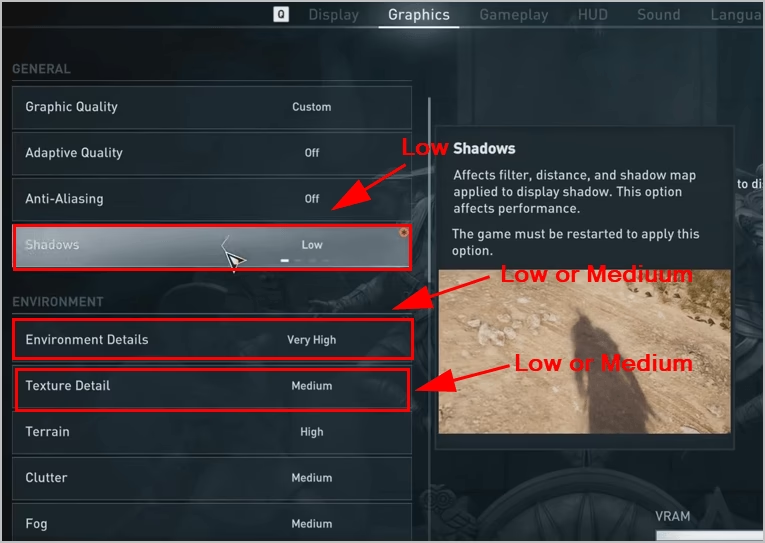
- Reduce la Calidad Gráfica: No tienes que poner todo al mínimo de inmediato. Empieza por reducir las opciones más demandantes una por una. Las más comunes son:
- Sombras: Bájalas a "Bajo" o "Medio".
- Nubes Volumétricas: Esta opción consume muchos recursos, prueba a ponerla en "Bajo".
- Reflejos del Espacio en Pantalla: Desactívalos.
- Detalle del Entorno: Redúcelo a "Medio".
Aplica los cambios y reinicia el juego para ver si el problema persiste.
5. Verifica la Integridad de los Archivos del Juego
Durante la descarga o actualización, es posible que algunos archivos del juego se hayan corrompido o no se hayan instalado correctamente. Afortunadamente, las plataformas de juegos tienen una herramienta para solucionar esto.
- En Steam: Ve a tu Biblioteca, haz clic derecho en Assassin's Creed Odyssey, selecciona "Propiedades", ve a la pestaña "Archivos Locales" y haz clic en "Verificar integridad de los archivos del juego...". Steam escaneará tus archivos y reemplazará cualquier archivo dañado o faltante.
- En Ubisoft Connect: Selecciona el juego en tu biblioteca, ve a "Propiedades" en el menú de la izquierda y en la sección "Archivos locales" encontrarás la opción "Verificar archivos".
Este proceso puede tardar unos minutos, pero es extremadamente efectivo para solucionar crasheos causados por datos corruptos.
Soluciones Avanzadas y de Hardware
Si nada de lo anterior ha funcionado, es posible que el problema sea un poco más profundo, relacionado con la configuración de tu hardware o software conflictivo.
6. Desactiva el Overclocking
El overclocking consiste en hacer que tu CPU o GPU funcione a una velocidad superior a la de fábrica para obtener más rendimiento. Si bien esto puede ser beneficioso, también aumenta el consumo de energía y la temperatura, lo que puede llevar a la inestabilidad en juegos exigentes. Si has overclockeado alguno de tus componentes, revierte la configuración a sus valores predeterminados de fábrica y prueba el juego de nuevo.
7. Cierra Aplicaciones en Segundo Plano
Programas que se ejecutan en segundo plano pueden consumir recursos valiosos o, peor aún, entrar en conflicto con el juego. Presta especial atención a:
- Overlays (Superposiciones): Programas como Discord, NVIDIA GeForce Experience, Fraps o MSI Afterburner tienen superposiciones que muestran información en pantalla. Intenta desactivarlas.
- Software Antivirus: A veces, un antivirus demasiado agresivo puede interferir con los archivos del juego. Prueba a añadir la carpeta de instalación de Assassin's Creed Odyssey a la lista de excepciones de tu antivirus.
- Otras aplicaciones: Cierra navegadores web, reproductores de música y cualquier otro programa que no sea esencial mientras juegas.
Preguntas Frecuentes (FAQ)
- ¿El juego se congela pero el sonido continúa, qué hago?
- Esto se conoce como un "freeze" o congelamiento. Generalmente está relacionado con un problema temporal del controlador de la tarjeta gráfica o una sobrecarga del sistema. Dale unos segundos para ver si se recupera. Si ocurre con frecuencia, prueba a bajar la configuración gráfica y actualizar tus controladores.
- He intentado todo y sigue fallando, ¿cuál es el último recurso?
- Si ninguna de las soluciones anteriores funciona, tus opciones finales son: 1) Realizar una desinstalación completa del juego, borrar todas las carpetas residuales y volver a instalarlo desde cero. 2) Contactar directamente al soporte técnico de Ubisoft. Proporciónales los detalles de tu PC y una descripción del problema; ellos podrían tener soluciones específicas para tu caso.
- ¿Estas soluciones funcionan para PlayStation o Xbox?
- Esta guía está enfocada exclusivamente en la versión de PC del juego. Los problemas en consolas suelen ser menos frecuentes y generalmente se solucionan asegurándose de que tanto el juego como el sistema de la consola estén actualizados a su última versión.
Conclusión: De Vuelta a la Odisea
Los cierres inesperados en Assassin's Creed Odyssey pueden ser una gran fuente de frustración, pero como has visto, hay un arsenal de soluciones a tu disposición. Comienza siempre por lo más básico, como verificar los requisitos y actualizar los controladores, antes de pasar a las soluciones más complejas. Con un poco de paciencia y siguiendo los pasos de esta guía, es muy probable que puedas resolver los problemas de estabilidad y volver a sumergirte en el espectacular mundo de la Antigua Grecia sin interrupciones. ¡Tu odisea te espera, misthios!
Si quieres conocer otros artículos parecidos a Guía Definitiva: Arregla los Cierres de AC Odyssey puedes visitar la categoría Guías.