
05/11/2013
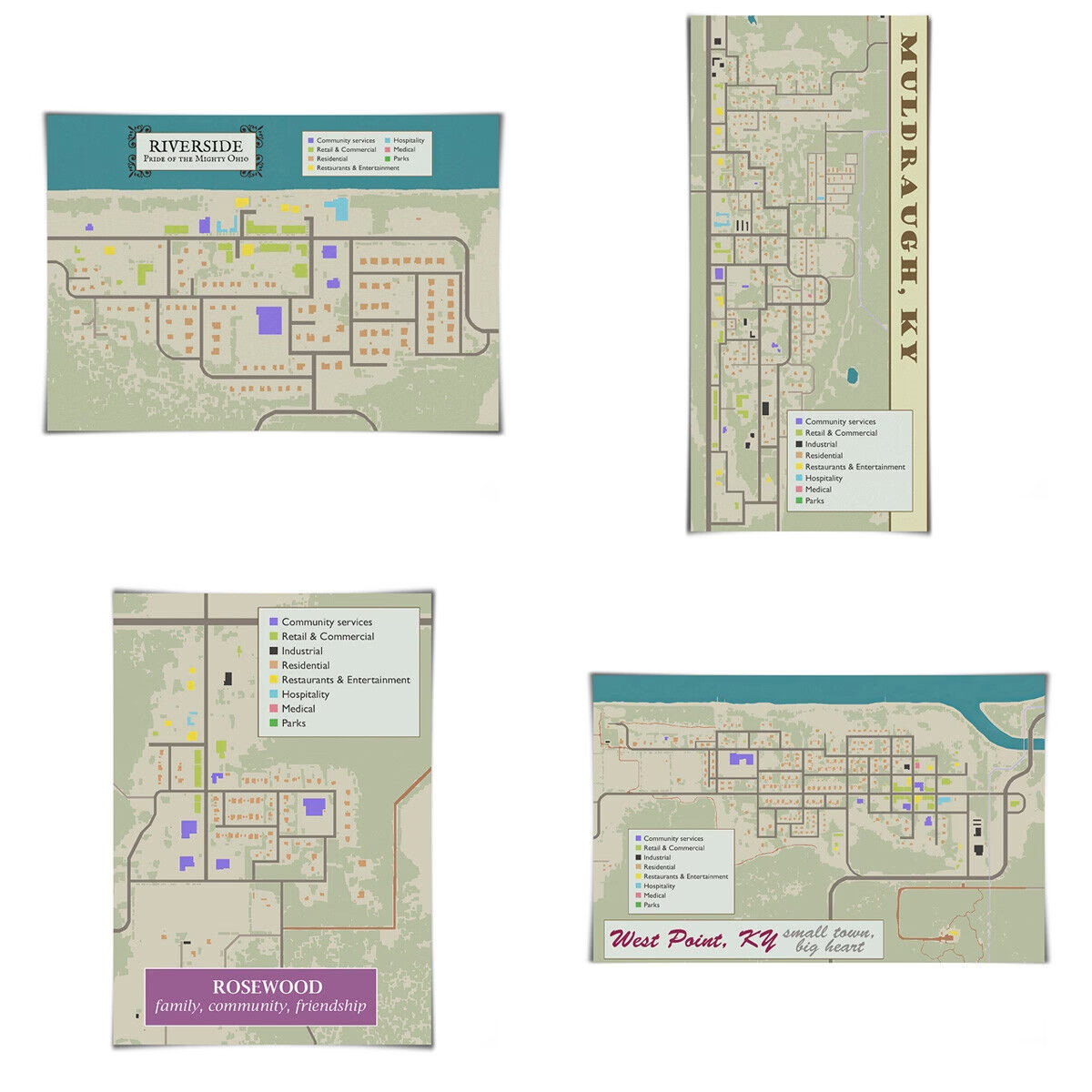
Project Zomboid es una experiencia de supervivencia inmersiva y brutal que nos arroja a un apocalipsis zombie sin piedad. El condado de Knox es vasto y lleno de peligros, pero después de cientos de horas, hasta el superviviente más veterano puede sentir que conoce cada rincón. ¿La solución? La increíblemente activa comunidad de modding del juego. Instalar nuevos mapas creados por otros jugadores puede transformar por completo tu partida, ofreciendo nuevas ciudades, bases militares secretas, islas remotas y desafíos completamente diferentes. En esta guía definitiva, te enseñaremos paso a paso cómo instalar estos mapas, tanto por el método sencillo de Steam Workshop como por el método manual, para que puedas darle una nueva vida a tu apocalipsis personal.
¿Por Qué Instalar Mapas de la Comunidad?
Antes de sumergirnos en el proceso técnico, es importante entender el valor que estos mapas añaden al juego. No se trata solo de tener más espacio para explorar, sino de cambiar fundamentalmente la experiencia jugable.
- Nuevos Desafíos: Un mapa urbano denso como Raven Creek ofrece una experiencia muy diferente a la de una base militar aislada. Cada mapa tiene su propia distribución de botín, densidad de zombis y puntos de interés estratégicos.
- Longevidad Infinita: Cuando crees que ya lo has visto todo, la comunidad te ofrece un mundo completamente nuevo. Esto extiende la vida útil del juego de forma casi ilimitada.
- Inmersión y Narrativa: Muchos creadores de mapas diseñan sus mundos con una historia de fondo. Explorarás lugares que cuentan una historia silenciosa sobre cómo fue el brote en esa zona, añadiendo una capa extra de inmersión.
- Variedad de Entornos: Desde centros comerciales gigantescos hasta islas tropicales o complejos subterráneos, los mapas de la comunidad rompen con la estética semi-rural del juego base.
Método 1: La Vía Fácil con Steam Workshop (Recomendado)
Para la gran mayoría de los jugadores, el Steam Workshop es la forma más segura, rápida y sencilla de instalar cualquier tipo de mod, incluyendo los mapas. El sistema se encarga de casi todo el trabajo por ti.
Paso a Paso para la Instalación desde Steam
- Abre Steam: Inicia la aplicación de Steam en tu ordenador.
- Ve a la Biblioteca: Haz clic en tu Biblioteca de juegos y busca "Project Zomboid".
- Accede al Workshop: En la página del juego en tu biblioteca, verás varias pestañas debajo del título (Jugar, Comunidad, etc.). Haz clic en "Workshop".
- Busca el Mapa que Deseas: Una vez en el Workshop, puedes usar la barra de búsqueda para encontrar mapas específicos (por ejemplo, "Raven Creek") o navegar por las colecciones y los mapas más populares. Te recomendamos filtrar por la categoría "Map" para facilitar la búsqueda.
- Suscríbete al Mapa: Cuando encuentres un mapa que te guste, entra en su página y haz clic en el botón verde que dice "+ Suscribirse". Al hacerlo, Steam descargará automáticamente los archivos del mod en la carpeta correcta. ¡No necesitas hacer nada más!
- Activa el Mapa en el Juego: Este es el paso crucial. Abre Project Zomboid. En el menú principal, ve a la sección "MODS". Aquí verás una lista de todos los mods a los que te has suscrito. Busca el nombre del mapa que acabas de descargar y haz clic en "ACTIVAR" a la derecha.
- Inicia una Nueva Partida: ¡Muy importante! La gran mayoría de los mapas que añaden nuevas áreas al mundo requieren que inicies una nueva partida para que se generen correctamente. Al crear tu partida, en la configuración del mapa, asegúrate de que el nuevo mapa aparezca en la lista de "Mapas a usar en esta partida".
¡Y listo! Ya puedes disfrutar de tu nuevo territorio infestado de zombis.
Método 2: Instalación Manual (Para Mapas Fuera de Steam)
A veces, puedes encontrar mapas en foros, sitios web de la comunidad o necesitar una versión específica que no está en el Workshop. En estos casos, la instalación manual es tu única opción. Es un poco más técnica, pero sigue siendo bastante sencilla si sigues los pasos con atención.
Localizando la Carpeta Correcta
Primero, necesitas saber dónde colocar los archivos. La carpeta de mods de Project Zomboid se encuentra generalmente en:
C:\Users\[TuNombreDeUsuario]\Zomboid\mods
Reemplaza `[TuNombreDeUsuario]` con el nombre de usuario de tu sesión de Windows. Dentro de esta carpeta "mods" es donde vivirán todos tus mods instalados manualmente.
Paso a Paso para la Instalación Manual
- Descarga el Archivo del Mapa: Busca el mapa que deseas instalar y descárgalo. Normalmente vendrá en un archivo comprimido (.zip o .rar).
- Descomprime el Archivo: Usa un programa como 7-Zip o WinRAR para extraer el contenido del archivo descargado.
- Estructura de Carpetas Correcta: Dentro del archivo descomprimido, deberías encontrar una carpeta con el nombre del mod. Dentro de esa carpeta, debe haber una subcarpeta llamada "media" y un archivo llamado "mod.info". Es crucial que esta estructura se mantenga.
- Copia la Carpeta del Mod: Toma la carpeta principal del mod (la que contiene la carpeta "media" y el archivo "mod.info") y pégala dentro de la carpeta `C:\Users\[TuNombreDeUsuario]\Zomboid\mods`.
- Verifica en el Juego: Inicia Project Zomboid. Al igual que con el método de Steam, ve al menú "MODS". Si has copiado todo correctamente, el mapa debería aparecer en la lista. Actívalo.
- Inicia una Nueva Partida: De nuevo, es esencial empezar una partida nueva para que el mapa se cargue correctamente en el mundo.
Tabla Comparativa de Métodos de Instalación
| Característica | Steam Workshop | Instalación Manual |
|---|---|---|
| Facilidad de Uso | Muy fácil, un par de clics. | Requiere conocimientos básicos de gestión de archivos. |
| Actualizaciones | Automáticas. Steam actualiza los mods solo. | Manuales. Debes descargar y reemplazar los archivos tú mismo. |
| Seguridad | Alta. Los mods son revisados por la comunidad. | Variable. Descarga solo de fuentes fiables. |
| Variedad | Inmensa. La mayoría de los mods están aquí. | Menor, pero útil para mods antiguos o en desarrollo. |
Preguntas Frecuentes (FAQ)
¿Puedo añadir un mapa a una partida ya empezada?
En el 99% de los casos, no. Añadir un mapa que expande el mundo requiere que se generen nuevas celdas del mapa, lo cual solo ocurre al crear una nueva partida. Intentar añadirlo a una partida existente puede causar corrupción de datos, errores graves o simplemente el mapa no aparecerá.
Mi mapa no aparece en el juego después de instalarlo. ¿Qué hago?
Si usaste el método manual, lo más probable es que la estructura de carpetas sea incorrecta. Asegúrate de que la ruta sea `...\Zomboid\mods\[NombreDelMapa]\media`. Si usaste Steam Workshop, intenta desuscribirte y volver a suscribirte, y verifica que lo has activado en la sección "MODS" del juego.
¿Cómo sé en qué orden cargar los mapas?
En el menú de configuración de la partida, donde seleccionas los mapas, el orden importa. Generalmente, el mapa base del juego (Muldraugh, KY) debe ir al final de la lista. Los mapas adicionales deben cargarse antes. Lee siempre la descripción del mod en su página del Workshop, ya que los creadores suelen especificar el orden de carga correcto si es necesario.
¿Puedo usar varios mapas de la comunidad a la vez?
¡Sí! Siempre y cuando no ocupen el mismo espacio físico en el mundo del juego. Muchos mapas están diseñados para ser compatibles entre sí. Por ejemplo, puedes tener un mapa que añade una ciudad al norte y otro que añade una isla al oeste. De nuevo, la clave es leer la descripción de cada mod para verificar su compatibilidad con otros mapas populares.
Conclusión
Expandir tu mundo en Project Zomboid es una de las mejores formas de mantener el juego fresco y emocionante. Ya sea que optes por la comodidad del Steam Workshop o te aventures con la instalación manual, las posibilidades son casi infinitas. Sigue esta guía, ten paciencia, lee las instrucciones de los creadores de mods y prepárate para perderte (y probablemente morir) en cientos de nuevos y terroríficos lugares. ¡Buena suerte, superviviente!
Si quieres conocer otros artículos parecidos a Guía para Instalar Mapas en Project Zomboid puedes visitar la categoría Guías.