
21/03/2009
Muchos usuarios, al explorar las opciones de configuración avanzada de su router doméstico, se encuentran con un término que suena técnico e imponente: DMZ. A menudo, recurren a esta función como una solución rápida a problemas de conexión con consolas de videojuegos o al intentar alojar un servidor. Sin embargo, activar la DMZ sin comprender plenamente sus implicaciones es como dejar la puerta de casa abierta de par en par. En este artículo, desmitificaremos qué es realmente la DMZ en un router casero, cómo se configura, sus usos legítimos y, lo más importante, los significativos riesgos de seguridad que conlleva.
- ¿Qué es Exactamente una DMZ en un Router Doméstico?
- Usos Comunes y Legítimos de la DMZ Host
- Guía Paso a Paso para Configurar la DMZ (¡Con Precaución!)
- La Balanza de Riesgo y Beneficio: Pros y Contras
- El Gran Peligro: Por Qué la DMZ Doméstica es un Riesgo
- Alternativas Más Seguras a la DMZ
- Preguntas Frecuentes (FAQ)
- Conclusión: Úsala como Último Recurso
¿Qué es Exactamente una DMZ en un Router Doméstico?
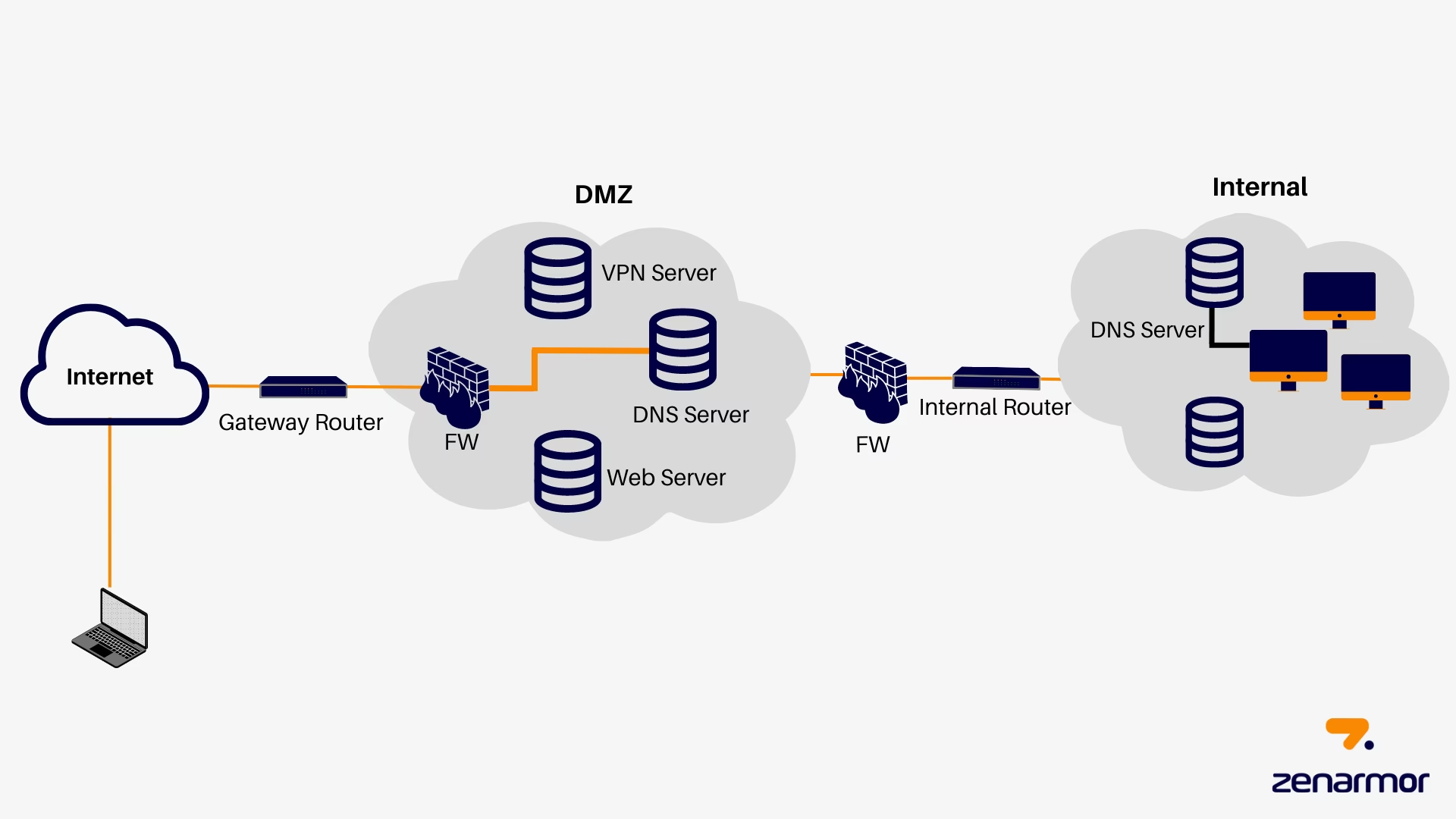
El término DMZ proviene del ámbito militar y significa "Zona Desmilitarizada", un área neutral entre dos fuerzas enemigas. En el mundo de la seguridad informática corporativa, una DMZ es una subred física o lógica que se encuentra entre la red interna de una organización (la red de confianza) e internet (la red no confiable). Los servidores que necesitan ser accesibles desde el exterior, como los servidores web o de correo, se colocan en esta zona. La DMZ está protegida por firewalls que controlan estrictamente el tráfico que puede pasar hacia y desde la red interna, creando una capa de seguridad crucial.
Sin embargo, es fundamental entender que la función DMZ que ofrecen los routers domésticos no es una verdadera DMZ. En su lugar, lo que estos dispositivos implementan se conoce como "DMZ Host" o "Anfitrión Expuesto". En lugar de crear una subred aislada, esta función simplemente toma un único dispositivo de tu red local (identificado por su dirección IP) y reenvía todo el tráfico de internet entrante hacia él. En esencia, elimina la protección del firewall del router para ese dispositivo específico, abriendo todos sus puertos TCP y UDP al mundo exterior.
Pensemos en una analogía: una red corporativa con una DMZ real es como un edificio con una recepción de seguridad. Los visitantes (tráfico de internet) pueden acceder a la recepción (la DMZ), pero necesitan una autorización explícita para pasar a las oficinas privadas (la red interna). En cambio, la DMZ de un router doméstico es como darle al conserje del edificio una llave maestra que abre todas las puertas exteriores directamente a su cuarto, pero ese cuarto sigue estando conectado por los pasillos internos al resto de los apartamentos. Si alguien ataca al conserje, ahora está dentro del edificio y puede intentar acceder a todos los demás.
Usos Comunes y Legítimos de la DMZ Host
A pesar de los riesgos, existen escenarios donde la función DMZ Host puede ser considerada una solución viable, aunque siempre como último recurso:
- Consolas de Videojuegos: Es uno de los usos más populares. A veces, los jugadores experimentan problemas de conexión, chat de voz o para unirse a partidas debido a una configuración de NAT (Network Address Translation) estricta. Activar la DMZ para la IP de la consola puede resolver estos problemas al garantizar una conexión abierta.
- Servidores Domésticos: Si estás alojando un servidor de juegos, un servidor web personal o un servidor FTP en casa, y tienes dificultades para configurar las reglas de reenvío de puertos (Port Forwarding) necesarias, la DMZ puede parecer una solución sencilla.
- Cámaras de Seguridad y DVRs: Para acceder remotamente a sistemas de videovigilancia, es necesario abrir ciertos puertos. La DMZ simplifica este proceso, permitiendo el acceso desde cualquier lugar de internet.
- Dispositivos con NAT Doble: En situaciones donde tienes un segundo router o firewall detrás del router principal, colocar ese segundo dispositivo en la DMZ del primero puede simplificar la gestión de la red y evitar conflictos de NAT.
Guía Paso a Paso para Configurar la DMZ (¡Con Precaución!)
Si después de entender los riesgos decides proceder, es crucial hacerlo correctamente. La configuración varía ligeramente entre fabricantes, pero el proceso general es el siguiente.
Paso 1: Asignar una Dirección IP Estática
Este es el paso más importante antes de empezar. El dispositivo que vas a poner en la DMZ (tu PC, consola, etc.) debe tener una dirección IP local que no cambie. Los routers asignan IPs dinámicamente (mediante DHCP), lo que significa que la IP de tu dispositivo podría cambiar al reiniciarse. Si esto ocurre, la regla de la DMZ apuntará a una IP incorrecta o a un dispositivo diferente. Debes entrar en la configuración de red de tu dispositivo o en la configuración DHCP de tu router para reservar una IP estática para él (por ejemplo, 192.168.1.100).
Paso 2: Acceder al Panel de Administración del Router
Abre un navegador web y escribe la dirección IP de tu router en la barra de direcciones. Las más comunes son 192.168.1.1, 192.168.0.1 o 192.168.0.254. Se te pedirá un nombre de usuario y una contraseña (suelen ser "admin"/"admin" o estar impresos en una etiqueta en el propio router).
Paso 3: Localizar la Configuración de la DMZ
Una vez dentro del panel, busca la opción DMZ. Generalmente se encuentra en secciones con nombres como "Forwarding", "NAT", "Configuración Avanzada" (Advanced Setup) o "Firewall".
Paso 4: Habilitar la DMZ e Ingresar la IP
En la página de configuración de la DMZ, encontrarás una opción para habilitarla. Actívala e introduce la dirección IP estática que asignaste en el Paso 1 al dispositivo que quieres exponer.
Paso 5: Guardar los Cambios y Reiniciar
Haz clic en el botón "Guardar" o "Aplicar". Muchos routers requieren un reinicio para que los cambios surtan efecto. Reinicia el router desde el panel de administración o desconectándolo de la corriente por unos segundos.
La Balanza de Riesgo y Beneficio: Pros y Contras
Es crucial sopesar las ventajas y las graves desventajas antes de usar esta función. Aquí tienes una tabla comparativa para ayudarte a decidir.
| Ventajas (Pros) | Desventajas (Contras) |
|---|---|
| Solución de Conectividad Total: Resuelve problemas complejos de NAT y puertos bloqueados para aplicaciones y juegos. | Exposición Directa a Internet: El dispositivo pierde toda la protección del firewall del router, quedando vulnerable a escaneos y ataques. |
| Simplicidad de Configuración: Es más rápido que identificar y configurar múltiples reglas de reenvío de puertos. | Riesgo para Toda la Red Local: Un dispositivo comprometido en la DMZ puede ser usado para atacar otros dispositivos (PCs, móviles, Smart TVs) en tu misma red. |
| Compatibilidad Garantizada: Asegura que cualquier servicio que se ejecute en el host sea accesible desde el exterior sin interferencias del router. | Falsa Sensación de Seguridad: El nombre "DMZ" es engañoso; no proporciona el aislamiento de una DMZ corporativa real. |
| Útil para NAT Doble: Facilita la configuración cuando se utiliza un segundo router o firewall. | Requiere Mantenimiento Constante: El dispositivo expuesto debe tener su propio firewall de software activado y todo su software y sistema operativo permanentemente actualizado. |
El Gran Peligro: Por Qué la DMZ Doméstica es un Riesgo
El mayor problema, como advierten expertos en seguridad como Steve Gibson, es que el "DMZ Host" reside en la misma red local que tus otros dispositivos. No hay separación. El switch Ethernet de un router doméstico interconecta todos sus puertos LAN por igual. Esto significa que si un atacante logra comprometer el dispositivo que has puesto en la DMZ (por ejemplo, tu PC para juegos a través de una vulnerabilidad no parcheada), ese atacante ahora tiene un punto de apoyo dentro de tu red de confianza. Desde allí, puede escanear y atacar tu ordenador portátil, tu teléfono móvil, tu NAS o cualquier otro dispositivo conectado, los cuales probablemente no están tan fortificados contra un ataque interno.
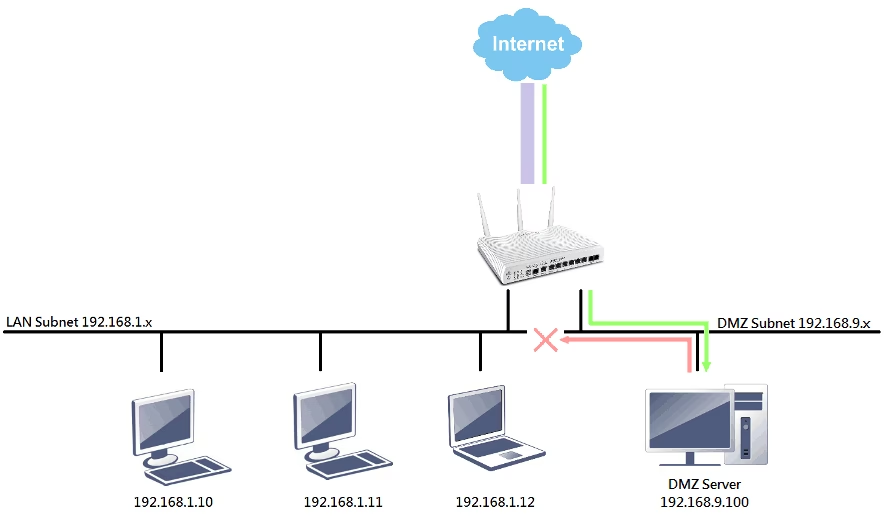
Este es el concepto clave que la mayoría de los usuarios pasa por alto. La seguridad de tu red es tan fuerte como su eslabón más débil, y al activar la DMZ, estás convirtiendo deliberadamente a un dispositivo en ese eslabón débil.
Alternativas Más Seguras a la DMZ
Antes de recurrir a la DMZ, siempre deberías probar estas alternativas:
- Reenvío de Puertos (Port Forwarding): Es el método preferido. En lugar de abrir todos los puertos, investigas qué puertos específicos necesita tu aplicación o juego y abres únicamente esos. Esto minimiza enormemente la superficie de ataque.
- UPnP (Universal Plug and Play): Es un protocolo que permite a los dispositivos de la red solicitar al router que abra y cierre puertos automáticamente. Es más seguro que la DMZ porque los puertos solo se abren cuando se necesitan. Sin embargo, UPnP también tiene sus propias vulnerabilidades, por lo que algunos usuarios prefieren desactivarlo y optar por el reenvío manual.
Preguntas Frecuentes (FAQ)
¿Es seguro usar la DMZ para mi PlayStation o Xbox?
Es una práctica común, pero no está exenta de riesgos. Aunque las consolas son sistemas más cerrados que un PC y, por tanto, más difíciles de comprometer, no son invulnerables. La recomendación es siempre intentar primero con el reenvío de puertos específico para los servicios de PlayStation Network o Xbox Live. Usa la DMZ solo si todo lo demás falla.
¿Mi antivirus protege mi PC si lo pongo en la DMZ?
Un antivirus y un firewall de software en el PC son absolutamente esenciales si lo colocas en la DMZ, pero no son una garantía de seguridad total. La mejor defensa es un enfoque por capas. Al eliminar la primera capa (el firewall del router), pones una presión enorme sobre las defensas del propio PC. Mantener el sistema operativo y todas las aplicaciones actualizadas al día es igualmente crucial.
¿La DMZ hará que mi conexión a internet sea más rápida?
No. Esto es un mito común. La DMZ no aumenta el ancho de banda ni reduce la latencia de tu conexión a internet. Su única función es eliminar las restricciones de puertos del firewall del router, lo que puede mejorar la *conectividad* de ciertas aplicaciones, pero no la *velocidad* de tu línea.
Conclusión: Úsala como Último Recurso
La función DMZ Host en un router doméstico es una herramienta poderosa pero indiscriminada. Ofrece una solución simple a problemas de conectividad complejos, pero lo hace a costa de anular una capa fundamental de seguridad para el dispositivo elegido, poniendo potencialmente en riesgo a toda tu red local. Antes de activarla, agota todas las alternativas más seguras, como el reenvío de puertos. Si decides que su uso es inevitable, hazlo con pleno conocimiento de los peligros y asegúrate de que el dispositivo expuesto esté lo más protegido y actualizado posible. En la seguridad de redes, la comodidad rara vez va de la mano con la protección.
Si quieres conocer otros artículos parecidos a DMZ en tu router: ¿Qué es y por qué es un riesgo? puedes visitar la categoría Juegos.