
21/03/2012
Visual Studio Code se ha consolidado como uno de los editores de código más populares del mundo, y no es para menos. Su ligereza, potencia y, sobre todo, su increíble ecosistema de extensiones lo convierten en una herramienta versátil para casi cualquier lenguaje de programación. Para los desarrolladores de C y C++, la extensión oficial de Microsoft transforma este editor en un entorno de desarrollo integrado (IDE) robusto y completo, capaz de competir con las alternativas más pesadas del mercado. Si estás buscando una forma eficiente y moderna de escribir, compilar y depurar tu código C++, has llegado al lugar correcto. En esta guía definitiva, te guiaremos a través de todo el proceso, desde la instalación básica hasta la configuración de un entorno de depuración avanzado para sistemas embebidos.
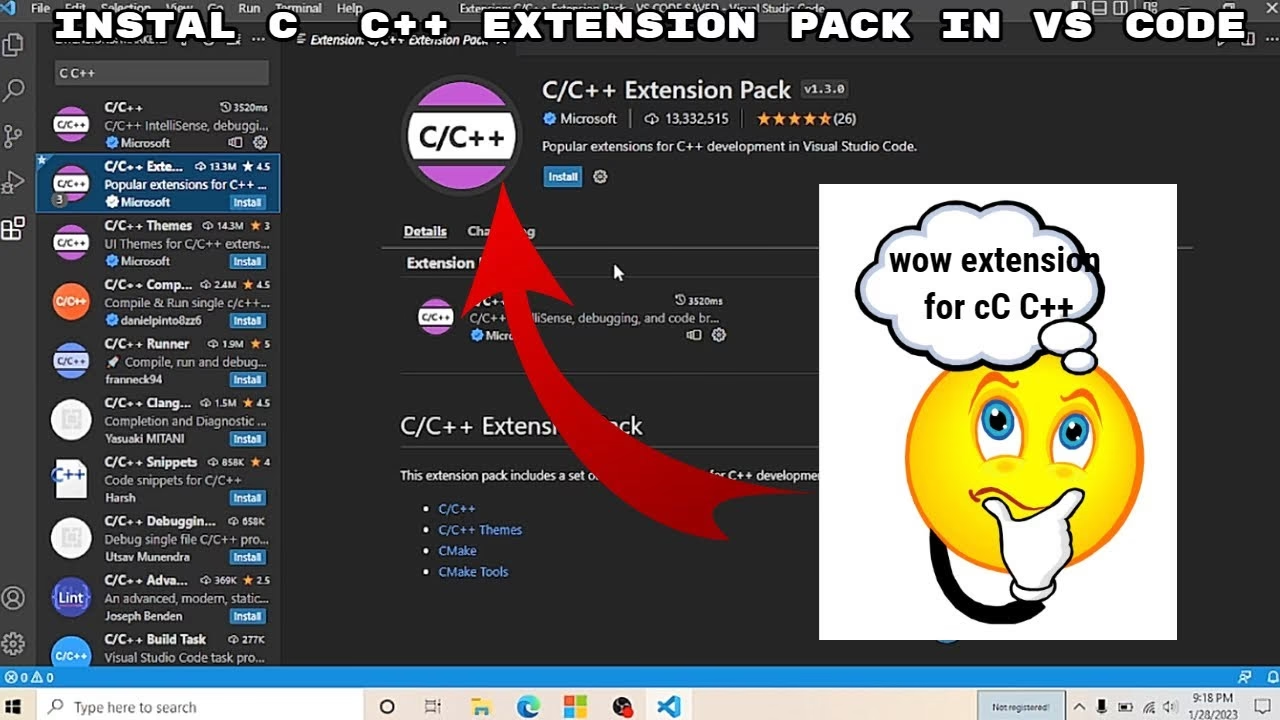
¿Qué es la extensión C/C++ para VS Code?
Antes de sumergirnos en la instalación, es fundamental entender qué hace exactamente esta extensión. La extensión C/C++ para Visual Studio Code, desarrollada y mantenida por Microsoft, añade soporte de lenguaje enriquecido a nuestro editor. Esto no se limita a un simple coloreado de sintaxis. Hablamos de funcionalidades de alto nivel que mejoran drásticamente la productividad, como:
- IntelliSense: Un sistema inteligente de autocompletado de código, sugerencias de parámetros, información rápida y listado de miembros de clases y estructuras.
- Navegación de Código: Herramientas como "Ir a Definición", "Ver la Definición", "Encontrar todas las Referencias" y un esquema del documento que te permiten moverte por bases de código complejas con una facilidad asombrosa.
- Soporte para Depuración: Una de sus características más potentes. Permite configurar un depurador visual para establecer puntos de interrupción (breakpoints), avanzar por el código paso a paso, inspeccionar variables y analizar la pila de llamadas.
Es crucial entender algo: la extensión en sí no es un compilador ni un depurador. Es el puente que conecta la interfaz de VS Code con las herramientas de línea de comandos que ya tienes (o que necesitas instalar) en tu sistema. Piensa en ella como el cerebro que orquesta todo el flujo de trabajo de desarrollo.
Requisitos Previos: El Compilador y el Depurador
Como mencionamos, VS Code necesita un conjunto de herramientas de C++ (conocido como "toolchain") para poder compilar y depurar tu código. Sin esto, la extensión solo podrá ofrecerte edición de texto avanzada. La elección del compilador depende de tu sistema operativo.
- En Windows: La opción más común es instalar el toolchain de MinGW-w64, que proporciona una versión del compilador GCC (GNU Compiler Collection) para Windows. Alternativamente, si tienes Visual Studio (la versión completa) instalado, puedes usar el compilador de Microsoft, MSVC.
- En macOS: Las herramientas de línea de comandos de Xcode suelen venir con el compilador Clang, que es la opción estándar.
- En Linux: El compilador GCC es el estándar de facto y generalmente viene preinstalado o se puede instalar fácilmente a través del gestor de paquetes de tu distribución (por ejemplo, `sudo apt-get install build-essential` en sistemas basados en Debian/Ubuntu).
A continuación, una tabla resumen con los compiladores soportados oficialmente por la extensión:
| Plataforma | Compiladores Recomendados | Arquitecturas Soportadas |
|---|---|---|
| Windows | MSVC, Clang, GCC (vía MinGW-w64) | x64, x86, ARM64, ARM |
| Linux | Clang, GCC | x64, x86, ARM64, ARM |
| macOS | Clang, GCC | x64, x86, ARM64 |
Asegúrate de que la ruta a tu compilador (como `g++.exe` o `clang`) y depurador (como `gdb`) esté añadida a la variable de entorno PATH de tu sistema. Esto permite que VS Code los encuentre y los utilice automáticamente.
Instalación Paso a Paso de la Extensión
Una vez que tienes el compilador listo, instalar la extensión es un proceso muy sencillo:
- Abre Visual Studio Code.
- Dirígete a la vista de Extensiones en la barra lateral izquierda (el icono de los cuatro cuadrados) o presiona
Ctrl+Shift+X. - En la barra de búsqueda, escribe
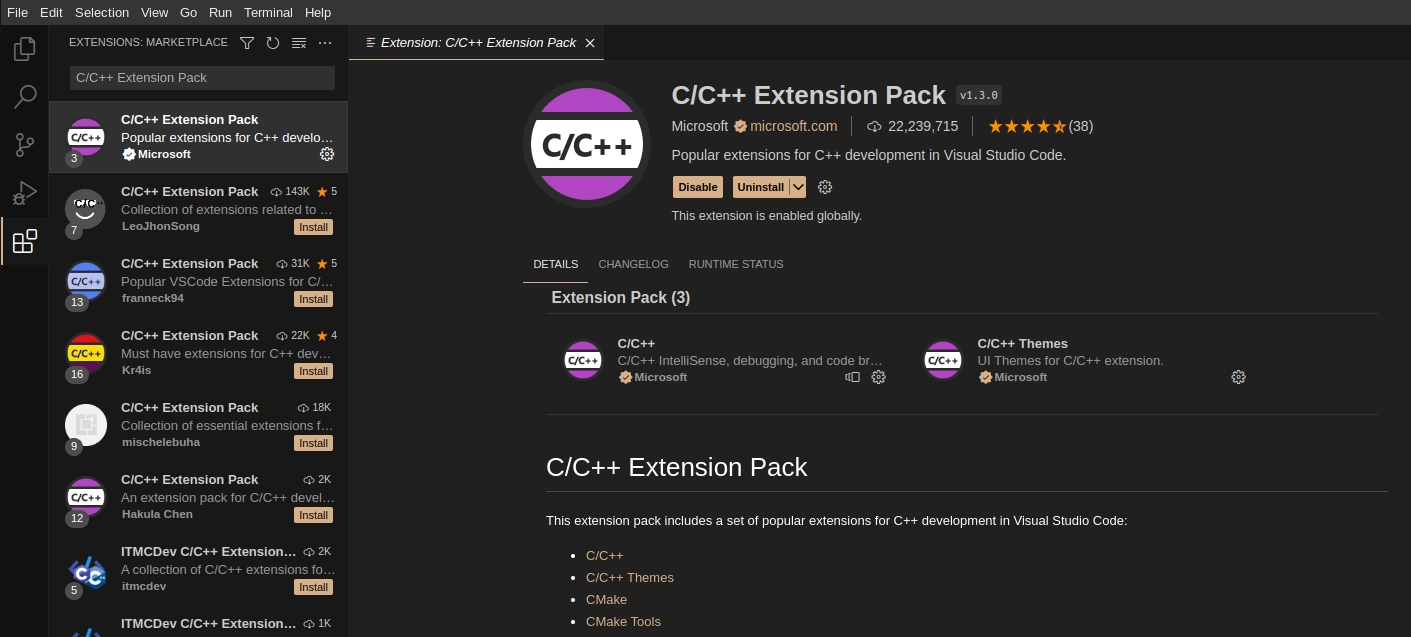
C/C++. - El primer resultado debería ser la extensión llamada "C/C++" de Microsoft. Verifícalo por el autor y el alto número de descargas.
- Haz clic en el botón azul "Instalar".
¡Y eso es todo! La extensión se descargará e instalará en segundos. También te recomendamos instalar el "C/C++ Extension Pack", que incluye esta extensión y otras herramientas útiles como CMake Tools y C/C++ Themes para una experiencia aún más completa.
Caso Práctico: Depuración de Sistemas Embebidos (TM4C123G)
Para demostrar el verdadero poder y la flexibilidad de la configuración de depuración de VS Code, vamos a explorar un caso de uso avanzado: configurar un entorno para programar y depurar un microcontrolador ARM, específicamente el kit de evaluación TM4C123G LaunchPad en un sistema Linux (Ubuntu). Este proceso ilustra cómo adaptar VS Code para tareas que van mucho más allá del desarrollo de escritorio tradicional.
Paso 1: Instalar el Compilador Cruzado (ARM GCC)
No podemos usar el GCC estándar de nuestro sistema porque compila para la arquitectura de nuestra computadora (x86-64). Necesitamos un compilador cruzado, uno que se ejecute en nuestra máquina pero genere código para una arquitectura diferente, en este caso, ARM. El estándar para esto es `gcc-arm-none-eabi`. Se puede descargar desde la web de ARM o instalar a través de gestores de paquetes. Es fundamental añadir su directorio `bin` a la variable de entorno PATH del sistema para que herramientas como `arm-none-eabi-gdb` estén disponibles globalmente.
Paso 2: Configurar OpenOCD (Open On-Chip Debugger)
El depurador GDB necesita una forma de comunicarse con el hardware del microcontrolador. Aquí es donde entra OpenOCD. Este software actúa como un servidor de depuración que se conecta a la placa a través de su interfaz de depuración en circuito (como JTAG o SWD) y expone un puerto (generalmente el 3333) al que GDB puede conectarse. OpenOCD se debe compilar desde el código fuente con soporte para la interfaz de nuestra placa específica, en este caso, `ti-icdi`.
Paso 3: La Magia del archivo `launch.json`
Aquí es donde todo se une. Dentro de tu proyecto en VS Code, al ir a la pestaña "Ejecutar y depurar" y hacer clic en "Crear un archivo launch.json", puedes definir cómo se debe iniciar una sesión de depuración. Para nuestro caso de ARM, una configuración se vería así:
{ "version": "0.2.0", "configurations": [ { "name": "(gdb) Launch ARM", "type": "cppdbg", "request": "launch", "miDebuggerPath": "arm-none-eabi-gdb", "targetArchitecture": "arm", "debugServerPath": "openocd", "debugServerArgs": "-f /usr/share/openocd/scripts/board/ek-tm4c123gxl.cfg", "serverStarted": "Info \\: \\.*", "program": "${workspaceRoot}/gcc/project0.axf", "cwd": "${workspaceRoot}", "stopAtEntry": false, "MIMode": "gdb", "setupCommands": [ { "text": "target extended-remote :3333" }, { "text": "monitor halt" }, { "text": "load" } ] } ] }Desglosemos las partes más importantes de esta configuración:
"miDebuggerPath": "arm-none-eabi-gdb": Le decimos a VS Code que no use el GDB normal, sino el específico para ARM."debugServerPath": "openocd": Indicamos que VS Code debe iniciar OpenOCD como el servidor de depuración."debugServerArgs": Pasamos los argumentos a OpenOCD, incluyendo el archivo de configuración para nuestra placa específica."program": Especificamos la ruta al archivo ejecutable (`.axf` en este caso) que se ha compilado para el microcontrolador."setupCommands": Estos son comandos que se envían a GDB al iniciar la sesión. Primero, nos conectamos al servidor OpenOCD en el puerto 3333. Luego, detenemos el microcontrolador (`monitor halt`) y finalmente cargamos nuestro programa en la memoria flash del dispositivo (`load`).
Con esta configuración, al presionar F5 en VS Code, el editor automáticamente iniciará OpenOCD, conectará GDB, flasheará el nuevo firmware en la placa y detendrá la ejecución en el punto de entrada, todo listo para que comiences a depurar tu código embebido directamente desde la comodidad de tu editor.
Preguntas Frecuentes (FAQ)
- ¿La extensión C/C++ de Microsoft incluye un compilador?
- No. La extensión proporciona el soporte de lenguaje y la integración con las herramientas, pero tú eres responsable de instalar un compilador (como GCC, Clang o MSVC) y un depurador (como GDB o LLDB) en tu sistema operativo.
- Mi autocompletado (IntelliSense) no funciona correctamente, ¿qué hago?
- La causa más común es que la extensión no puede encontrar las cabeceras (`.h` o `.hpp`) de tu proyecto o del sistema. Puedes crear un archivo de configuración llamado
c_cpp_properties.jsonen la carpeta.vscodede tu proyecto para especificar manualmente las rutas de inclusión ("include paths") y las definiciones del preprocesador. - ¿Qué es el archivo `launch.json`?
- Es el archivo de configuración de depuración de VS Code. Le dice al editor qué depurador usar, cómo lanzar tu programa, qué argumentos pasarle, y qué comandos ejecutar al inicio, entre otras cosas. Cada configuración dentro del archivo corresponde a una opción en el menú desplegable de depuración.
- ¿Puedo usar esta extensión para desarrollo de juegos o aplicaciones de alto rendimiento?
- ¡Absolutamente! VS Code, combinado con un compilador optimizado y las herramientas de depuración correctas, es un entorno extremadamente potente para cualquier tipo de desarrollo en C++, incluyendo la creación de videojuegos, simulaciones científicas y software de alto rendimiento.
Conclusión
Visual Studio Code, gracias a la extensión oficial de C/C++, se ha transformado en una solución de primera línea para desarrolladores de todos los niveles. Ofrece una experiencia de edición y depuración moderna, rápida y altamente personalizable que se adapta a cualquier flujo de trabajo, desde la compilación de un simple "Hola, Mundo" hasta la programación de complejos sistemas embebidos. Al entender que la extensión es el nexo de unión con un toolchain externo y al aprender a dominar sus archivos de configuración como launch.json, desbloqueas un potencial ilimitado para tus proyectos en C++.
Si quieres conocer otros artículos parecidos a C/C++ en VS Code: Guía de Instalación y Depuración puedes visitar la categoría Juegos.