
27/09/2016
Need for Speed Heat te sumerge en el vibrante y peligroso mundo de las carreras callejeras de Palm City, donde la adrenalina fluye tanto de día como de noche. Sin embargo, para disfrutar verdaderamente de la velocidad y la acción, es crucial que el juego funcione de manera fluida y estable. Un bajo rendimiento, tirones o una tasa de fotogramas inestable pueden arruinar la experiencia y costarte una carrera. Esta guía completa está diseñada para ayudarte a desentrañar cada opción de configuración, tanto dentro del juego como a nivel de sistema, para que puedas exprimir hasta el último fotograma por segundo (FPS) y lograr el equilibrio perfecto entre calidad visual y rendimiento.
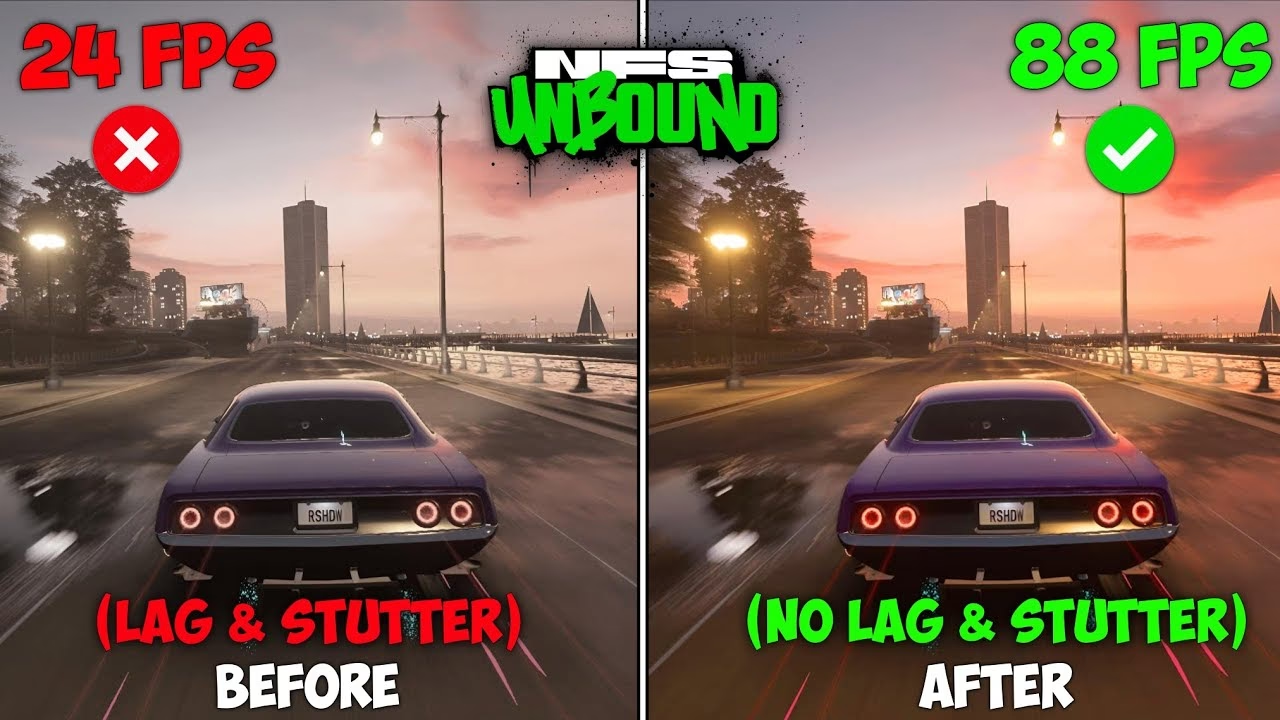
¿Por Qué es Importante Optimizar los Ajustes Gráficos?
Antes de sumergirnos en los menús, es fundamental entender por qué dedicar tiempo a estos ajustes es tan beneficioso. Cada componente de tu PC, desde la tarjeta gráfica (GPU) hasta el procesador (CPU), tiene un límite de trabajo. Los juegos modernos como NFS Heat exigen muchos recursos para renderizar sus detallados entornos, efectos de iluminación y modelos de coches. Si los ajustes son demasiado altos para tu hardware, el sistema no podrá generar las imágenes lo suficientemente rápido, resultando en:
- Bajos FPS (Fotogramas por Segundo): La imagen se siente entrecortada y poco fluida, dificultando la reacción en momentos críticos.
- Stuttering (Micro-tirones): Pequeñas pausas o saltos en la imagen, incluso si los FPS promedio son altos.
- Input Lag (Retraso de entrada): Un retraso notable entre el momento en que presionas un botón y la acción que se ve en pantalla.
Nuestro objetivo es encontrar el punto dulce donde el juego se vea increíble sin sacrificar la jugabilidad. A continuación, exploraremos los métodos más efectivos para lograrlo en PC.
Optimización desde el Panel de Control de tu Tarjeta Gráfica
A menudo, la optimización más significativa no se encuentra dentro del juego, sino en el software que controla tu tarjeta gráfica. Tanto NVIDIA como AMD ofrecen paneles de control que te permiten forzar ciertos ajustes para aplicaciones específicas, lo que puede anular la configuración del juego y mejorar drásticamente el rendimiento.
Para usuarios de NVIDIA (Panel de Control de NVIDIA)
Sigue estos pasos para crear un perfil de optimización específico para Need for Speed Heat:
- Haz clic derecho en tu escritorio y selecciona "Panel de control de NVIDIA".
- En el menú de la izquierda, ve a "Controlar la configuración 3D".
- Selecciona la pestaña "Configuración de programa". Aquí es donde crearemos un perfil para el juego.
- Haz clic en el botón "Agregar". Busca "Need forSpeedHeat.exe" en la lista. Si no aparece, haz clic en "Examinar" y navega hasta la carpeta de instalación del juego para seleccionarlo manualmente.
- Una vez seleccionado NFS Heat, aplica las siguientes configuraciones recomendadas para un aumento de FPS:
- Modo de control de energía: Selecciona "Máximo rendimiento preferido". Esto asegura que tu GPU siempre funcione a su máxima capacidad mientras juegas.
- Sincronización vertical (V-Sync): Se recomienda desactivarla ("Desactivado") aquí para reducir el input lag. Si experimentas "screen tearing" (la imagen se parte), puedes activarla en el juego, pero desactivarla en el panel suele ser mejor.
- Filtrado de texturas - Calidad: Cambia a "Alto rendimiento". Esto puede reducir ligeramente la nitidez de las texturas lejanas, pero la ganancia de rendimiento es considerable.
- Oclusión ambiental: Desactivado. Este efecto añade profundidad a las sombras, pero consume muchos recursos.
- Optimización enlazada: Activado. Permite que el controlador optimice el uso de múltiples núcleos de CPU.
No olvides hacer clic en "Aplicar" en la esquina inferior derecha para guardar los cambios.
Para usuarios de AMD (AMD Radeon Software)
El proceso es muy similar para los poseedores de tarjetas AMD:
- Haz clic derecho en tu escritorio y abre "AMD Radeon Software".
- Ve a la pestaña "Juegos".
- Deberías ver Need for Speed Heat en tu biblioteca de juegos. Si no es así, puedes agregarlo manualmente. Haz clic en él para abrir su perfil de gráficos.
- Aquí puedes configurar un perfil personalizado. Te recomendamos los siguientes ajustes:
- Radeon Anti-Lag: Activado. Esta tecnología reduce el input lag, lo que es crucial en juegos de carreras.
- Radeon Boost: Activado. Reduce dinámicamente la resolución en momentos de movimiento rápido (como en giros bruscos) para mantener los FPS altos, sin que apenas lo notes visualmente.
- Radeon Image Sharpening: Activado. Ayuda a contrarrestar la pérdida de nitidez que puede ocurrir al usar otros ajustes de rendimiento, haciendo que la imagen se vea más nítida.
- Espera la Sincronización Vertical: Selecciona "Desactivado, a menos que la aplicación lo especifique". Al igual que con NVIDIA, es mejor controlarlo desde el juego si es necesario.
- Calidad de filtrado de texturas: Elige "Rendimiento".
Estos ajustes en el panel de control de tu GPU son el primer y más importante paso para una optimización profunda.
Ajustes Gráficos Dentro de Need for Speed Heat
Ahora, vamos a configurar las opciones directamente en el juego. Ve al menú de Ajustes -> Gráficos. Aquí te presentamos una tabla con los ajustes más importantes, su impacto visual y su coste en rendimiento.
Tabla Comparativa de Ajustes Gráficos
| Ajuste Gráfico | Impacto en Rendimiento | Recomendación para Rendimiento |
|---|---|---|
| Calidad de Texturas | Medio (depende de la VRAM) | Ajustar según la VRAM de tu GPU. Si tienes 4GB o menos, prueba en Medio. |
| Calidad de Sombras | Muy Alto | Bajo o Medio. Es uno de los ajustes que más recursos consume. |
| Calidad de Efectos | Alto | Medio. Afecta a explosiones, humo de los neumáticos, etc. |
| Calidad de Geometría | Medio | Medio. Reduce la complejidad de los objetos a distancia. |
| Anti-aliasing | Alto | TAA (Bajo) o FXAA. El anti-aliasing suaviza los bordes dentados, pero es costoso. |
| Oclusión Ambiental | Muy Alto | Desactivado o SSAO. Gran impacto en el rendimiento por un detalle sutil. |
| Desenfoque de Movimiento | Bajo-Medio | Desactivado. Es una preferencia personal, pero desactivarlo da una imagen más clara y ahorra recursos. |
| Reflejos | Alto | Medio o Bajo, especialmente para las carreras nocturnas con lluvia. |
Optimización a Nivel de Sistema Operativo (Windows)
Tu sistema operativo también juega un papel clave. Asegúrate de tener todo a punto para que Windows dedique la mayor cantidad de recursos posibles al juego.
- Actualiza tus Controladores Gráficos: Este es el paso más importante. Visita la web de NVIDIA o AMD y descarga los últimos controladores gráficos para tu tarjeta. Las actualizaciones a menudo incluyen optimizaciones específicas para juegos nuevos y populares.
- Activa el Modo Juego de Windows: Ve a Configuración -> Juegos -> Modo de juego y asegúrate de que esté activado. Esto evita que Windows realice tareas en segundo plano, como actualizaciones, mientras estás jugando.
- Planes de Energía: En el Panel de Control de Windows, busca "Opciones de energía" y selecciona el plan de "Alto rendimiento". Esto asegura que tu CPU no reduzca su velocidad para ahorrar energía mientras juegas.
- Cierra Aplicaciones en Segundo Plano: Antes de lanzar NFS Heat, cierra navegadores, aplicaciones de chat y cualquier otro programa que no sea esencial. Consumen RAM y ciclos de CPU que podrían destinarse al juego.
Preguntas Frecuentes (FAQ)
¿Por qué mi juego sigue teniendo tirones con buenos FPS?
Esto suele ser un síntoma de un cuello de botella en la CPU o de procesos en segundo plano que interrumpen el juego. Asegúrate de haber cerrado todas las demás aplicaciones y de que tu CPU cumple con los requisitos recomendados. También podría ser un problema de carga de texturas desde un disco duro lento; instalar el juego en un SSD puede solucionar este problema.
¿Es mejor bajar la resolución o los ajustes gráficos?
En general, es preferible bajar primero los ajustes gráficos que más consumen (sombras, oclusión ambiental, reflejos) antes de bajar la resolución. Jugar a una resolución nativa de tu monitor con ajustes más bajos suele ofrecer una imagen más nítida que jugar con una resolución más baja y ajustes altos. Baja la resolución solo como último recurso.
¿Estos ajustes funcionan también para consolas (PS4, Xbox One)?
Las consolas tienen una configuración de hardware fija, por lo que no ofrecen el mismo nivel de personalización gráfica que un PC. Sin embargo, los principios se mantienen. Dentro del juego, puedes ajustar opciones como el Desenfoque de Movimiento o el Grano de Película para adaptar la experiencia visual a tu gusto. Además, asegúrate de que tu consola esté en un lugar bien ventilado para evitar el sobrecalentamiento, que puede reducir el rendimiento.
En conclusión, optimizar Need for Speed Heat es un proceso de experimentación. Utiliza esta guía como punto de partida, ajusta cada opción y observa cómo afecta a tu tasa de fotogramas. El objetivo final es lograr una experiencia de conducción suave y receptiva que te permita reaccionar al instante y convertirte en el rey o la reina de las calles de Palm City. ¡Ahora sal ahí fuera y quema rueda!
Si quieres conocer otros artículos parecidos a Ajustes de NFS Heat: Guía de Rendimiento puedes visitar la categoría Juegos.