
09/12/2018
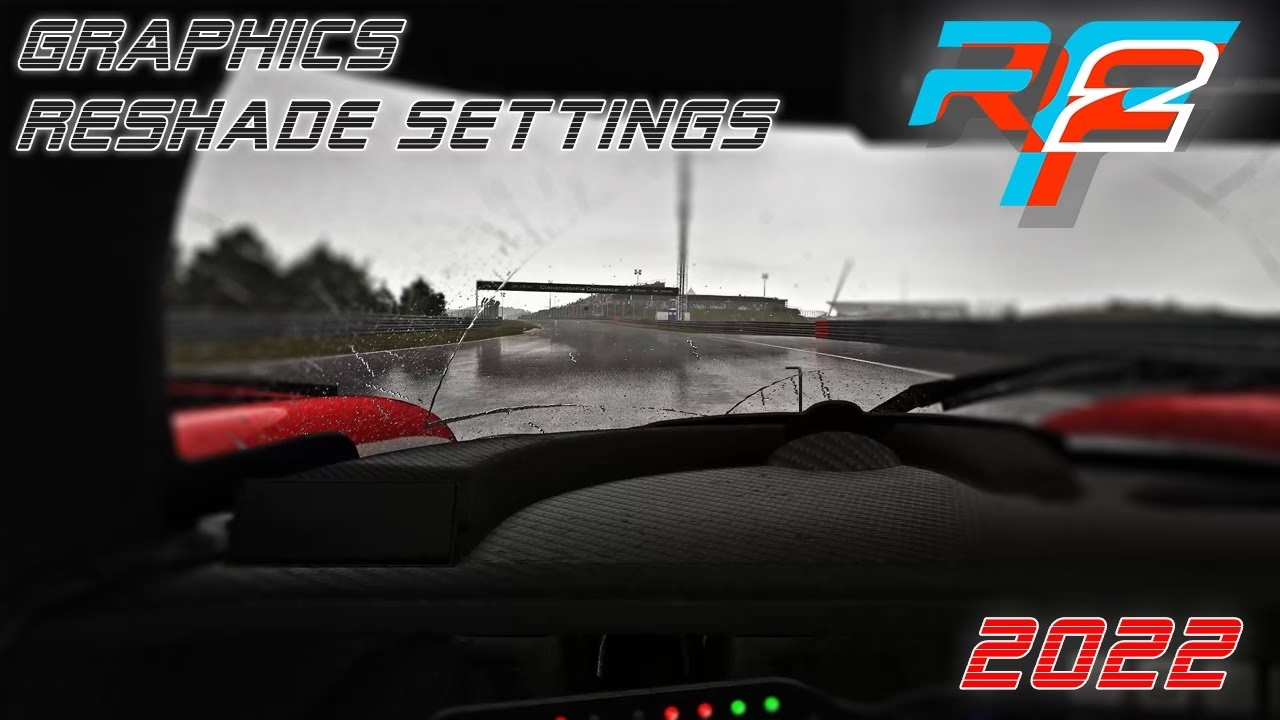
Muchos pilotos virtuales buscan constantemente llevar la inmersión de sus simuladores al siguiente nivel, y rFactor 2, con su motor de físicas de clase mundial, es un candidato perfecto para una mejora visual. Aquí es donde entra en juego ReShade, una herramienta increíblemente poderosa que puede transformar por completo la apariencia del juego. Sin embargo, como algunos usuarios han descubierto, el camino para lograrlo puede estar lleno de baches, con cierres inesperados y mensajes de error frustrantes. Si te has encontrado con el temido mensaje "el programa ha dejado de funcionar" al intentar lanzar rFactor 2 con ReShade, has llegado al lugar correcto. Esta guía completa te llevará de la mano no solo para instalarlo correctamente, sino también para entender por qué ocurren estos fallos y cómo solucionarlos de una vez por todas.
- ¿Qué es ReShade y por qué deberías usarlo en rFactor 2?
- La pregunta del millón: ¿Funciona ReShade con rFactor 2?
- Guía de Instalación Paso a Paso (A Prueba de Errores)
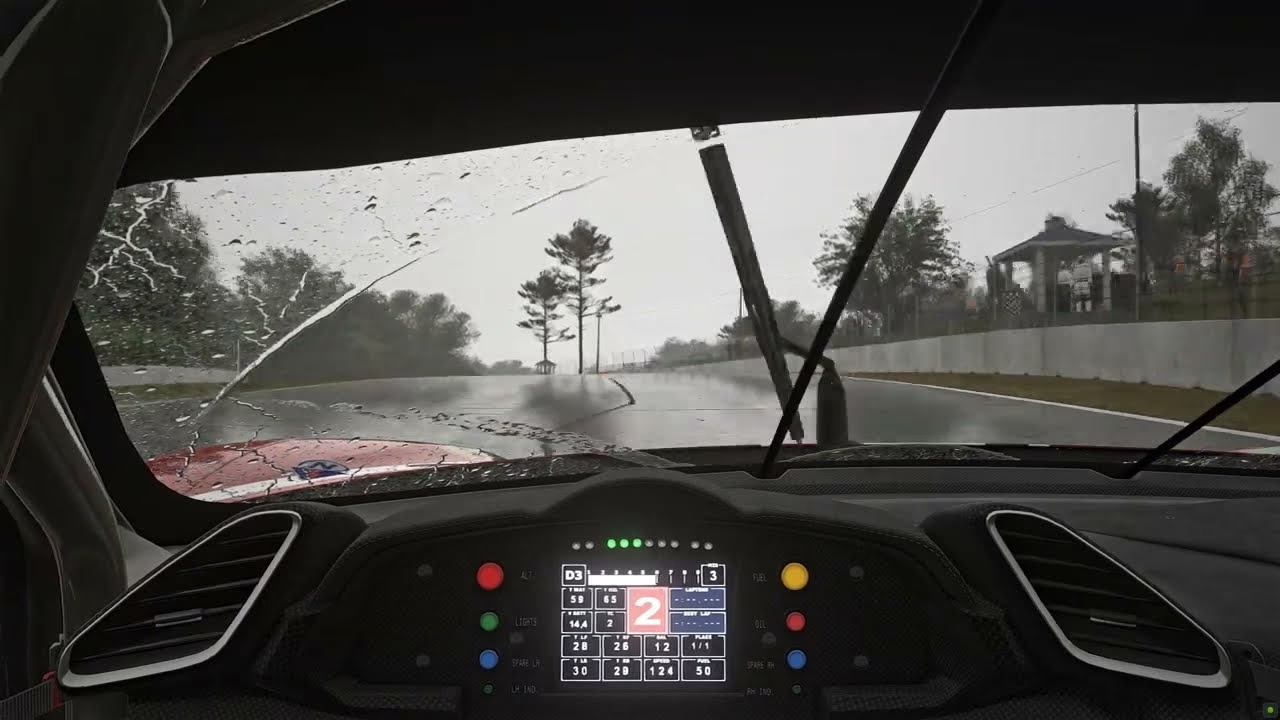
- Tabla Comparativa: rFactor 2 Antes y Después de ReShade
- Solución de Problemas Comunes: "rFactor 2 ha dejado de funcionar"
- Preguntas Frecuentes (FAQ)
¿Qué es ReShade y por qué deberías usarlo en rFactor 2?
Antes de sumergirnos en la solución de problemas, es fundamental entender qué estamos instalando. ReShade es un inyector de post-procesado genérico. En términos más sencillos, es un software que se interpone entre la tarjeta gráfica y el juego para aplicar efectos visuales en tiempo real. Imagina poder añadir oclusión ambiental para dar profundidad a las sombras, mejorar la nitidez para que las texturas de la pista y los coches se vean más detalladas, corregir el color para obtener una atmósfera de atardecer más realista o aplicar un sutil grano de película para un toque cinematográfico. Todo eso y mucho más es posible con ReShade.
rFactor 2 es famoso por su realismo en la conducción, pero visualmente, aunque ha mejorado con los años, puede no estar a la par de los títulos más recientes. ReShade cierra esa brecha, permitiendo a cada usuario personalizar la estética del juego a su gusto sin alterar los archivos principales del simulador. Utiliza su propio lenguaje de shaders, llamado ReShade FX, que es compatible con prácticamente todas las tecnologías modernas (Direct3D, OpenGL, Vulkan), lo que lo convierte en una herramienta versátil y casi universal.
La pregunta del millón: ¿Funciona ReShade con rFactor 2?
Vamos a despejar la duda principal de inmediato: Sí, ReShade es totalmente compatible con rFactor 2. El hecho de que el juego se cierre o no se inicie no significa que sean incompatibles. En el 99% de los casos, el problema radica en una configuración incorrecta durante la instalación o en un conflicto con otro software. El error "el programa ha dejado de funcionar" es casi siempre un síntoma de que ReShade no ha logrado "engancharse" correctamente al proceso del juego, y la causa más común es haber seleccionado la API de renderizado equivocada.
Guía de Instalación Paso a Paso (A Prueba de Errores)
Sigue estos pasos meticulosamente para asegurar una instalación limpia y funcional. Si ya lo has intentado antes, te recomendamos desinstalar cualquier resto de ReShade primero (te explicamos cómo en la sección de preguntas frecuentes).
Paso 1: Descargar ReShade
Dirígete a la página web oficial de ReShade (reshade.me) y descarga la última versión disponible. Evita descargar el programa de fuentes no oficiales para garantizar que esté libre de malware y sea la versión más estable.
Paso 2: Localizar el ejecutable de rFactor 2
Este es un paso crucial. ReShade necesita saber exactamente qué archivo lanzar. Para rFactor 2, el ejecutable correcto se encuentra dentro de la carpeta Bin64.
- Abre tu biblioteca de Steam.
- Haz clic derecho sobre rFactor 2 y selecciona "Propiedades".
- Ve a la pestaña "Archivos instalados" y haz clic en "Explorar...".
- Se abrirá la carpeta principal del juego. Navega a la siguiente ruta:
...\rFactor 2\Bin64\ - El archivo que buscas es rFactor2.exe. Quédate con esta ubicación.
Paso 3: Ejecutar el instalador de ReShade
Ahora, ejecuta el archivo de instalación de ReShade que descargaste.
- El instalador te pedirá que selecciones un juego. Haz clic en "Browse..." y navega hasta la carpeta
Bin64que localizaste en el paso anterior. SeleccionarFactor2.exe. - A continuación, el instalador te preguntará qué API de renderizado utiliza el juego. Este es el punto más importante. rFactor 2 utiliza DirectX. Debes seleccionar la opción Direct3D 10/11/12. Seleccionar OpenGL o Vulkan provocará un cierre inmediato del juego al iniciarlo.
- El instalador te ofrecerá descargar una colección de paquetes de shaders estándar (SweetFX, qUINT, etc.). Te recomendamos seleccionar todos para tener una amplia variedad de efectos con los que experimentar. Haz clic en "OK" y espera a que finalice la descarga.
- Una vez completado, verás un mensaje de instalación exitosa. ¡Ya puedes cerrar el instalador!
Paso 4: Configuración inicial en el juego
Inicia rFactor 2 desde Steam como lo harías normalmente. Si la instalación fue correcta, verás una barra gris en la parte superior de la pantalla durante la carga, mostrando la versión de ReShade y los efectos compilándose. Una vez en el menú principal:
- Presiona la tecla "Home" (o "Inicio") en tu teclado para abrir la interfaz de ReShade.
- Aparecerá un pequeño tutorial. Sigue los pasos para aprender a seleccionar y activar efectos.
- Ya estás listo para empezar a activar shaders y crear tu propio perfil visual.
Tabla Comparativa: rFactor 2 Antes y Después de ReShade
Para visualizar el impacto que puede tener, aquí tienes una comparación conceptual de los cambios.
| Característica Visual | rFactor 2 (Estándar) | rFactor 2 (con ReShade) |
|---|---|---|
| Paleta de Colores | A menudo descrita como algo lavada o desaturada. | Colores vibrantes y realistas, ajustables al gusto (tonos cálidos, fríos, etc.). |
| Nitidez y Texturas | Buena, pero puede parecer suave en algunos monitores. | Texturas del asfalto, pianos y coches mucho más definidas y nítidas. |
| Iluminación y Sombras | Funcional, pero carece de profundidad en las sombras de contacto. | Oclusión ambiental (MXAO/SSAO) que añade profundidad y realismo a las sombras. |
| Inmersión General | Alta debido a las físicas, pero puede romperse por los gráficos. | La mejora visual potencia la inmersión, creando una experiencia más creíble y cinematográfica. |
Solución de Problemas Comunes: "rFactor 2 ha dejado de funcionar"
Si a pesar de seguir la guía el juego sigue fallando, revisa estas posibles causas:
- API Incorrecta: Es la causa número uno. Asegúrate de haber seleccionado Direct3D 10/11/12 durante la instalación. Si no estás seguro, desinstala ReShade y vuelve a instalarlo prestando atención a este paso.
- Conflicto con Overlays: Programas como MSI Afterburner, RivaTuner, Discord Overlay, o GeForce Experience pueden entrar en conflicto con ReShade. Intenta desactivar todos los demás overlays antes de lanzar el juego para ver si esto resuelve el problema.
- Permisos de Administrador: Intenta ejecutar Steam y, por extensión, rFactor 2 con permisos de administrador. Haz clic derecho en el acceso directo y selecciona "Ejecutar como administrador".
- Instalación Antigua o Corrupta: Si tenías una versión antigua de ReShade, puede haber dejado archivos residuales. Realiza una desinstalación limpia eliminando manualmente los archivos de ReShade de la carpeta
Bin64.
Preguntas Frecuentes (FAQ)
¿ReShade afecta mucho el rendimiento (FPS)?
Depende enteramente de los efectos que actives. Shaders simples como LumaSharpen (nitidez) o Vibrance (saturación) tienen un impacto casi nulo. Sin embargo, efectos complejos como la Oclusión Ambiental (MXAO) o el Trazado de Rayos (RTGI, un shader avanzado) pueden consumir una cantidad significativa de recursos. La clave es experimentar y encontrar un equilibrio entre calidad visual y rendimiento para tu PC.
¿Es seguro usar ReShade en modo multijugador online?
Sí. ReShade está diseñado para ser seguro en el entorno online. Automáticamente deshabilita el acceso a la información del buffer de profundidad (depth buffer) cuando detecta actividad de red. Esto previene que se puedan usar los shaders para obtener una ventaja injusta (como ver a través del humo o resaltar enemigos). Los efectos puramente cosméticos son perfectamente seguros y no te causarán problemas en servidores.
¿Cómo desinstalo ReShade por completo?
Es muy sencillo. Ve a la carpeta ...\rFactor 2\Bin64\ y elimina los siguientes archivos y carpetas:
- El archivo dxgi.dll (o d3d11.dll, dependiendo del nombre que tenga).
- El archivo
ReShade.ini. - La carpeta
reshade-shaders.
Una vez eliminados, el juego volverá a su estado original.
¿Dónde puedo encontrar configuraciones ya hechas (presets)?
La comunidad de simracing es muy activa. Sitios web como RaceDepartment son un excelente lugar para encontrar presets creados por otros usuarios. Un preset es simplemente un archivo .ini que puedes descargar y colocar en tu carpeta Bin64. Luego, dentro del juego, puedes seleccionarlo desde el menú de ReShade para cargar instantáneamente toda la configuración de shaders de otra persona, ahorrándote mucho tiempo de ajuste.
En conclusión, ReShade no solo funciona con rFactor 2, sino que es una de las mejores herramientas para rejuvenecer y personalizar su apartado gráfico. Los problemas de inicio son frustrantes, pero como hemos visto, tienen soluciones claras y directas que giran en torno a una instalación correcta. No te rindas, sigue esta guía y prepárate para redescubrir tus circuitos y coches favoritos bajo una luz completamente nueva.
Si quieres conocer otros artículos parecidos a Guía: Instalar ReShade en rFactor 2 sin fallos puedes visitar la categoría Guías.