
29/09/2009
Si alguna vez has escrito una fórmula en Excel y te has quedado mirando la pantalla preguntándote qué significan todos esos valores separados por comas o punto y coma dentro de los paréntesis, no estás solo. Esos elementos son el corazón de cualquier función: se llaman argumentos. Comprender qué son, cómo funcionan y, lo más importante, cómo ver qué necesita cada función, es el paso fundamental para pasar de ser un usuario novato a un verdadero experto en la hoja de cálculo. En esta guía completa, desglosaremos todo lo que necesitas saber sobre los argumentos en Excel.
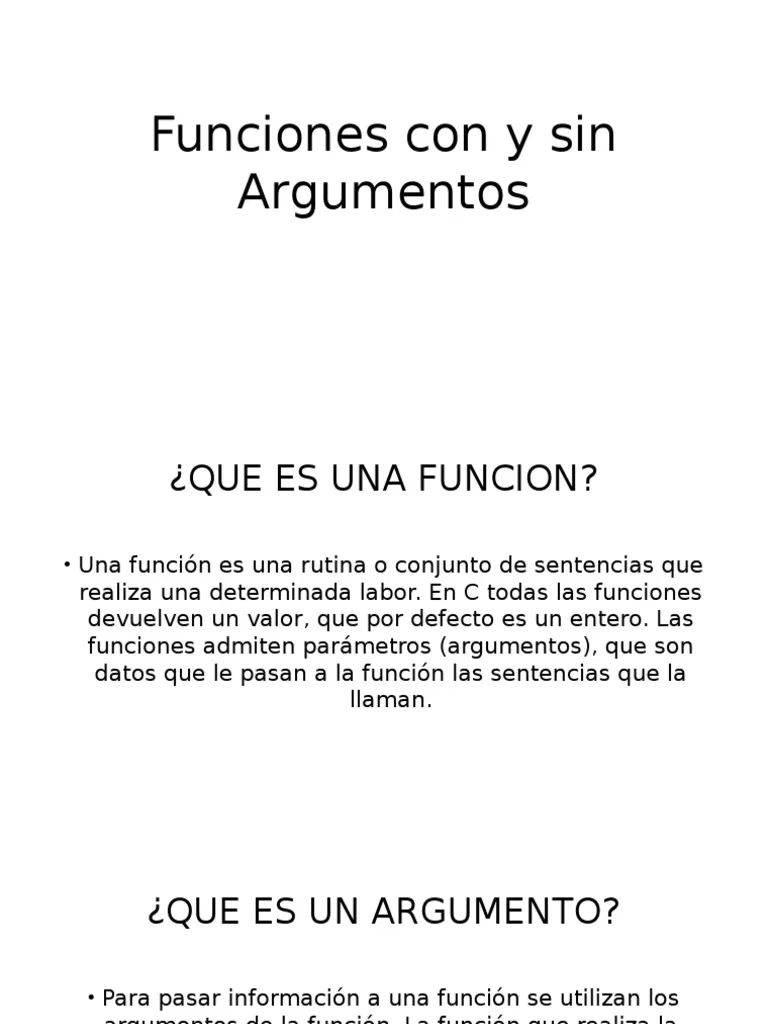
¿Qué Son Exactamente los Argumentos en una Función?
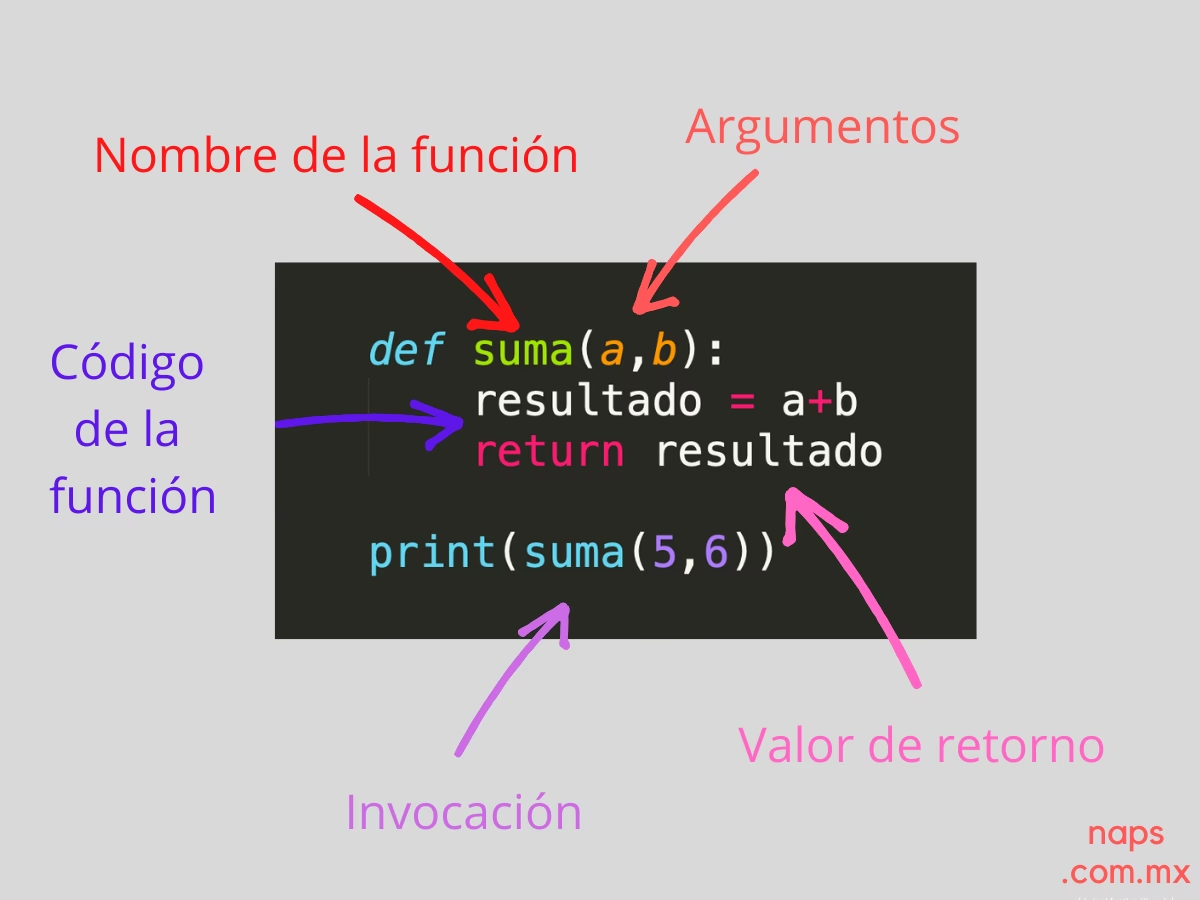
Piénsalo de esta manera: una función de Excel es como una receta de cocina. La función en sí (como `SUMA` o `PROMEDIO`) es el nombre de la receta, pero para que el plato salga bien, necesitas ingredientes. Los argumentos son esos ingredientes. Son los valores, datos y referencias que le proporcionas a la función para que pueda realizar su cálculo y devolverte un resultado.
Sin los argumentos correctos, la función no sabe qué hacer. Si le pides a la función `SUMA` que sume, pero no le dices qué números sumar, te devolverá un error. Los argumentos son tu forma de comunicarte con Excel y darle las instrucciones precisas para la tarea que quieres realizar.
La Sintaxis: El Lenguaje Secreto de las Fórmulas
Toda función en Excel sigue una estructura específica llamada sintaxis. Entenderla es clave. La sintaxis general de una función siempre se ve así:
=NOMBRE_DE_LA_FUNCION(argumento1; argumento2; ... )
Desglosemos sus partes:
- Signo de igual (=): Siempre inicia una fórmula en Excel. Le dice al programa: "Prepárate, vamos a calcular algo".
- Nombre de la función: El nombre de la operación que quieres realizar (ej. `SUMA`, `BUSCARV`, `SI`).
- Paréntesis de apertura `(`: Indica el comienzo de la lista de argumentos. Es obligatorio, incluso si la función no necesita argumentos.
- Argumentos: Los valores o referencias de celda que la función utilizará. Pueden ser uno o muchos.
- Separadores: Los argumentos se separan entre sí por un punto y coma (;) o una coma (,), dependiendo de la configuración regional de tu ordenador. En la mayoría de los sistemas en español, se usa el punto y coma.
- Paréntesis de cierre `)`: Marca el final de la lista de argumentos y completa la función.
¿Cuántos Argumentos Necesito? Requeridos vs. Opcionales
No todas las funciones son iguales. La cantidad y el tipo de argumentos varían enormemente. Algunas funciones son muy exigentes, mientras que otras son más flexibles.
- Argumentos Requeridos: Son aquellos que la función necesita obligatoriamente para funcionar. Si omites uno, Excel te dará un error. Por ejemplo, en la función `BUSCARV`, los tres primeros argumentos (valor_buscado, matriz_tabla, indicador_columnas) son requeridos.
- Argumentos Opcionales: Son argumentos adicionales que puedes incluir para modificar el comportamiento de la función, pero no son estrictamente necesarios. Si los omites, Excel usará un valor predeterminado. Por ejemplo, el cuarto argumento en `BUSCARV` ([rango]) es opcional.
- Funciones sin Argumentos: Algunas funciones, como `HOY()` o `AHORA()`, no necesitan ninguna entrada del usuario. Extraen la información directamente del sistema (en este caso, la fecha y hora del reloj de tu ordenador). Aun así, ¡siempre deben llevar los paréntesis vacíos `()`!
Aquí tienes una tabla comparativa para que veas las diferencias:
| Función | Argumentos Requeridos | Argumentos Opcionales | Ejemplo de Uso |
|---|---|---|---|
SUMA | 1 (número1) | Hasta 254 (número2, ...) | =SUMA(A1:A10) |
DESREF | 3 (ref, filas, columnas) | 2 (alto, ancho) | =DESREF(A1; 1; 1) |
SI | 2 (prueba_lógica, valor_si_verdadero) | 1 (valor_si_falso) | =SI(A1>10; "Mayor"; "Menor") |
HOY | 0 | 0 | =HOY() |
Tipos de Argumentos: Los Ingredientes de tu Fórmula
La versatilidad de Excel radica en que puedes usar muchos tipos de datos diferentes como argumentos:
- Datos numéricos: Números directos, como `SUMA(10; 25; 100)`.
- Datos de texto: Cadenas de texto, que siempre deben ir entre comillas dobles, como `CONCATENAR("Hola"; " "; "Mundo")`.
- Referencias de celda: La dirección de una celda individual, como `A1`. Usar referencias de celda hace que tus fórmulas sean dinámicas.
- Rangos de celdas: Una referencia a un grupo de celdas, como `B2:B50`.
- Valores lógicos: `VERDADERO` o `FALSO`, usados principalmente en funciones lógicas como `SI`.
- Otras funciones: Puedes usar el resultado de una función como argumento para otra. Esto se conoce como funciones anidadas, una técnica increíblemente poderosa para realizar cálculos complejos. Desde Excel 2007, puedes anidar hasta 64 niveles de funciones.
El Santo Grial: Cómo Ver los Argumentos de Cualquier Función
Muy bien, ya sabes qué son los argumentos, pero ¿cómo sabes cuáles necesita una función específica sin tener que memorizarlos todos? Excel nos ofrece dos herramientas fantásticas para esto.
Método 1: El Asistente para Fórmulas (Cuadro de Diálogo)
Esta es la forma más amigable para principiantes. El Asistente de Fórmulas te guía paso a paso en la construcción de tu función.
- Selecciona la celda donde quieres la fórmula.
- Haz clic en el ícono "Insertar función" (fx) que se encuentra a la izquierda de la barra de fórmulas.
- Se abrirá un cuadro de diálogo. Busca y selecciona la función que deseas usar.
- Al hacer clic en "Aceptar", aparecerá el cuadro de "Argumentos de función".
Este cuadro es una maravilla. Te muestra cada argumento en un campo separado, te indica en negrita cuáles son obligatorios, te da una breve descripción de lo que hace cada uno y te muestra el resultado de la fórmula en tiempo real a medida que completas los campos. Es la mejor manera de aprender nuevas funciones y evitar errores.
Método 2: La Información sobre Herramientas (Autocompletar)
Este es el método preferido por los usuarios más rápidos y experimentados. Es una guía visual que aparece directamente mientras escribes.
- Haz clic en una celda y escribe el signo igual `=`.
- Comienza a escribir el nombre de la función, por ejemplo, `BUSCARV`. Excel te mostrará una lista de funciones que coinciden.
- Una vez que escribas el nombre completo y el paréntesis de apertura `(`, aparecerá una pequeña ventana (tooltip) justo debajo de la celda.
Esta ventana te muestra la sintaxis completa de la función. El argumento en el que estás trabajando actualmente aparecerá en negrita. Lo más útil es que los argumentos opcionales se muestran entre corchetes, como `[rango]`. Esto te permite saber de un vistazo qué información es esencial y cuál puedes omitir.
Preguntas Frecuentes (FAQ)
¿Qué pasa si no pongo un argumento requerido?
Excel te lo hará saber. Generalmente, mostrará un mensaje de error indicando que has introducido muy pocos argumentos para la función, o la celda mostrará un error como `#¡VALOR!` o `#N/A`.
¿Por qué algunas funciones como `HOY()` no tienen argumentos?
Porque son autosuficientes. Obtienen la información que necesitan de una fuente externa (el reloj de tu sistema) y no dependen de ninguna entrada del usuario para calcular su resultado. Son funciones de "cero entradas".
¿Es mejor usar el Asistente de Fórmulas o escribir la función directamente?
Depende completamente de tu nivel de comodidad. El Asistente es una herramienta de aprendizaje excepcional y muy útil para funciones complejas con muchos argumentos (como `SI.CONJUNTO`). Escribir directamente es mucho más rápido una vez que te familiarizas con las funciones que usas con más frecuencia.
¿Cuál es la diferencia entre una coma (,) y un punto y coma (;) como separador de argumentos?
Esta es una duda muy común. El separador que debes usar depende de la configuración regional de tu sistema operativo y de tu instalación de Excel. En la mayoría de los países de habla hispana, el separador de listas es el punto y coma (`;`). En regiones de habla inglesa, es la coma (`,`). La mejor forma de saber cuál usar es mirar la información sobre herramientas que aparece al escribir la función; Excel te mostrará el separador correcto que espera.
Si quieres conocer otros artículos parecidos a Argumentos de Funciones en Excel: Guía Completa puedes visitar la categoría Juegos.