
17/04/2009
Bienvenido al fascinante universo de Arch Linux y sus distribuciones derivadas como Manjaro, EndeavourOS o Garuda Linux. Si has llegado hasta aquí, es probable que te sientas atraído por su filosofía de simplicidad, control y personalización. Uno de los primeros y más importantes pilares que debes dominar es la gestión de paquetes. A diferencia de otras familias de Linux, aquí no encontrarás un `apt-get` o `dnf`. El rey indiscutible de este territorio es Pacman, una herramienta increíblemente rápida y potente que, una vez la entiendes, se convierte en tu mejor aliada para construir el sistema de tus sueños, ya sea para desarrollo, productividad o, por supuesto, para gaming.
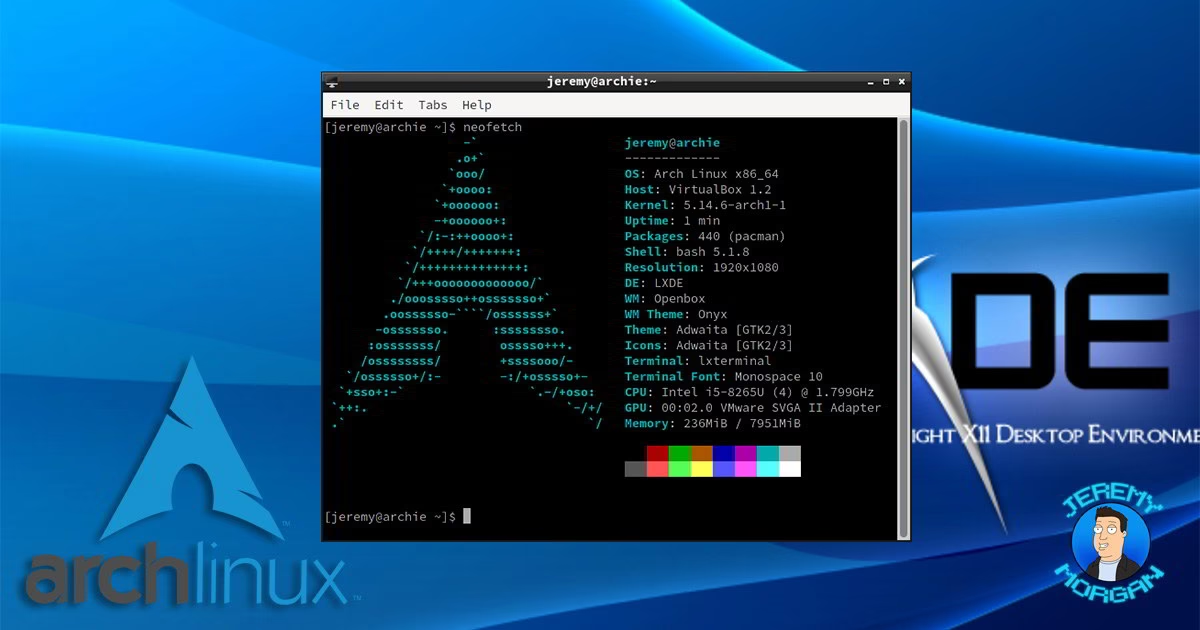
Olvídate de las tiendas de aplicaciones lentas y restrictivas. En el ecosistema Arch, tú tienes el poder. Esta guía te llevará de la mano a través de los comandos esenciales de Pacman, te introducirá al tesoro comunitario que es el AUR (Arch User Repository) y te mostrará cómo instalar cualquier software que necesites, desde un simple editor de texto hasta los clientes de juegos más populares y las herramientas de emulación más avanzadas.
El Corazón del Sistema: Dominando Pacman
Pacman (Package Manager) es el gestor de paquetes oficial de Arch Linux. Su principal ventaja es la velocidad, ya que trabaja con paquetes binarios precompilados, lo que significa que las instalaciones son casi instantáneas. Su sintaxis es lógica y fácil de recordar. A continuación, desglosamos las operaciones fundamentales que realizarás a diario.
Sincronización y Actualización: La Rutina Esencial
En un sistema *rolling release* como Arch, mantener el sistema actualizado es crucial. El siguiente comando debería convertirse en un ritual antes de instalar nuevo software. No solo actualiza tus paquetes, sino que primero sincroniza las bases de datos de los repositorios para asegurarse de que tienes la lista más reciente de software disponible.
sudo pacman -Syu
- S: Significa "Sync" o sincronizar. Es la operación principal para instalar o descargar.
- y: Actualiza las listas de paquetes desde los servidores (refresca la base de datos).
- u: Significa "Upgrade" y actualiza todos los paquetes instalados que tengan una nueva versión disponible.
Ejecutar este comando regularmente te asegura tener las últimas versiones, parches de seguridad y correcciones de errores. ¡Es el primer paso para un sistema sano!
Búsqueda e Instalación de Software
¿Necesitas instalar algo? Primero, quizás quieras buscarlo para asegurarte de que existe en los repositorios oficiales y conocer el nombre exacto del paquete.
Para buscar un paquete en los repositorios:
pacman -Ss nombre_del_programa
Por ejemplo, si queremos buscar el popular cliente de juegos Steam, ejecutaríamos pacman -Ss steam. Esto nos mostrará una lista de paquetes relacionados con ese término.
Una vez que has identificado el paquete correcto (generalmente llamado `steam`), la instalación es directa:
sudo pacman -S steam
Pacman resolverá automáticamente todas las dependencias necesarias. Te presentará una lista de lo que se va a instalar y te pedirá confirmación. Simplemente presiona 'S' o 'Y' (dependiendo de tu idioma de sistema) y Enter.
Eliminación de Paquetes
Desinstalar software es igual de sencillo. Si quieres eliminar un paquete pero dejar sus dependencias (por si otro programa las necesita), usas:
sudo pacman -R nombre_del_paquete
Sin embargo, lo más común y recomendable para mantener un sistema limpio es eliminar el paquete junto con las dependencias que ningún otro programa necesita. Para ello, se usa la opción `-Rs`:
sudo pacman -Rs nombre_del_paquete
Esta es la forma más eficiente de liberar espacio y evitar tener paquetes huérfanos ocupando tu disco.
El Tesoro Comunitario: El Arch User Repository (AUR)
¿Qué pasa si el software que buscas no está en los repositorios oficiales? Aquí es donde Arch Linux brilla con luz propia gracias al AUR. El Arch User Repository es un gigantesco repositorio gestionado por la comunidad que contiene scripts de construcción (llamados PKGBUILD) para miles de aplicaciones. Desde navegadores en fase beta, pasando por temas de escritorio, hasta herramientas de nicho y clientes de juegos como Lutris o Heroic Games Launcher.
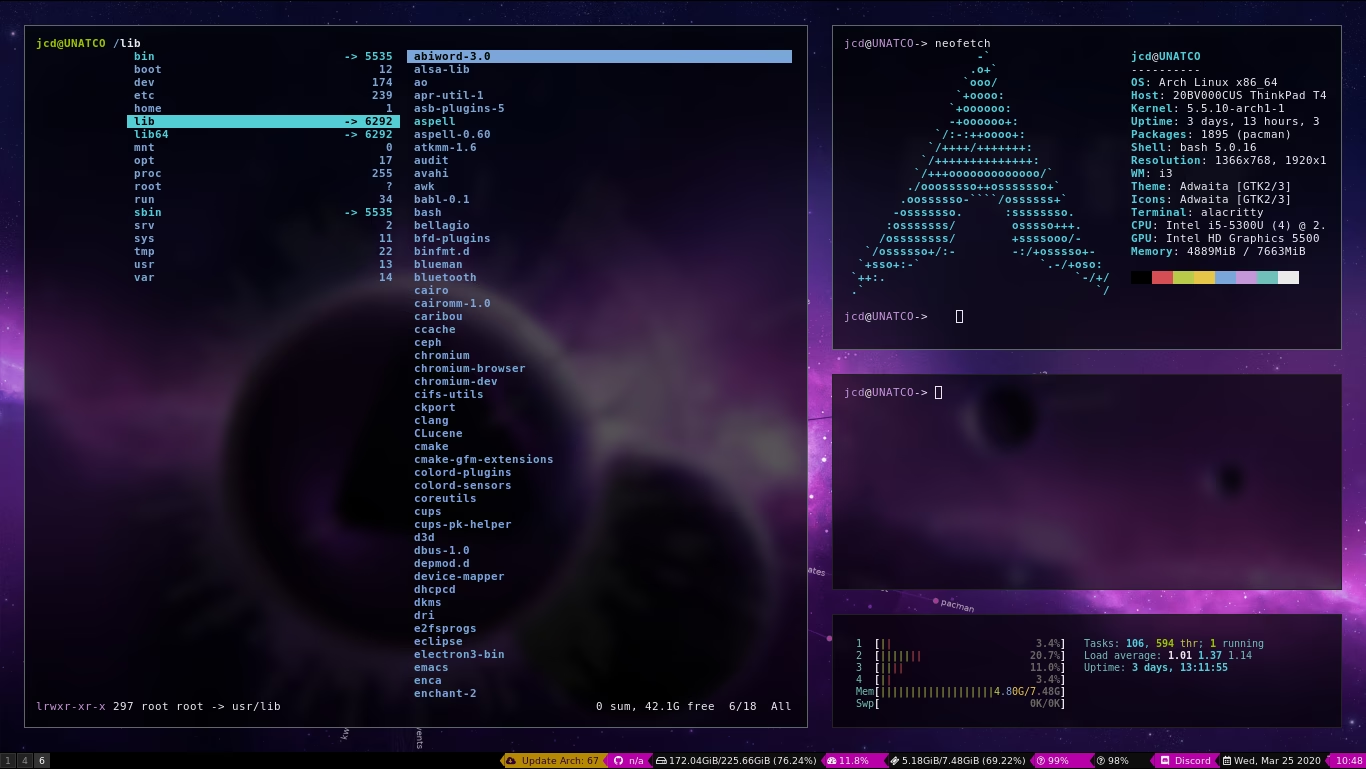
Es importante entender que el AUR no contiene paquetes precompilados, sino las "recetas" para construirlos. Esto implica que el software se compila en tu propia máquina. Aunque esto suena complejo, el proceso está mayormente automatizado gracias a herramientas conocidas como "AUR helpers".
Instalando un AUR Helper: ¡Hola, Yay!
No se puede usar Pacman directamente para instalar paquetes del AUR. Necesitas un "ayudante". Los más populares hoy en día son yay y paru. Son herramientas que automatizan el proceso de buscar en el AUR, descargar el PKGBUILD, compilar el paquete e instalarlo usando Pacman por debajo.
Para instalar `yay` (uno de los más comunes), primero necesitas instalar las herramientas base para compilar:
sudo pacman -S --needed base-devel git
Luego, clonas el repositorio de `yay` y lo construyes:
git clone https://aur.archlinux.org/yay.gitcd yaymakepkg -si
Una vez instalado, ¡la magia comienza! La sintaxis de `yay` es intencionadamente similar a la de Pacman. De hecho, puedes usar `yay` para casi todo, ya que primero busca en los repositorios oficiales y, si no encuentra nada, busca en el AUR.
- Para actualizar todo tu sistema (repositorios oficiales + AUR):
yayoyay -Syu - Para buscar e instalar algo del AUR (ej: Discord):
yay -S discord - Para buscar en el AUR:
yay -Ss nombre_del_programa
Advertencia de seguridad: El software en el AUR es aportado por usuarios. Aunque la comunidad es muy activa y los paquetes populares son seguros, siempre existe un riesgo. Se recomienda revisar los comentarios en la página del paquete en el AUR y, si tienes conocimientos, echar un vistazo al archivo PKGBUILD antes de instalar.
Tabla Comparativa: Pacman vs. AUR Helpers (Yay)
| Característica | Pacman | Yay (o Paru) |
|---|---|---|
| Fuente de Paquetes | Solo repositorios oficiales (Core, Extra, Community, etc.) | Repositorios oficiales + Arch User Repository (AUR) |
| Tipo de Paquetes | Binarios precompilados | Binarios (de repos) y compilados desde fuente (del AUR) |
| Comando de Actualización Total | sudo pacman -Syu | yay (actualiza repos y AUR) |
| Instalación | sudo pacman -S paquete | yay -S paquete (busca en ambos) |
Preguntas Frecuentes (FAQ)
¿Qué hago si una actualización rompe algo?
Aunque es raro en sistemas bien mantenidos, puede ocurrir. Antes de cada actualización importante, visita la página principal de archlinux.org para ver si hay noticias que requieran intervención manual. También puedes usar herramientas como `Timeshift` para crear instantáneas del sistema antes de actualizar. Si un paquete específico es el problema, es posible hacer un "downgrade" a una versión anterior desde la caché de Pacman (en `/var/cache/pacman/pkg/`).
¿Es realmente seguro usar el AUR?
El AUR es tan seguro como la comunidad que lo mantiene. Los paquetes más populares, con muchos votos y comentarios positivos, son generalmente muy seguros. El riesgo reside en instalar paquetes oscuros, con pocos votos o recién subidos. La regla de oro es: si tienes dudas, investiga. Revisa la página del paquete en el sitio web del AUR, lee los comentarios y, si puedes, inspecciona el PKGBUILD. Un AUR helper como `yay` te ofrecerá la opción de revisar el script antes de construirlo.
¿Por qué no puedo ejecutar `yay` con `sudo`?
Los AUR helpers están diseñados para no ser ejecutados como superusuario (root). Compilar software como root es una práctica de seguridad terrible. El helper construirá el paquete con tus permisos de usuario normal y solo te pedirá la contraseña de `sudo` al final, en el momento de instalar el paquete ya construido con Pacman. Simplemente ejecuta `yay` sin `sudo`.
¿`pacman -Syu` o `pacman -Syyu`?
Verás a menudo el comando `pacman -Syyu` en foros. La doble 'y' fuerza una descarga de la base de datos de paquetes, incluso si el sistema cree que ya está actualizada. Esto raramente es necesario y puede generar una carga innecesaria en los servidores. Usa `-Syu` como tu comando estándar. Solo recurre a `-Syyu` si has cambiado de mirrors (servidores de descarga) o si sospechas que tu base de datos local está corrupta por alguna razón.
Dominar la gestión de paquetes en Arch Linux es el paso más importante para sentirte cómodo y en control de tu sistema. La combinación de la velocidad de Pacman y la inmensa biblioteca de software del AUR te proporciona un poder sin igual para instalar lo que quieras, cuando quieras. ¡Ahora sal, actualiza tu sistema y empieza a construir tu entorno de juego o trabajo perfecto!
Si quieres conocer otros artículos parecidos a Guía para Instalar Software en Arch Linux puedes visitar la categoría Guías.