
27/06/2013
Los videojuegos son una fuente inagotable de alegría, pero los precios en constante aumento pueden ser un obstáculo para muchos. Atrás quedaron los días de prestar discos físicos a nuestros amigos, un hábito que la digitalización ha hecho casi desaparecer. Sin embargo, no toda la esperanza está perdida. Steam, la plataforma de juegos para PC más popular del mundo, ha revolucionado la forma en que compartimos nuestra pasión con una actualización masiva de su función para compartir juegos. Bienvenidos a la era de Steam Families, una herramienta rediseñada que hace que compartir tu biblioteca sea más fácil, flexible y seguro que nunca. Si quieres que tus amigos o familiares disfruten de tus juegos sin gastar un céntimo, esta es la guía definitiva que necesitas.
¿Qué es Steam Families y por qué es un cambio tan grande?
En marzo de 2024, Valve decidió fusionar y mejorar dos de sus características existentes, Steam Family Sharing y Steam Family View, en una única y potente herramienta: Steam Families. Este nuevo sistema te permite crear un grupo familiar de hasta seis miembros, donde todos pueden acceder a una biblioteca de juegos compartida desde un único lugar. Piensa en ello como una estantería digital común para toda la familia.
La principal ventaja y el cambio más celebrado es que ahora varios miembros de la familia pueden jugar a juegos de la biblioteca compartida ¡al mismo tiempo! Antes, si el propietario de la biblioteca estaba jugando a cualquier título, nadie más podía acceder a sus juegos. Ahora, mientras cada uno juegue a un juego diferente, no habrá ningún problema. Si dos personas quieren jugar al mismo título simultáneamente, la familia necesitará poseer dos copias de ese juego. Además, cada miembro mantiene sus propias partidas guardadas, sus logros de Steam y su progreso en la nube, garantizando una experiencia totalmente personal.
Paso a Paso: Cómo Crear y Configurar tu Familia en Steam
Antes de sumergirnos en la configuración, hay un requisito crucial: dado que Steam Families se encuentra actualmente en fase beta, todos los miembros que deseen unirse al grupo deben optar por la versión beta del cliente de Steam. Es un proceso sencillo:
- Abre la aplicación de Steam.
- En la esquina superior izquierda, haz clic en "Steam" y luego en "Parámetros".
- Ve a la pestaña "Interfaz".
- En el menú desplegable junto a "Participación en la beta del cliente", selecciona "Steam Beta Update".
- Steam te pedirá reiniciar. Haz clic en "Reiniciar ahora" y espera a que se instale la actualización.
Una vez que todos los miembros hayan completado este paso, estarás listo para crear tu familia.
Creando el Grupo Familiar
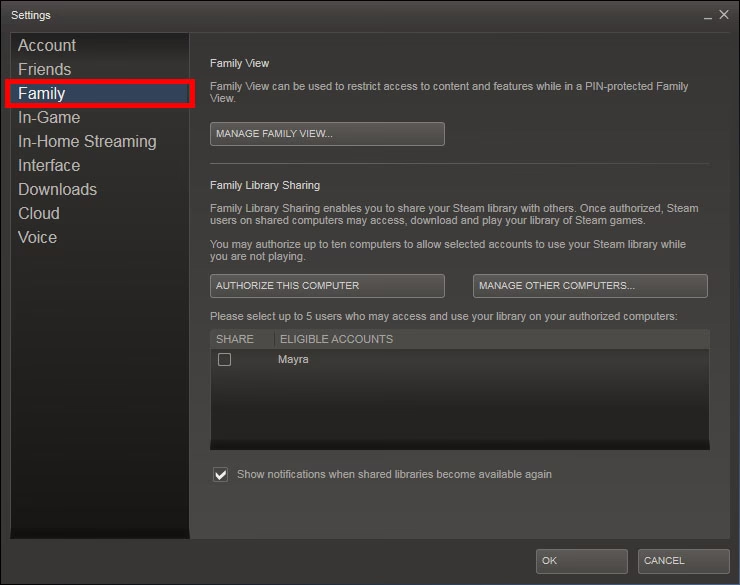
- Dentro de Steam, ve nuevamente a "Parámetros" y selecciona la sección "Familia" en la barra lateral izquierda.
- Haz clic en el botón "Crear o unirse a una familia de Steam".
- Ahora, pulsa en "Crear una familia".
- Asígnale un nombre a tu grupo familiar y haz clic en "Crear". ¡Listo! Tu familia de Steam ha sido creada.
Invitando a Miembros
Con el grupo ya creado, es hora de llenarlo con tus seres queridos:
- En la misma sección de "Familia", haz clic en "Invitar a un miembro".
- Steam te mostrará tu lista de amigos. Selecciona a la persona que deseas invitar.
- A continuación, deberás elegir si quieres invitarlo como "Adulto" o como "Niño". La designación de "Niño" te otorgará acceso a los controles parentales sobre esa cuenta.
- Confirma la invitación. Tu amigo o familiar recibirá una notificación instantánea en su cliente de Steam.
- La persona invitada solo tiene que aceptar la notificación para unirse. También es posible que necesite confirmar la unión a través de un enlace enviado a su correo electrónico.
Controles Parentales: Una Herramienta Esencial para Padres
Una de las mejoras más significativas de Steam Families es la robustez de sus controles parentales. Si has designado a un miembro como "Niño", puedes gestionar su experiencia de juego de forma detallada.
Para configurar estos controles:
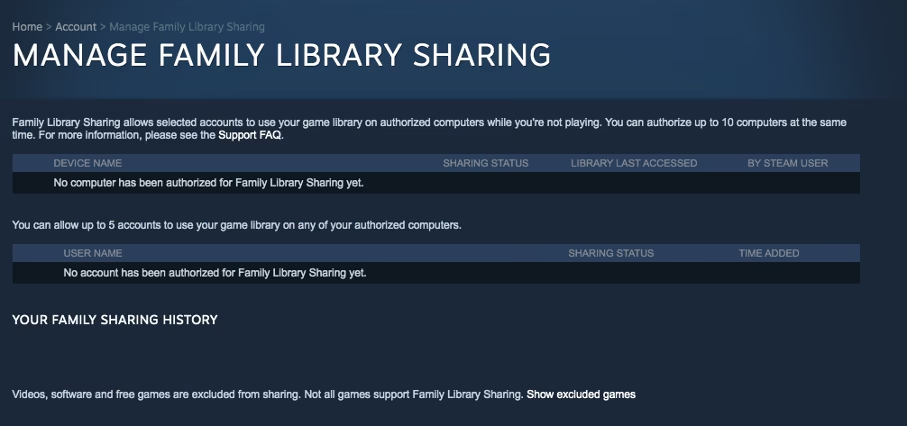
- Dirígete a "Parámetros" > "Familia" y haz clic en "Administrar tu familia de Steam".
- Busca la cuenta del niño y haz clic en la flecha desplegable a su lado.
- Activa la opción "Activar controles parentales para este usuario".
Una vez activado, tendrás acceso a un abanico de opciones:
- Juegos permitidos: Puedes permitir el acceso a todos los juegos de la biblioteca familiar o seleccionar manualmente solo los títulos que consideres apropiados.
- Acceso a funciones de Steam: Limita el acceso a la Tienda de Steam, al contenido de la Comunidad (como foros y capturas de pantalla) o al chat con amigos.
- Límites de tiempo de juego: Establece horarios y duraciones máximas para las sesiones de juego, ayudando a crear hábitos saludables.
- Solicitudes de compra: Si un niño quiere comprar un juego, puede añadirlo a su carrito y enviar una "solicitud de compra". Los miembros adultos recibirán una notificación para aprobar y realizar el pago, añadiendo el juego directamente a la cuenta del niño.
Limitaciones y Reglas Importantes que Debes Conocer
Aunque Steam Families es una herramienta fantástica, tiene ciertas reglas y limitaciones que es fundamental entender para evitar sorpresas. Hemos creado una tabla comparativa para que veas las diferencias clave con el sistema antiguo.
| Característica | Antiguo Family Sharing | Nuevo Steam Families |
|---|---|---|
| Acceso a la biblioteca | Solo una persona a la vez, bloqueando toda la biblioteca. | Varios miembros a la vez, siempre que jueguen a juegos diferentes. |
| Control Parental | Sistema básico y separado (Family View). | Integrado, avanzado y fácil de gestionar. |
| Gestión de miembros | Autorización de dispositivos individuales. | Panel centralizado para gestionar hasta 6 miembros. |
| Solicitud de compra | No disponible. | Función integrada para las cuentas de niños. |
Además de estas mejoras, ten en cuenta las siguientes limitaciones:
- Límite de miembros: Un grupo familiar puede tener un máximo de 6 miembros.
- Juegos no compartibles: No todos los juegos son compatibles. Los desarrolladores pueden optar por excluir sus títulos del sistema. Generalmente, los juegos gratuitos (free-to-play) y aquellos que requieren cuentas o suscripciones de terceros (como muchos MMO) no se pueden compartir.
- Prioridad del propietario: El propietario de un juego siempre tiene prioridad. Si comienzas a jugar un título de tu propia biblioteca mientras otro miembro de la familia lo está usando, a esa persona se le dará unos minutos para guardar su progreso y cerrar el juego.
- Restricciones de región: Valve pretende que esta función sea para hogares, por lo que todos los miembros del grupo deben residir en el mismo país.
- Periodo de espera: Si abandonas un grupo familiar, deberás esperar un año completo desde que te uniste a ese grupo para poder crear o unirte a una nueva familia.
- Responsabilidad compartida: Este es un punto crítico. Si un miembro de tu familia es sorprendido haciendo trampas en un juego de tu biblioteca, tanto esa persona como tú (el propietario) podéis recibir un baneo de VAC (Valve Anti-Cheat). La responsabilidad es de todos.
Preguntas Frecuentes (FAQ)
¿Qué ocurre con mis logros y partidas guardadas?
Tu progreso es completamente tuyo. Cada miembro de la familia tiene sus propias partidas guardadas, logros y archivos del Workshop. No hay riesgo de que alguien sobreescriba tu avance.
¿Puedo elegir qué juegos de mi biblioteca compartir?
No directamente. Por defecto, compartes toda tu biblioteca de juegos elegibles con la familia. Sin embargo, puedes marcar juegos específicos como "privados" en tus propias propiedades del juego, lo que los excluirá de la biblioteca compartida.
¿Necesito estar conectado a internet para jugar un juego compartido?
No necesariamente. Siempre que el juego sea compatible con el modo sin conexión y con Family Sharing, podrás jugarlo sin una conexión a internet activa una vez que lo hayas iniciado.
¿Cómo puedo salir de una familia o eliminar a un miembro?
Un miembro adulto puede abandonar la familia o eliminar a cualquier otro miembro desde el panel de "Administrar tu familia de Steam". Los miembros designados como "Niño" no pueden abandonar el grupo por sí mismos y deben ser eliminados por un adulto o por el Soporte de Steam.
En definitiva, Steam Families es un paso adelante gigantesco que responde a las peticiones de la comunidad durante años. Facilita el acceso a más juegos, fomenta el juego en grupo y proporciona a los padres herramientas poderosas y sencillas para proteger a sus hijos. Es una victoria para los jugadores con presupuesto limitado, para las familias y para cualquiera que crea que los juegos están hechos para ser compartidos.
Si quieres conocer otros artículos parecidos a Steam Families: Comparte Juegos con los Tuyos puedes visitar la categoría Guías.