
14/05/2008
Crear mundos virtuales con un nivel de detalle fotorrealista es el sueño de todo artista 3D. Sin embargo, el proceso de modelar, texturizar y configurar cada pequeño elemento puede ser una tarea titánica. Aquí es donde entra en juego la poderosa combinación de Blender y la biblioteca de Megascans. Gracias a una herramienta llamada Quixel Bridge y su plugin oficial, el proceso de poblar tus escenas con assets de ultra alta calidad se ha simplificado hasta el punto de ser casi mágico. Si alguna vez te has preguntado cómo integrar estos recursos de nivel cinematográfico en tus proyectos de Blender, has llegado al lugar correcto. En esta guía completa, te llevaremos de la mano, paso a paso, para que puedas instalar, configurar y utilizar el puente entre estas dos increíbles herramientas, revolucionando por completo tu flujo de trabajo.
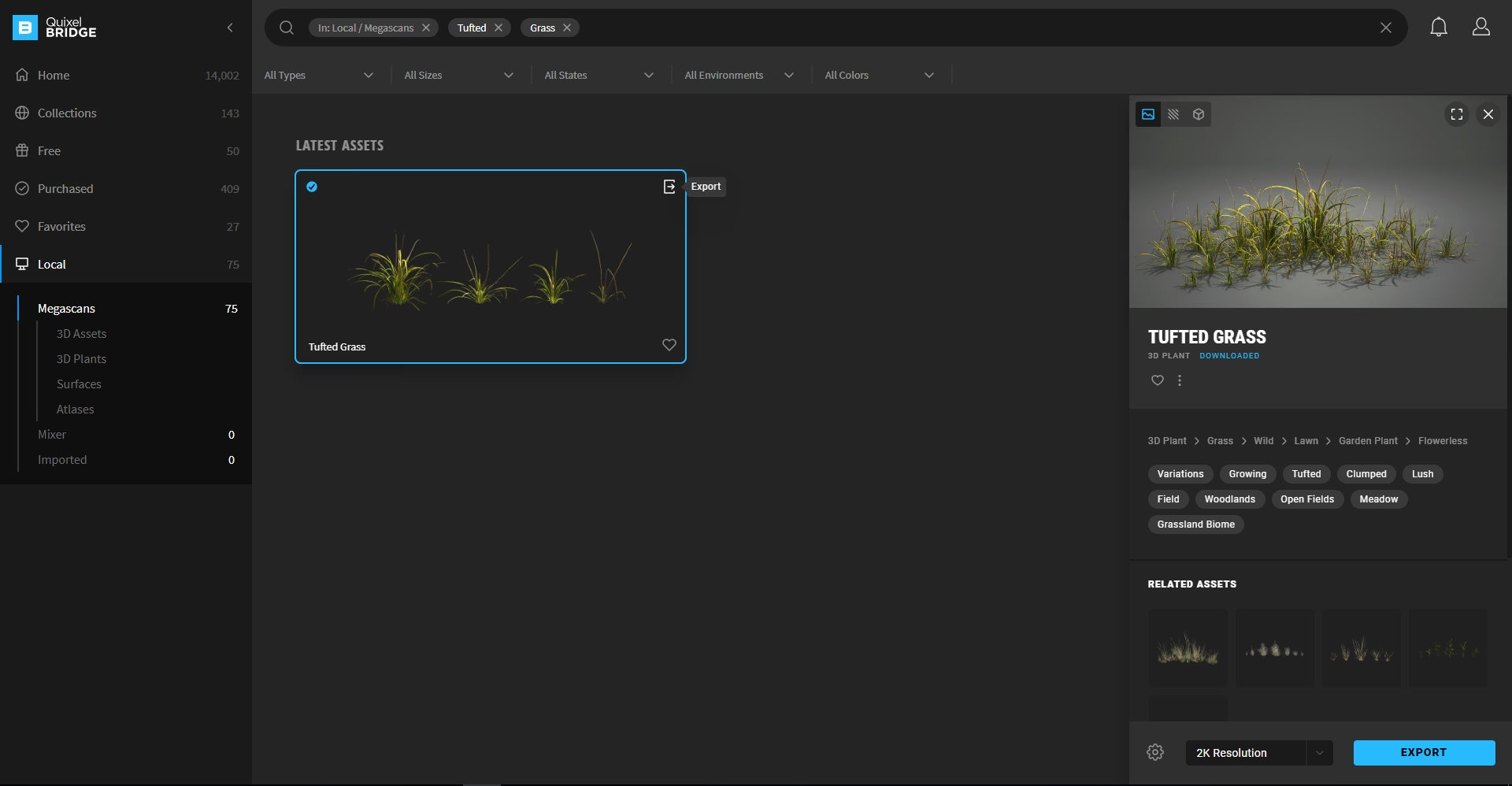
¿Qué son Quixel Megascans y Bridge?
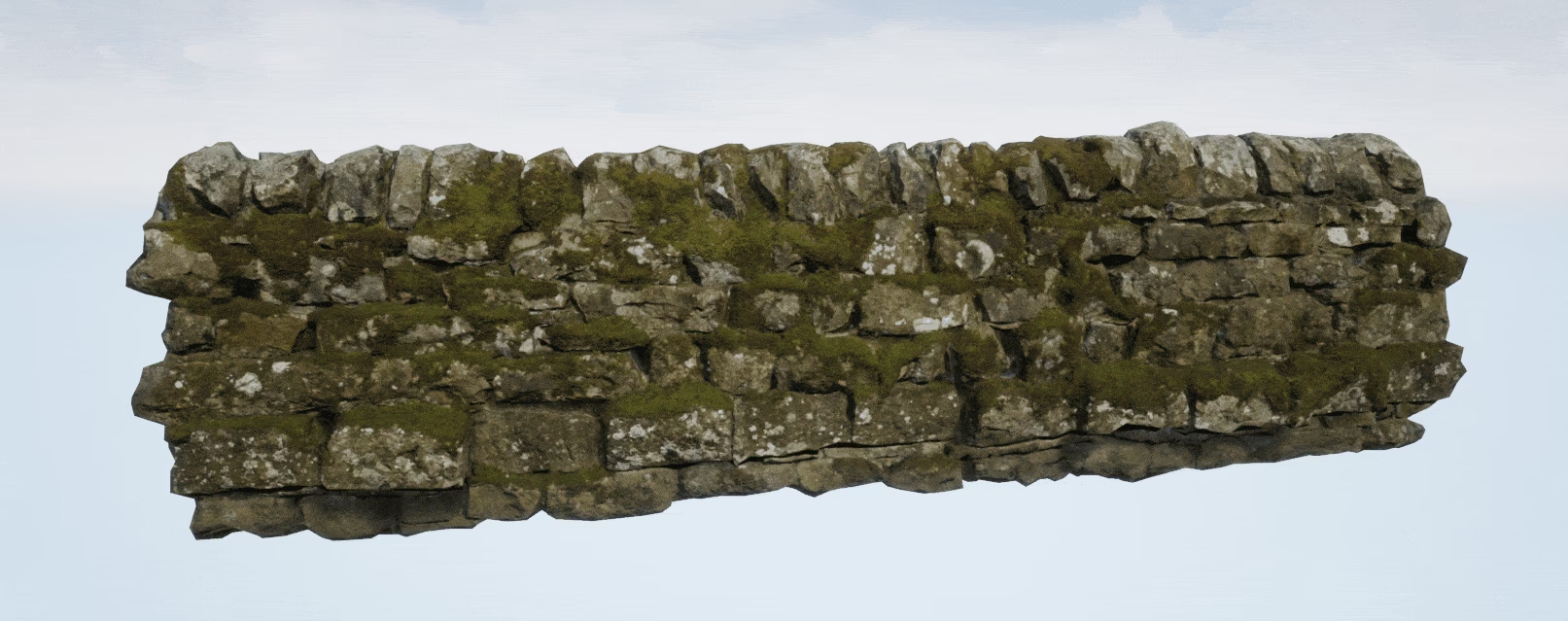
Antes de sumergirnos en el proceso técnico, es fundamental entender las herramientas con las que vamos a trabajar. Quixel Megascans es, sencillamente, una de las bibliotecas de assets 3D escaneados más grandes y detalladas del mundo. Contiene miles de modelos 3D, superficies, vegetación y otros elementos capturados del mundo real con una precisión asombrosa. Desde una simple roca cubierta de musgo hasta un complejo acantilado, la calidad es indiscutible.
Por otro lado, Quixel Bridge es la aplicación de escritorio que actúa como tu portal a esta gigantesca biblioteca. No es solo un navegador de archivos; es un potente gestor de contenido que te permite buscar, descargar y exportar estos assets directamente a tu software 3D preferido. La verdadera magia ocurre gracias a su sistema de plugins, que crea una conexión directa y fluida. Para los usuarios de Blender, esto significa que la importación de modelos complejos con materiales PBR (Physically Based Rendering) perfectamente configurados se reduce a un solo clic.
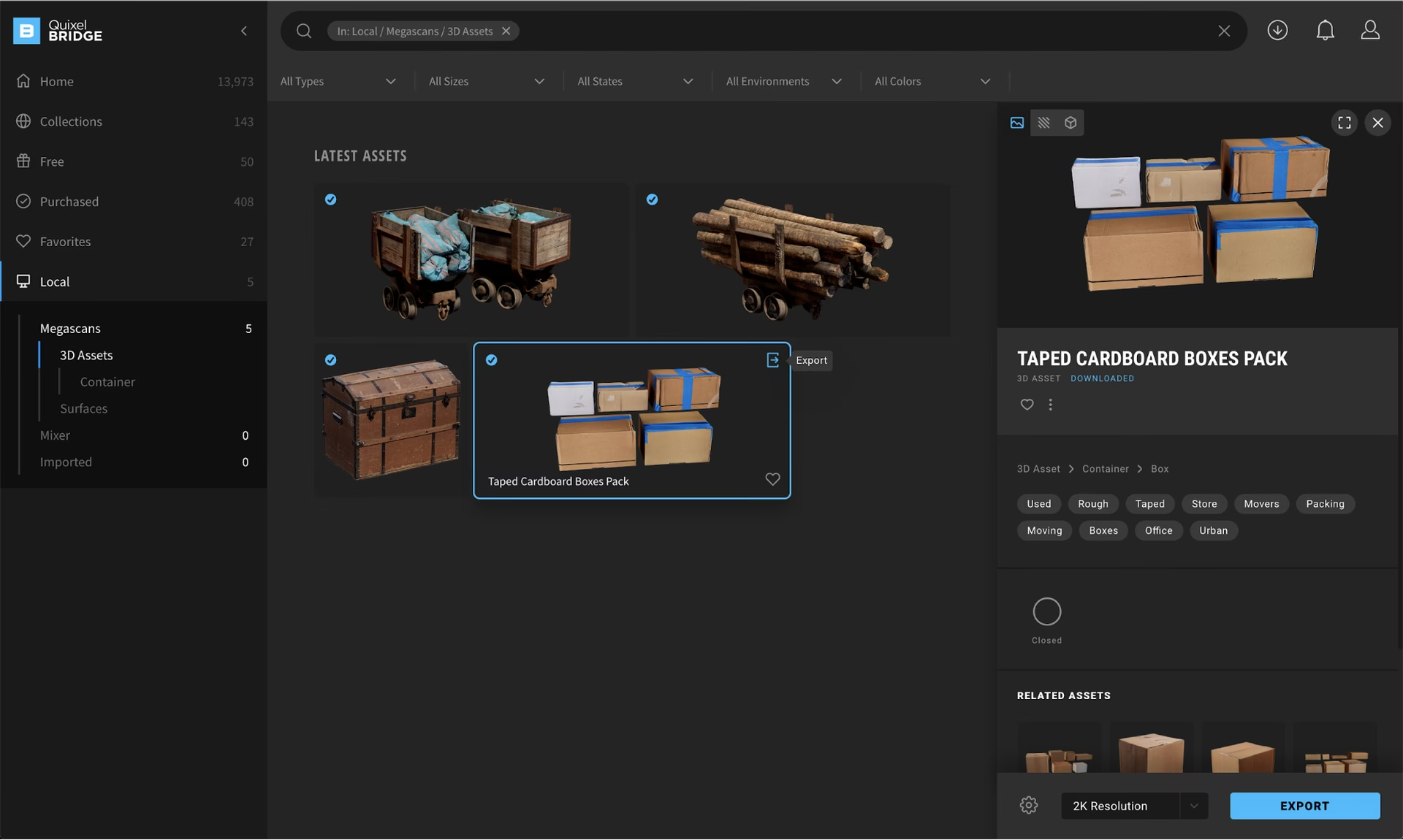
Guía de Instalación: Conectando Bridge con Blender
La integración es sorprendentemente sencilla, pero requiere seguir unos pasos en el orden correcto. A continuación, te detallamos el proceso para que no te pierdas.
Paso 1: Descargar e Instalar Quixel Bridge
Lo primero es lo primero: necesitas la aplicación Bridge. Puedes descargarla gratuitamente desde el sitio web oficial de Quixel (propiedad de Epic Games). Una vez descargado el instalador, simplemente ejecútalo y sigue las instrucciones en pantalla. Al finalizar, inicia sesión con tu cuenta de Epic Games. Si no tienes una, deberás crearla.
Paso 2: Configurar la Exportación a Blender
Con Bridge abierto, es hora de decirle a qué programa quieres enviar los assets. Sigue estos pasos:
- Ve al menú superior y haz clic en Edit > Export Settings.
- En la pestaña de Export Target, verás un menú desplegable. Haz clic en él y selecciona "Blender" de la lista de aplicaciones compatibles.
- Bridge te indicará la ruta de instalación. Generalmente, detectará automáticamente dónde está instalado Blender. Si no es así, puedes especificar la ruta manualmente.
- Debajo, verás una sección para el plugin. Bridge te informará si el plugin ya está instalado o no. Si no lo está, verás un botón que dice "Download Plugin". Haz clic en él.
- Una vez descargado, Bridge intentará instalarlo automáticamente en la carpeta de addons de Blender. Dale un momento para que complete el proceso.
Paso 3: Activar el Add-on en Blender
Ahora que el plugin está en su sitio, el último paso es activarlo dentro de Blender para que el programa sepa que debe "escuchar" a Bridge.
- Abre Blender.
- Ve al menú superior y selecciona Edit > Preferences.
- En la ventana de Preferencias, navega a la sección de Add-ons.
- Usa la barra de búsqueda en la parte superior derecha y escribe "Megascans" o "Quixel".
- Deberías ver un add-on llamado "MSPlugin". Asegúrate de que la casilla a su izquierda esté marcada para activarlo.
¡Y eso es todo! Si has seguido estos pasos, Blender y Quixel Bridge ya están comunicados. Para verificarlo, deberías ver un pequeño mensaje de confirmación en la barra de estado de Blender al iniciarse, indicando que la conexión con Megascans está activa.
Importando tu Primer Asset: Un Flujo de Trabajo Revolucionario
Con la configuración lista, llega la parte divertida. Verás lo increíblemente eficiente que es este sistema.
- Mantén Blender abierto: Es crucial que tu escena de Blender esté abierta en segundo plano. El plugin necesita una instancia activa del programa para enviar el asset.
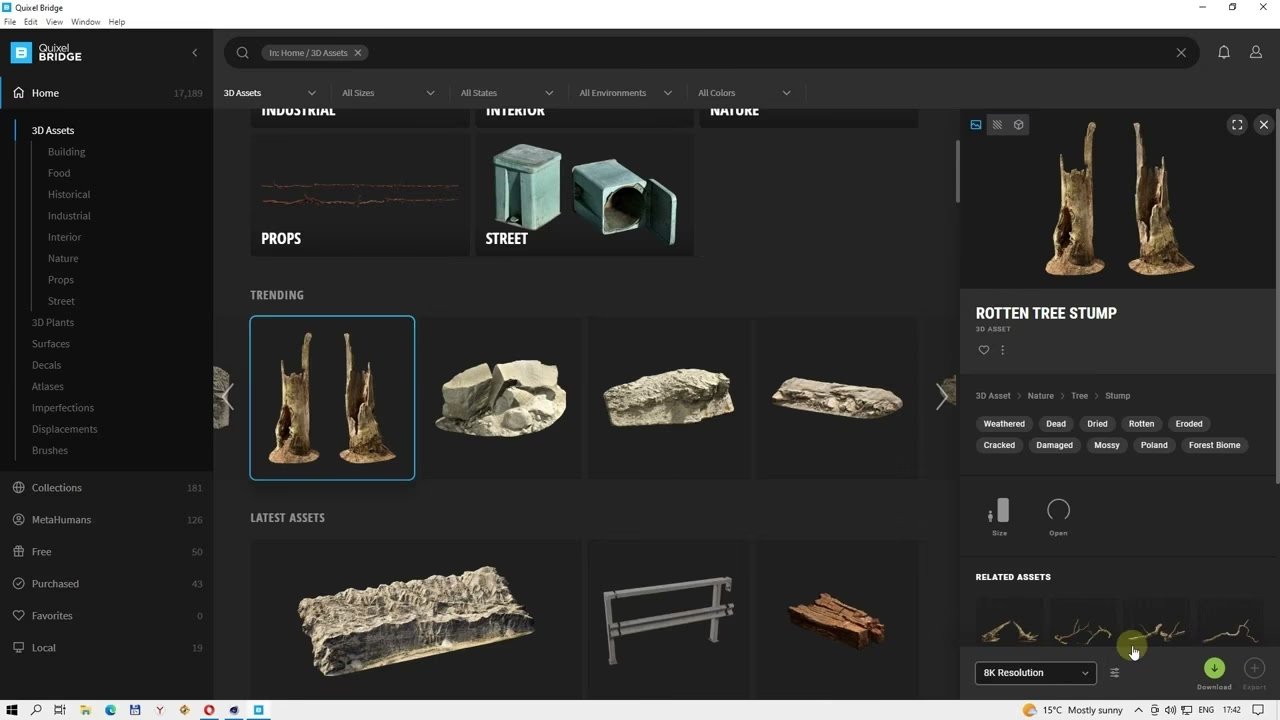
- Encuentra un Asset en Bridge: Navega por la biblioteca de Quixel Bridge. Para esta primera prueba, puedes buscar una superficie (Surface) como "mossy ground" o un modelo 3D (3D Asset) como "rock".
- Selecciona la Calidad y Descarga: En el panel derecho de Bridge, verás las opciones de descarga. Puedes elegir la resolución de las texturas (2K, 4K, 8K). Para empezar, 2K es más que suficiente. Haz clic en el botón "Download".
- Exporta con un Clic: Una vez que el asset se haya descargado, el botón azul de "Download" se convertirá en un botón verde de "Export". Asegúrate de que tienes tu escena de Blender abierta y haz clic en "Export".
- La Magia Sucede: Vuelve a tu ventana de Blender. ¡Voilà! El asset que seleccionaste aparecerá en el centro de tu escena (en el cursor 3D). Si era una superficie, se aplicará al objeto que tuvieras seleccionado. Si era un modelo 3D, se importará como un nuevo objeto. Lo más importante es que vendrá con un material PBR completamente configurado, con todos los mapas de texturas (Albedo, Roughness, Normal, etc.) conectados correctamente en el Shader Editor.
Tabla Comparativa: Método Manual vs. Quixel Bridge Plugin
Para apreciar realmente el poder de este plugin, comparemos el flujo de trabajo con el método tradicional de importar assets.
| Aspecto | Método Manual | Método con Plugin de Quixel Bridge |
|---|---|---|
| Tiempo de Importación | Largo (5-15 minutos por asset) | Instantáneo (menos de 5 segundos) |
| Complejidad | Alta. Requiere descargar archivos ZIP, extraerlos, importar el modelo, crear un material nuevo y conectar cada textura manualmente. | Mínima. Un solo clic en "Export". |
| Configuración de Materiales | Propenso a errores. Es fácil conectar un mapa en el nodo incorrecto o olvidar configurar el espacio de color (e.g., Non-Color para mapas de Roughness/Normal). | Automática y perfecta. El plugin se encarga de todo, incluyendo la configuración correcta de los espacios de color y los nodos. |
| Consistencia | Variable. La configuración del material puede variar ligeramente entre assets si no se sigue un proceso estricto. | Totalmente consistente. Todos los materiales se crean siguiendo el mismo estándar PBR. |
Preguntas Frecuentes (FAQ)
¿Es Quixel Megascans gratuito para usar con Blender?
La biblioteca de Megascans es completamente gratuita para su uso dentro de Unreal Engine. Para su uso en otros programas como Blender, tradicionalmente requería una suscripción de pago. Sin embargo, Epic Games ofrece una selección de assets gratuitos cada mes que puedes usar en cualquier proyecto. Te recomendamos siempre revisar los términos de licencia actuales en el sitio web de Quixel para estar seguro.
¡El plugin no funciona! ¿Qué puedo hacer?
Si los assets no aparecen en Blender, prueba estos pasos de solución de problemas:
- Asegúrate de que Blender estaba abierto antes de presionar "Export" en Bridge.
- Verifica en Edit > Preferences > Add-ons que el plugin de Megascans sigue activado.
- En las Export Settings de Bridge, comprueba que la ruta de instalación de Blender es la correcta.
- Reinicia tanto Blender como Quixel Bridge. A veces, un simple reinicio soluciona los problemas de conexión.
¿Puedo personalizar los materiales una vez importados?
¡Absolutamente! El plugin crea una configuración de nodos estándar utilizando el shader Principled BSDF de Blender. Puedes ir al Shader Editor, seleccionar el objeto importado y modificar los nodos a tu gusto. Puedes añadir nodos de corrección de color, mezclar texturas o ajustar cualquier parámetro para que se adapte mejor a tu escena.
¿Qué resolución de texturas debo usar?
Depende del propósito del asset en tu escena. Como regla general:
- 8K: Solo para primeros planos extremos o "hero assets". Consume mucha VRAM.
- 4K: Ideal para objetos importantes que se verán de cerca.
- 2K: Perfecto para la mayoría de los assets, fondos y elementos que no son el foco principal. Ofrece un gran equilibrio entre calidad y rendimiento.
Conclusión: Un Nuevo Horizonte para tus Creaciones
Integrar Quixel Bridge con Blender es, sin lugar a dudas, uno de los mayores saltos de eficiencia que un artista 3D puede dar. Elimina la fricción técnica y tediosa de la gestión de assets, permitiéndote concentrarte en lo que realmente importa: la creatividad y la composición de tu escena. El proceso, que antes llevaba minutos de trabajo manual por cada objeto, ahora se realiza con un solo clic. Si buscas llevar la calidad visual de tus proyectos al siguiente nivel y optimizar tu tiempo de producción, adoptar este flujo de trabajo no es una opción, es una necesidad. Ahora, abre Blender, conecta Bridge y empieza a construir los mundos que siempre has imaginado.
Si quieres conocer otros artículos parecidos a Domina Megascans en Blender con Quixel Bridge puedes visitar la categoría Juegos.