
12/12/2011
En el corazón de muchos ordenadores, especialmente aquellos con algunos años a sus espaldas, todavía late un disco duro mecánico (HDD). Estas piezas de ingeniería son vitales para el almacenamiento de nuestro sistema operativo, programas y valiosos archivos personales. Sin embargo, con el paso del tiempo y el uso constante, es casi inevitable que su rendimiento disminuya, convirtiendo tareas que antes eran instantáneas en una prueba de paciencia. Si sientes que tu PC se ha vuelto lento, se congela o tarda una eternidad en arrancar, no te apresures a pensar en un reemplazo. Con un mantenimiento adecuado, es posible revitalizar tu disco duro y devolverle una agilidad sorprendente. En este artículo, te guiaremos a través de un completo recorrido por las causas de esta lentitud y, lo más importante, te ofreceremos soluciones prácticas y detalladas para acelerar tu disco duro en cualquier versión de Windows.
¿Por Qué Mi Disco Duro Se Ha Vuelto Tan Lento?
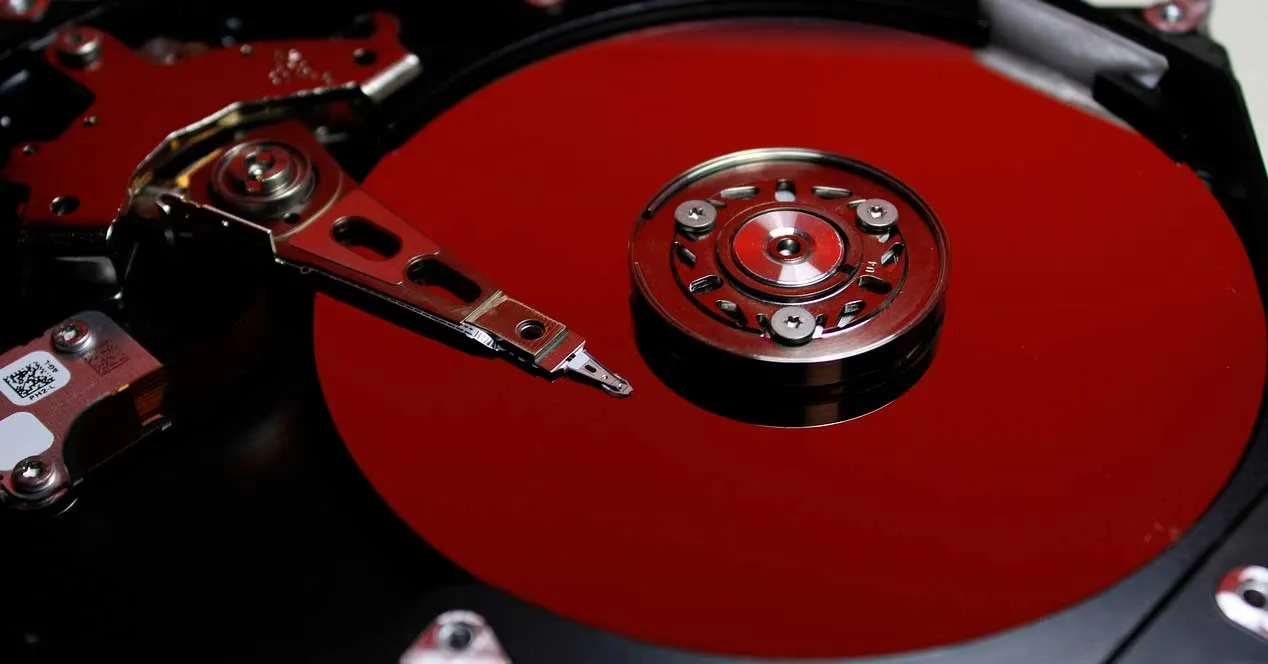
Antes de sumergirnos en las soluciones, es fundamental comprender qué factores contribuyen a la degradación del rendimiento de un HDD. A diferencia de las unidades de estado sólido (SSD) que usan memoria flash, los discos duros mecánicos dependen de partes móviles: platos giratorios y un cabezal de lectura/escritura que se desplaza físicamente para acceder a los datos. Esta naturaleza mecánica es la principal fuente de sus limitaciones y vulnerabilidades.
- Fragmentación de Archivos: Imagina que un archivo es un libro. En un disco nuevo, todas las páginas del libro se guardan juntas. Con el tiempo, al borrar y crear nuevos archivos, las páginas de ese libro pueden quedar esparcidas por todo el disco. Cuando quieres leerlo, el cabezal tiene que saltar de un lado a otro para encontrar cada página, lo que ralentiza enormemente el acceso. Esto es la desfragmentación.
- Acumulación de Archivos Temporales: El sistema operativo y los programas que usas (especialmente los navegadores web) crean constantemente archivos temporales para funcionar. Muchos de estos archivos no se eliminan automáticamente, acumulándose como basura digital que ocupa espacio valioso y obliga al disco a gestionar más datos innecesarios.
- Sectores Defectuosos: Con el uso y el tiempo, pequeñas áreas de los platos del disco pueden dañarse físicamente, volviéndose incapaces de almacenar datos de forma fiable. Estos son los llamados sectores defectuosos. Cuando el sistema intenta leer o escribir en ellos, puede tardar mucho tiempo o fallar, causando ralentizaciones y cuelgues.
- Virus y Malware: Un software malicioso ejecutándose en segundo plano puede consumir una cantidad ingente de recursos del disco, realizando operaciones de lectura y escritura constantes sin tu conocimiento, lo que degrada el rendimiento general del sistema.
- Exceso de Programas al Inicio: Si tienes muchos programas configurados para iniciarse junto con Windows, todos ellos intentarán acceder al disco duro al mismo tiempo durante el arranque, creando un cuello de botella que prolonga enormemente el tiempo de inicio.
La Solución Definitiva: ¿Es Hora de Cambiar a un SSD?
Si bien los trucos que expondremos a continuación mejorarán notablemente el rendimiento de tu HDD, es importante ser realistas. En pleno 2024, la actualización más significativa que puedes hacerle a un ordenador con un disco mecánico es cambiarlo por una Unidad de Estado Sólido (SSD). La diferencia de velocidad no es pequeña, es abismal. Sin embargo, si aún no estás listo para dar el salto, optimizar tu HDD actual es la mejor opción.
Tabla Comparativa: HDD vs. SSD
| Característica | Disco Duro Mecánico (HDD) | Unidad de Estado Sólido (SSD) |
|---|---|---|
| Tecnología | Platos magnéticos giratorios y cabezal móvil | Chips de memoria flash (sin partes móviles) |
| Velocidad de Lectura/Escritura | Lenta (50-150 MB/s) | Muy Rápida (500-7000+ MB/s) |
| Tiempo de Arranque del SO | Lento (30-60+ segundos) | Rápido (10-20 segundos) |
| Resistencia a Golpes | Baja (las partes móviles son frágiles) | Alta (sin partes móviles) |
| Precio por Gigabyte | Muy bajo | Moderado (ha bajado mucho de precio) |
Guía Completa para Acelerar tu Disco Duro
Ahora sí, pasemos a la acción. Aquí tienes una serie de métodos probados que puedes aplicar para darle un nuevo impulso de velocidad a tu HDD.
1. Limpieza Profunda: Libera Espacio Vital
Un disco duro casi lleno es un disco duro lento. Windows necesita espacio libre para operar eficientemente, especialmente para la gestión de la memoria virtual. Comienza por hacer una limpieza a fondo.
- Usa el Liberador de espacio en disco: Windows incluye una herramienta fantástica para esto. Búscala en el menú Inicio. Analizará tu unidad y te mostrará cuántos gigabytes puedes recuperar eliminando archivos temporales, informes de errores, miniaturas y vaciando la papelera de reciclaje. Es una forma segura y eficaz de empezar.
- Desinstala programas innecesarios: Ve a "Configuración" > "Aplicaciones" > "Aplicaciones y características". Ordena la lista por tamaño y revisa qué programas ya no utilizas. Cada aplicación desinstalada no solo libera espacio, sino que también elimina posibles procesos en segundo plano.
- Revisa tu carpeta de Descargas: Esta carpeta suele ser un agujero negro de instaladores, documentos de un solo uso y archivos olvidados. Haz una revisión manual y elimina todo lo que ya no necesites.
2. Organización Interna: Desfragmentar y Optimizar
Este es el paso más clásico y uno de los más efectivos para un HDD. Como explicamos antes, la desfragmentación reorganiza los datos dispersos para que estén contiguos, permitiendo que el cabezal los lea de una sola pasada.
- Escribe "Optimizar Unidades" o "Desfragmentar" en el menú Inicio y abre la aplicación.
- Verás una lista de tus unidades de disco. Selecciona tu disco duro principal (normalmente C:).
- La herramienta te dirá el porcentaje de fragmentación. Si es superior al 10%, es muy recomendable optimizarlo.
- Haz clic en el botón "Optimizar". El proceso puede tardar desde unos minutos hasta varias horas, dependiendo del tamaño del disco y el nivel de fragmentación. Puedes seguir usando el ordenador mientras se ejecuta.
¡Atención! Nunca debes desfragmentar una unidad SSD. Su tecnología funciona de manera diferente y este proceso no solo no aporta beneficios, sino que puede acortar su vida útil al realizar escrituras innecesarias.
3. Revisión de Salud: Comprobar Errores
Asegurarte de que el disco no tiene errores lógicos o sectores defectuosos es crucial para su rendimiento y la seguridad de tus datos.
- Abre el "Explorador de archivos" y ve a "Este equipo".
- Haz clic derecho sobre la unidad de disco que quieres comprobar (ej. C:) y selecciona "Propiedades".
- Ve a la pestaña "Herramientas".
- En la sección "Comprobación de errores", haz clic en "Comprobar".
Windows escaneará la unidad en busca de problemas. Si encuentra alguno, intentará repararlo automáticamente. Para un análisis más profundo, puedes usar el comando `chkdsk /f /r` en el Símbolo del sistema (ejecutado como administrador), pero ten cuidado, ya que es una herramienta más avanzada.
4. Estructura Inteligente: El Poder de las Particiones
Dividir un disco duro grande en varias particiones más pequeñas puede mejorar el rendimiento. La lógica es simple: si tienes una partición para el sistema operativo y los programas, y otra para tus archivos personales (documentos, fotos, juegos), el cabezal del disco no tiene que recorrer toda la superficie del plato para encontrar los archivos del sistema. Sus movimientos son más cortos y rápidos dentro de la partición más pequeña del SO.
Puedes gestionar tus particiones con la herramienta "Administración de discos" de Windows. Desde allí puedes "reducir volumen" de una unidad existente para crear espacio no asignado y luego crear una "nueva partición simple" en ese espacio.
5. Aceleración por Software: Activar la Caché de Escritura
Esta es una configuración de Windows que puede proporcionar un pequeño pero notable aumento de rendimiento. Utiliza una pequeña porción de la memoria RAM del sistema para agrupar los comandos de escritura antes de enviarlos al disco duro, optimizando el proceso.
- Haz clic derecho en el menú Inicio y selecciona "Administrador de dispositivos".
- Despliega la categoría "Unidades de disco".
- Haz clic derecho sobre tu disco duro y selecciona "Propiedades".
- Ve a la pestaña "Directivas".
- Asegúrate de que la opción "Habilitar caché de escritura en el dispositivo" esté marcada. Normalmente, ya lo está por defecto, pero no está de más comprobarlo.
6. No lo Satures: La Regla del 15%
Como norma general, intenta mantener siempre al menos un 15-20% de espacio libre en la partición de tu sistema operativo. Windows utiliza este espacio como "memoria virtual" (un archivo de paginación) cuando se agota la memoria RAM física. Si el disco está casi lleno, esta operación vital se ralentiza drásticamente, afectando a todo el sistema.
Preguntas Frecuentes (FAQ)
- ¿Cómo puedo arreglar un disco duro lento de forma rápida?
- La forma más rápida de notar una mejora es realizar una limpieza de archivos temporales con el Liberador de Espacio en Disco y luego ejecutar la herramienta de Desfragmentar y Optimizar Unidades. Estos dos pasos solucionan las causas más comunes de lentitud.
- ¿Por qué un HDD es inherentemente más lento que un SSD?
- La razón principal es su naturaleza mecánica. Un HDD debe esperar a que los platos giren a la posición correcta y que el cabezal se mueva físicamente para acceder a los datos. Un SSD, al usar memoria flash, accede a cualquier dato de forma electrónica e instantánea, como una memoria RAM.
- ¿Por qué mi disco duro nuevo también parece lento?
- Si un disco duro nuevo funciona lento, las causas pueden ser otras: un cable SATA defectuoso, falta de controladores de la placa base, una infección por malware o demasiados programas ejecutándose al mismo tiempo que saturan su capacidad de lectura/escritura.
- ¿Desfragmentar un SSD es una buena idea?
- No, nunca. Es contraproducente. Los SSD no sufren de fragmentación de la misma manera que los HDD debido a su acceso instantáneo a los datos. La desfragmentación solo genera ciclos de escritura innecesarios que desgastan las celdas de memoria del SSD y acortan su vida útil.
Si quieres conocer otros artículos parecidos a Optimiza tu Disco Duro: Guía para Acelerar tu PC puedes visitar la categoría Juegos.