
29/01/2021
Para cualquier entusiasta del PC gaming, la búsqueda del rendimiento óptimo es una constante. Queremos más fotogramas por segundo (FPS), una experiencia de juego fluida y el control total sobre el hardware por el que tanto hemos pagado. En esta misión, pocas herramientas son tan icónicas y esenciales como RivaTuner Statistics Server, más conocido como RTSS. Aunque su nombre pueda sonar técnico, este software es la clave para desbloquear un nuevo nivel de control y conocimiento sobre el comportamiento de tus juegos. Es mucho más que un simple contador de FPS; es una navaja suiza para la monitorización y optimización en tiempo real.
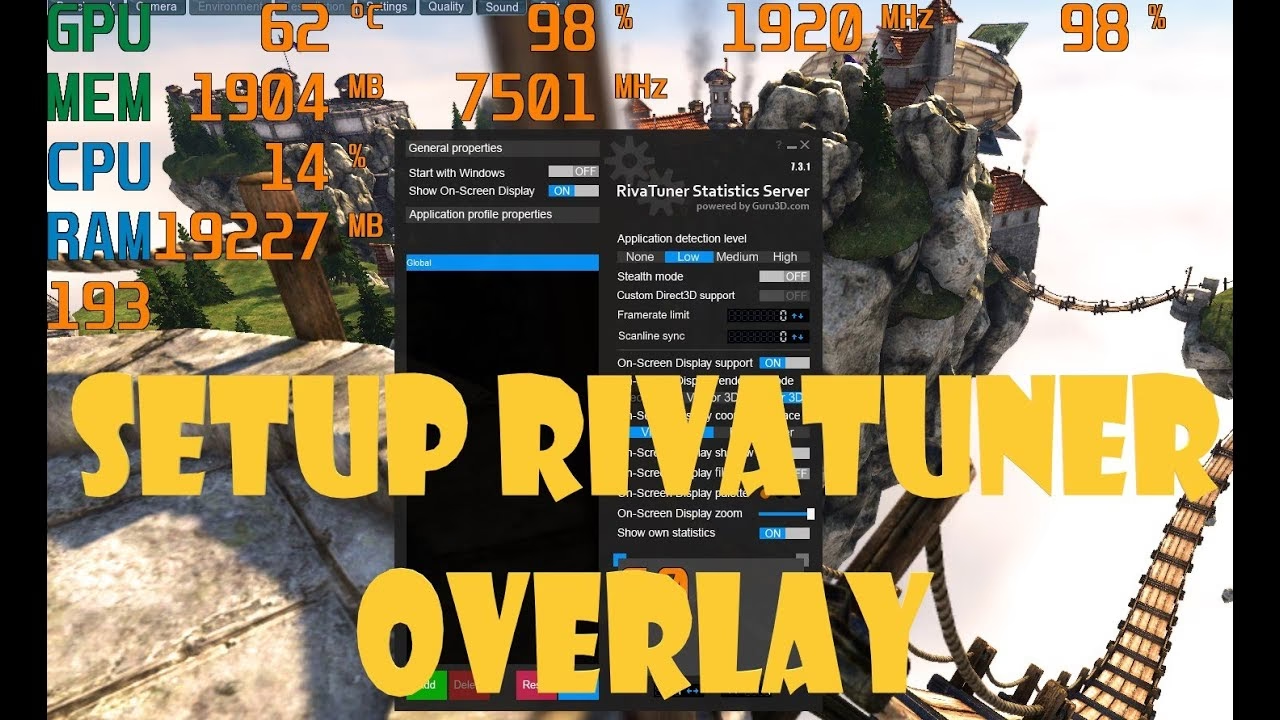
Originalmente concebido como una aplicación de apoyo para la utilidad de tarjetas gráficas RivaTuner, RTSS ha evolucionado hasta convertirse en el estándar de facto para la monitorización de fotogramas, la superposición de información en pantalla (On-Screen Display) y la captura de vídeo de alto rendimiento. Hoy en día, es un compañero inseparable de programas como MSI Afterburner, y juntos forman el dúo dinámico que todo jugador de PC debería conocer y dominar.
¿Qué es Exactamente RivaTuner Statistics Server (RTSS)?
RivaTuner Statistics Server es una aplicación auxiliar que se ejecuta en segundo plano y proporciona una increíble cantidad de funcionalidades para los jugadores. Su función principal es recopilar estadísticas de rendimiento, como la tasa de fotogramas y el tiempo de fotograma (frametime), de aplicaciones que utilizan APIs gráficas como DirectX, OpenGL y Vulkan. Esta información puede ser mostrada directamente en la pantalla de tu juego a través de un On-Screen Display (OSD) altamente personalizable.
Aunque puede funcionar de forma independiente, su verdadero poder se desata cuando se utiliza junto a software de monitorización de hardware como MSI Afterburner. Mientras Afterburner recopila datos de la GPU (temperaturas, velocidad de reloj, uso de VRAM, etc.) y del CPU, RTSS es el motor que permite visualizar todos esos datos en tiempo real mientras juegas, sin necesidad de cambiar a otra ventana.
Características Clave que lo Hacen Indispensable
RTSS no ha ganado su fama por casualidad. Su conjunto de características está diseñado específicamente para resolver los problemas y satisfacer las necesidades de los jugadores más exigentes.
- Monitorización de Framerate y Frametime: No solo te dice cuántos FPS tienes, sino también el tiempo que tarda en renderizarse cada fotograma (frametime). Un frametime estable es sinónimo de una experiencia de juego suave y sin micro-tirones (micro-stuttering).
- On-Screen Display (OSD) Altamente Personalizable: Es el corazón de RTSS. Permite mostrar cualquier estadística en pantalla, desde el uso de la CPU y GPU hasta las temperaturas y la velocidad de los ventiladores. Puedes personalizar el color, el tamaño, la fuente y la posición de la información para que no sea intrusiva.
- Limitador de Fotogramas (Framerate Limiter): Una de sus funciones más potentes. Limitar los FPS puede reducir el consumo de energía, disminuir las temperaturas de la GPU y, lo más importante, proporcionar una experiencia de juego mucho más estable y consistente, eliminando las fluctuaciones bruscas de rendimiento.
- Captura de Pantalla y Vídeo de Alto Rendimiento: RTSS incluye un robusto sistema de captura que compite con soluciones de pago. Soporta formatos de imagen como BMP, PNG y JPG, y ofrece codificación de vídeo por hardware (NVIDIA NVENC, AMD VCE, Intel QuickSync) y software, permitiéndote grabar tus partidas sin un impacto significativo en el rendimiento.
- Arquitectura Abierta y Extensible: La comunidad puede crear skins personalizadas para cambiar la apariencia de la interfaz, así como traducciones y plugins que amplían su funcionalidad.
¿Cómo Puede RTSS Mejorar tu Experiencia de Juego?
Tener datos es útil, pero saber cómo usarlos es lo que marca la diferencia. RTSS te proporciona las herramientas para diagnosticar problemas y optimizar tu configuración para lograr la máxima fluidez.
1. Diagnóstico de Cuellos de Botella
¿Tu juego no va tan bien como esperabas? Con el OSD activado, puedes monitorizar el uso de tu CPU y GPU en tiempo real. Si ves que tu GPU está constantemente al 99-100% de uso mientras que tu CPU está relajada, significa que tu tarjeta gráfica es el factor limitante. Por el contrario, si un núcleo de tu CPU está al 100% y tu GPU no llega a su máximo potencial, has encontrado un cuello de botella en el procesador. Esta información es crucial para saber qué componente necesitas actualizar o qué ajustes gráficos debes reducir.
2. Lograr una Fluidez Perfecta con el Limitador de FPS
Imagina que tu monitor es de 60Hz pero tu tarjeta gráfica genera 90 FPS en un juego. Esos 30 fotogramas extra no solo no se muestran, sino que hacen que tu GPU trabaje más de lo necesario, generando más calor y ruido. Al limitar los FPS a 60 con RTSS, tu GPU se relajará, consumirá menos energía y te proporcionará una gráfica de frametime perfectamente plana, lo que se traduce en una suavidad visual absoluta.
3. Scanline Sync: Una Alternativa a V-Sync
RTSS ofrece una tecnología llamada "Scanline Sync", que es una forma inteligente de eliminar el desgarro de la pantalla (screen tearing) sin el input lag asociado al V-Sync tradicional. Aunque requiere algo de configuración, puede ser la solución perfecta para jugadores competitivos que buscan una imagen perfecta sin sacrificar tiempo de respuesta.
Tabla Comparativa de Herramientas de Monitorización
¿Cómo se compara RTSS con otras soluciones integradas? Aquí tienes una rápida visión general.
| Característica | RivaTuner Statistics Server | NVIDIA GeForce Experience | AMD Radeon Software |
|---|---|---|---|
| Monitorización de FPS | Sí (FPS y Frametime) | Sí (Básico) | Sí (Avanzado) |
| Personalización del OSD | Extrema | Limitada | Moderada |
| Limitador de FPS | Sí, muy preciso | No (disponible en Panel de Control NVIDIA) | Sí (Radeon Chill / FRTC) |
| Grabación de Vídeo | Sí, con múltiples códecs | Sí (ShadowPlay) | Sí (Radeon ReLive) |
| Consumo de Recursos | Muy bajo | Bajo-Medio | Bajo-Medio |
Guía Rápida: Instalación y Primeros Pasos
Empezar a usar RTSS es sencillo, pero es crucial hacerlo de la forma correcta para evitar problemas.
- Descarga Segura: La regla de oro es descargar RTSS y MSI Afterburner únicamente desde su web oficial, alojada en Guru3D.com. Existen muchas webs falsas que distribuyen versiones con malware. Normalmente, RTSS viene incluido en el instalador de MSI Afterburner.
- Instalación Limpia: Durante la instalación de MSI Afterburner, asegúrate de que la casilla para instalar RivaTuner Statistics Server esté marcada. Si ya tienes una versión antigua, es recomendable desinstalar completamente ambas aplicaciones (eliminando perfiles guardados) antes de instalar la nueva versión para evitar conflictos.
- Configuración Básica: Una vez instalado, RTSS se ejecutará en la bandeja del sistema. Al abrirlo, verás una interfaz sencilla. Puedes activar "Start with Windows" para que se inicie automáticamente. Para limitar los FPS, simplemente introduce el número deseado en "Framerate limit" y pulsa Enter. El On-Screen Display se activa y configura principalmente desde MSI Afterburner, en la pestaña "Monitorización".
Preguntas Frecuentes (FAQ)
¿Puedo usar RTSS sin MSI Afterburner?
Sí, RTSS es una aplicación independiente que puede limitar FPS y mostrar su propio contador. Sin embargo, para mostrar datos detallados del hardware (temperaturas, relojes, etc.) en el OSD, necesita un proveedor de datos como MSI Afterburner o HWiNFO.
¿Cómo añado un juego que no aparece en la lista?
En la ventana principal de RTSS, puedes hacer clic en el botón "Add" (Añadir) en la esquina inferior izquierda. Esto abrirá un explorador de archivos para que navegues hasta el archivo ejecutable (.exe) del juego y crees un perfil específico para él.
Mi overlay no funciona después de una actualización, ¿qué hago?
Este es un problema común. La solución más efectiva es realizar una desinstalación completa tanto de RTSS como de MSI Afterburner, asegurándote de eliminar las configuraciones y perfiles guardados. Luego, realiza una instalación limpia de la última versión.
¿Es seguro usar RTSS con juegos online?
En la mayoría de los casos, sí. Sin embargo, algunos sistemas anti-trampas (anti-cheat) muy agresivos pueden detectar la inyección del OSD como una amenaza y bloquear el juego o incluso banear al jugador. Es recomendable investigar la política del juego específico antes de usar el OSD en títulos multijugador competitivos.
¿RTSS afecta el rendimiento de mis juegos?
RTSS es extremadamente ligero y está optimizado para tener un impacto casi nulo en el rendimiento. Su sobrecarga en la CPU y la memoria es mínima, lo que lo convierte en la opción preferida para la monitorización sin sacrificar fotogramas.
Conclusión: Una Herramienta Esencial en tu Arsenal
RivaTuner Statistics Server ha trascendido su propósito original para convertirse en una pieza de software fundamental para cualquier jugador de PC que se tome el rendimiento en serio. Ofrece un nivel de control, información y personalización que las herramientas integradas de los fabricantes de GPU simplemente no pueden igualar. Desde diagnosticar problemas de rendimiento hasta lograr una suavidad de imagen perfecta, RTSS te da el poder de entender y optimizar tu sistema. Si aún no lo usas, te estás perdiendo una de las mejores herramientas gratuitas disponibles para mejorar tu experiencia de juego.
Si quieres conocer otros artículos parecidos a RivaTuner (RTSS): La Guía Definitiva para Gaming puedes visitar la categoría Juegos.