
01/05/2017
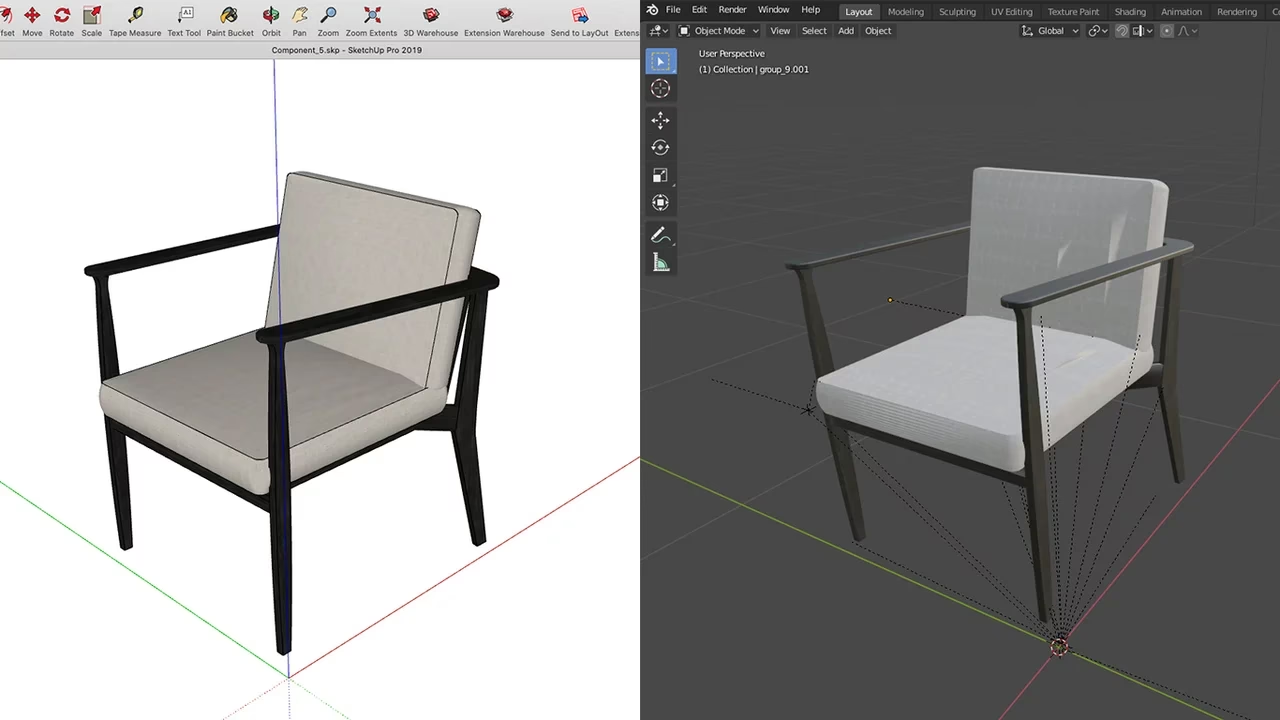
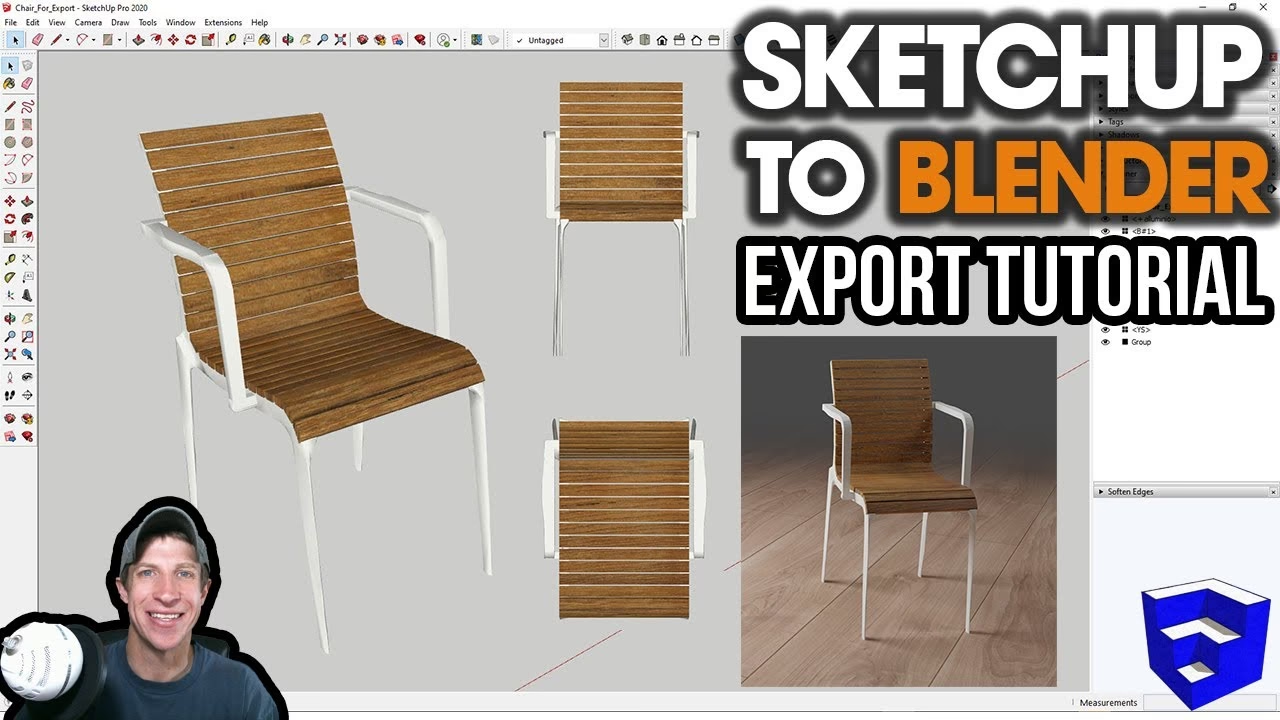
En el mundo del modelado 3D, la interoperabilidad entre diferentes programas es fundamental para un flujo de trabajo eficiente. SketchUp es célebre por su interfaz intuitiva y su rapidez para el diseño arquitectónico y conceptual, mientras que Blender es una potencia de código abierto para renderizado fotorrealista, animación y modelado complejo. Combinar la agilidad de SketchUp con el poder de Blender puede llevar tus proyectos al siguiente nivel. En este artículo exhaustivo, exploraremos en detalle todos los métodos disponibles para importar y exportar modelos entre estos dos gigantes del 3D, asegurando que conserves tus geometrías, materiales y texturas en el proceso.
¿Por Qué Mover Modelos Entre SketchUp y Blender?
La necesidad de transferir archivos entre estos dos programas surge de sus fortalezas complementarias. Un arquitecto puede diseñar rápidamente un edificio en SketchUp, pero luego necesitará las capacidades avanzadas de renderizado de Cycles o Eevee en Blender para crear visualizaciones impactantes. De igual manera, un artista de personajes podría crear un modelo orgánico complejo en Blender y necesitar importarlo a SketchUp para integrarlo en una escena arquitectónica. Entender cómo gestionar este puente digital es una habilidad crucial que te ahorrará incontables horas de trabajo y frustración.
Método Principal: Importar Archivos .SKP Directamente en Blender
La forma más directa de trabajar es, sin duda, importar el archivo nativo de SketchUp (.skp) en Blender. Afortunadamente, la comunidad ha desarrollado add-ons que hacen esto posible. A continuación, te presentamos el método más actual y uno clásico para versiones antiguas.
El Add-on Moderno (Recomendado para Blender 3.0 y superior)
Para las versiones más recientes de Blender, existe un importador de .skp que simplifica enormemente el proceso. Este add-on es la solución recomendada por su compatibilidad y continuo desarrollo.
- Descargar el Add-on: El primer paso es encontrar el add-on. Una búsqueda rápida de "SketchUp Importer for Blender" te llevará a plataformas como GitHub o Gumroad donde los desarrolladores publican las versiones más recientes. Asegúrate de descargar el archivo .zip compatible con tu versión de Blender (por ejemplo, para Blender 3.x o 4.x).
- Instalar en Blender: Abre Blender, ve al menú Edit > Preferences. En la ventana de Preferencias, selecciona la pestaña Add-ons. Haz clic en el botón "Install..." en la parte superior derecha.
- Seleccionar y Activar: Navega hasta donde guardaste el archivo .zip del importador, selecciónalo y presiona "Install Add-on". Blender procesará el archivo. Una vez instalado, búscalo en la lista de add-ons (puedes escribir "skp" en la barra de búsqueda) y activa la casilla a su lado para habilitarlo.
- Importar el Archivo: ¡Ya está todo listo! Ahora puedes ir a File > Import > SketchUp Scene (.skp). Se abrirá el explorador de archivos, donde podrás seleccionar tu modelo de SketchUp y ajustar algunas opciones de importación si es necesario antes de hacer clic en "Import".
El Método Clásico (Usando Blender 2.79 como puente)
Si por alguna razón el add-on moderno no funciona o estás trabajando con versiones de software más antiguas, existe un método alternativo que utiliza Blender 2.79 como un intermediario. Aunque más laborioso, sigue siendo una solución viable.

- Preparar el Software: Necesitarás tener instalada una versión de Blender 2.79 junto con tu versión actual de Blender. También necesitarás el importador de .skp específico para Blender 2.79.
- Instalar el Add-on en Blender 2.79: El proceso es similar al anterior. Abre Blender 2.79, ve a File > User Preferences > Add-ons, haz clic en "Install Add-on from File..." y selecciona el .zip del importador. Actívalo.
- Importar en 2.79: Dentro de Blender 2.79, ve a File > Import > SketchUp Scene (.skp) e importa tu archivo.
- Guardar y Abrir en la Versión Nueva: Una vez que el modelo esté en tu escena de Blender 2.79, simplemente guarda el archivo como un .blend. Ahora puedes cerrar la versión 2.79, abrir tu Blender más reciente (3.x, 4.x) y abrir ese archivo .blend que acabas de guardar. El modelo se cargará perfectamente.
Formatos de Intercambio: Alternativas Flexibles
Cuando la importación directa no es una opción o cuando necesitas más control sobre el proceso de exportación, los formatos de archivo universales son tus mejores aliados. Los más comunes y efectivos para este flujo de trabajo son Collada (.DAE) y Wavefront (.OBJ).
Collada (.DAE): El Puente Fiable con Texturas
El formato Collada (.DAE) es a menudo la mejor opción para transferir modelos con materiales y texturas básicas entre programas 3D. Ambos, SketchUp y Blender, tienen un soporte nativo bastante sólido para este formato.
De Blender a SketchUp con .DAE
- En Blender, selecciona los objetos que deseas exportar.
- Ve a File > Export > Collada (Default) (.dae).
- En el panel de opciones de exportación (generalmente en la parte inferior izquierda), asegúrate de marcar la casilla "Selection Only" para exportar únicamente los objetos seleccionados.
- Elige una ubicación, nombra tu archivo y haz clic en "Export Collada".
- En SketchUp, ve a File > Import....
- En el explorador de archivos, asegúrate de cambiar el tipo de archivo a "Collada Files (*.dae)".
- Selecciona tu archivo y haz clic en "Import". El modelo aparecerá en tu escena con las texturas difusas aplicadas.
De SketchUp a Blender con .DAE
- En SketchUp, con tu modelo abierto, ve a File > Export > 3D Model....
- En el menú desplegable "Export type", elige "COLLADA File (*.dae)".
- Nombra tu archivo y haz clic en "Export". No hay muchas opciones que configurar aquí.
- En Blender, ve a File > Import > Collada (Default) (.dae).
- Busca y selecciona tu archivo .dae para importarlo a la escena.
Wavefront (.OBJ): Control Manual y Compatibilidad
El formato .OBJ es otro estándar de la industria, muy robusto para la geometría pero que requiere un poco más de trabajo manual para las texturas. La información del material se guarda en un archivo separado con la extensión .MTL.
Exportar .OBJ desde Blender
- Selecciona tus objetos en Blender.
- Ve a File > Export > Wavefront (.obj).
- En las opciones de exportación, activa "Selection Only", "Include UVs" y "Write Materials".
- Exporta el archivo. Esto creará dos archivos: tu_modelo.obj y tu_modelo.mtl.
Importar .OBJ en SketchUp
SketchUp no soporta la importación de .OBJ de forma nativa, por lo que necesitarás un plugin. Hay opciones gratuitas y de pago:
- Plugin Gratuito (Import OBJ with materials): Disponible en foros como SketchUcation. Suelen funcionar bien para la geometría, pero pueden tener problemas al mapear las texturas correctamente. A menudo, tendrás que reasignar las texturas manualmente en SketchUp.
- Plugin de Pago (SimLab OBJ Importer): Estas son soluciones más robustas y confiables que generalmente manejan las texturas y materiales de forma correcta. Requieren una compra, pero ofrecen periodos de prueba para que puedas evaluar su rendimiento.
Para que las texturas funcionen correctamente, a veces es necesario editar el archivo .MTL con un editor de texto. Abre el archivo y busca líneas que comiencen con `map_Kd`. Esta línea define la ruta de la textura. Asegúrate de que la ruta sea correcta o, para mayor portabilidad, coloca los archivos de textura en la misma carpeta que los archivos .obj y .mtl y simplemente usa el nombre del archivo de textura (ej: `map_Kd mi_textura.png`).
Tabla Comparativa de Métodos
Para ayudarte a decidir qué método usar, aquí tienes una tabla que resume las ventajas y desventajas de cada uno.
| Método | Facilidad de Uso | Soporte de Texturas | Compatibilidad | Posibles Problemas |
|---|---|---|---|---|
| Importador .SKP Directo | Muy Alta | Bueno | Depende del add-on y versiones | El add-on puede no ser compatible con la última versión. |
| Collada (.DAE) | Alta | Muy Bueno (difuso) | Excelente | Errores ocasionales en caras individuales. |
| Wavefront (.OBJ) | Media | Bueno (requiere configuración manual) | Excelente | Requiere plugins en SketchUp y edición del archivo .MTL. |
Preguntas Frecuentes (FAQ)
¿Cuál es el mejor formato para pasar un modelo con texturas de Blender a SketchUp?
Generalmente, Collada (.DAE) es la opción más directa y fiable. Conserva las coordenadas UV y las texturas difusas sin necesidad de configuración adicional, funcionando de forma nativa en ambos programas.
¿El importador de archivos .SKP para Blender es gratuito?
Sí, los add-ons más populares desarrollados por la comunidad para importar archivos .skp suelen ser gratuitos y de código abierto, aunque siempre es bueno verificar la licencia del desarrollador específico que elijas.
¿Qué hago si mis texturas no aparecen después de importar un archivo .DAE?
A veces, pueden ocurrir pequeños errores de geometría que impiden que una cara se texture correctamente. Una solución sorprendentemente efectiva es volver al programa original (por ejemplo, Blender), entrar en modo edición, seleccionar un vértice de la cara problemática y moverlo una cantidad infinitesimal. Luego, exporta de nuevo. Este pequeño cambio a menudo obliga al programa a reescribir la información de la geometría correctamente.
¿Funcionan estos métodos con las versiones más recientes de SketchUp y Blender?
Sí, los métodos basados en formatos de intercambio como .DAE y .OBJ son universales y seguirán funcionando. Para la importación directa de .skp, es crucial buscar un add-on que sea activamente mantenido y compatible con tu versión actual de Blender (por ejemplo, Blender 4.0).
Si quieres conocer otros artículos parecidos a Guía: Importar Archivos de SketchUp a Blender puedes visitar la categoría Juegos.