
25/09/2010
¿Alguna vez has sentido que la pantalla de tu ordenador es un faro en mitad de la noche, provocando que entrecierres los ojos durante una sesión de juego intensa o una larga jornada de trabajo? No estás solo. El brillo de la pantalla es uno de los ajustes más simples pero más impactantes para nuestra comodidad y salud visual. Un brillo mal ajustado no solo puede causar fatiga visual y dolores de cabeza, sino que también consume innecesariamente la batería de tu portátil. En esta guía completa, te enseñaremos todos los métodos existentes para bajar y controlar el brillo de tu PC, desde los atajos más rápidos hasta las herramientas de software más avanzadas. ¡Prepárate para tomar el control total de tu experiencia visual!
- ¿Por Qué es Tan Importante Ajustar el Brillo de tu Pantalla?
- Métodos Sencillos para un Control Inmediato del Brillo
- Para los Entusiastas: Control Avanzado y Automatización
- La Inteligencia Automática: Brillo Adaptable y Gestión de Color
- Preguntas Frecuentes (FAQ)
- Conclusión: Tu Experiencia Visual, Tus Reglas
¿Por Qué es Tan Importante Ajustar el Brillo de tu Pantalla?
Antes de sumergirnos en el "cómo", es fundamental entender el "porqué". Ajustar el brillo no es solo una cuestión de preferencia personal; tiene implicaciones directas en varios aspectos de tu interacción con el ordenador.
Salud Visual: Tu Bienestar es lo Primero
La principal razón para gestionar el brillo es proteger tus ojos. Una pantalla excesivamente brillante, especialmente en un entorno oscuro, obliga a tus pupilas a contraerse constantemente, generando un esfuerzo que deriva en fatiga ocular, sequedad, visión borrosa y, en casos prolongados, dolores de cabeza. Por el contrario, una pantalla demasiado oscura en un ambiente luminoso te hará forzar la vista para distinguir el contenido. El objetivo es encontrar un equilibrio donde el brillo de tu pantalla se asemeje al de la iluminación ambiental, como si fuera una hoja de papel iluminada en la habitación.
Ahorro de Energía: Alarga la Vida de tu Batería
En los dispositivos portátiles, la pantalla es uno de los componentes que más energía consume. Reducir el nivel de brillo tiene un impacto directo y significativo en la duración de la batería. Bajar el brillo del 100% al 50% puede, en muchos casos, añadir una hora o más de autonomía a tu laptop, algo crucial cuando estás fuera de casa o lejos de un enchufe.
Mejora de la Inmersión y la Precisión del Color
Para los gamers y los profesionales creativos, un brillo adecuado es clave. En los videojuegos, un brillo excesivo puede "lavar" los colores y ocultar detalles en las zonas oscuras, mientras que un brillo demasiado bajo puede hacer que no veas a un enemigo acechando en las sombras. En el trabajo de diseño o edición de vídeo, un brillo calibrado asegura que los colores que ves en pantalla son una representación fiel del resultado final.
Métodos Sencillos para un Control Inmediato del Brillo
Afortunadamente, los sistemas operativos modernos ofrecen múltiples formas de ajustar el brillo de manera rápida y accesible.
La Vía Rápida: Atajos de Teclado
La forma más común y veloz de ajustar el brillo, sobre todo en portátiles, es mediante las teclas de función. Busca en la fila superior de tu teclado (F1, F2, etc.) unos iconos que suelen representar un sol o una bombilla. Normalmente, encontrarás dos: uno para subir y otro para bajar el brillo.
- Uso general: Mantén presionada la tecla Fn (ubicada usualmente en la esquina inferior izquierda del teclado) y, sin soltarla, pulsa la tecla de función correspondiente para disminuir (sol con un signo '-') o aumentar (sol con un signo '+') el brillo.
- Sin tecla Fn: En algunos teclados más modernos o en configuraciones específicas, no es necesario presionar la tecla Fn; basta con pulsar directamente la tecla de función.
Ajustes Nativos del Sistema Operativo
Si los atajos de teclado no funcionan o prefieres una barra deslizante más precisa, puedes acceder a la configuración de tu sistema operativo.
En Windows (10 y 11):
- Centro de Actividades: Haz clic en el icono de red/volumen/batería en la esquina inferior derecha de la barra de tareas. Aparecerá un panel con varios controles rápidos, incluido un control deslizante de brillo. Simplemente arrástralo hacia la izquierda para reducir la luminosidad.
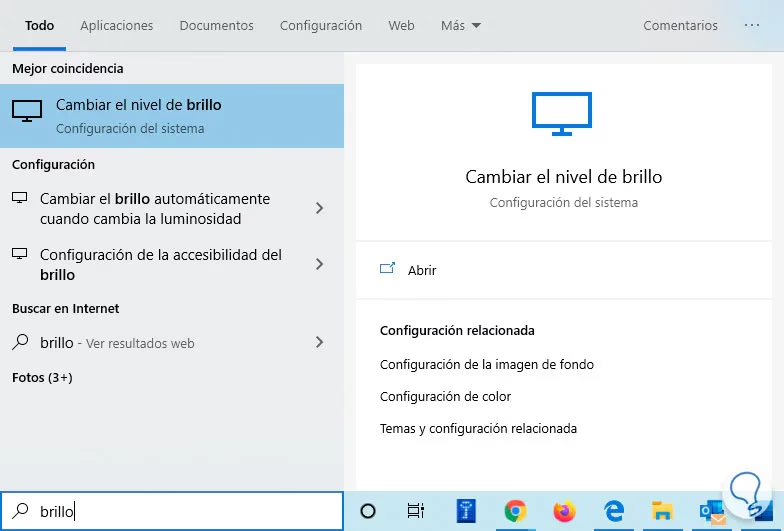
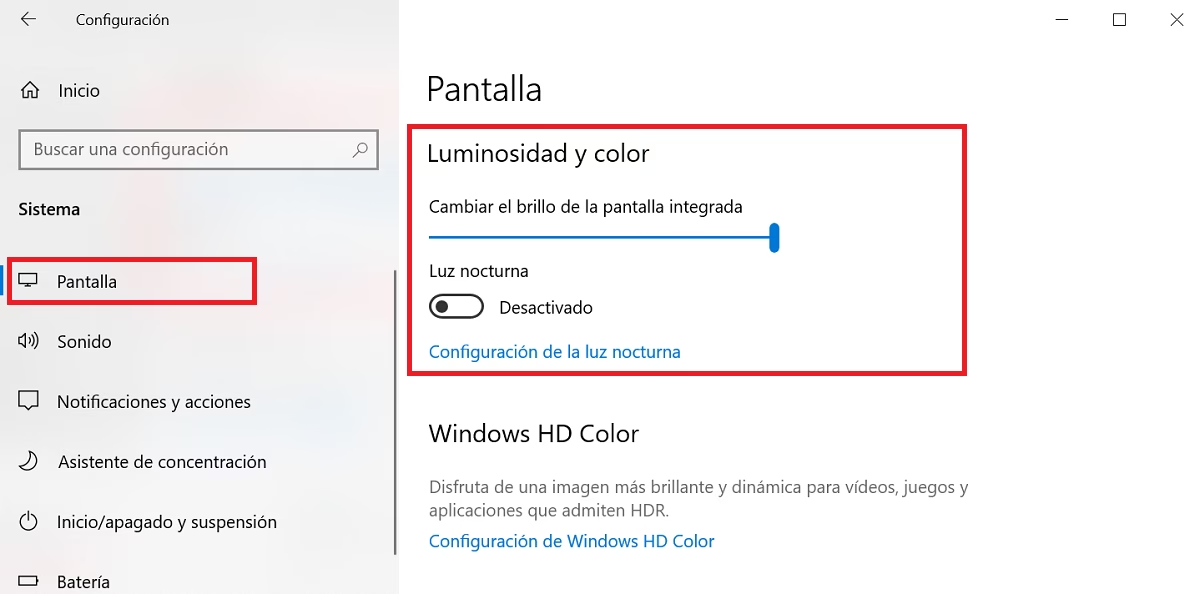
- Menú de Configuración: Haz clic derecho en el escritorio y selecciona "Configuración de pantalla". También puedes ir a Inicio > Configuración > Sistema > Pantalla. En la parte superior de esta ventana, encontrarás la sección "Brillo y color", con un control deslizante para un ajuste preciso.
En macOS:
- Centro de Control: Haz clic en el icono del Centro de Control en la barra de menús (la esquina superior derecha). Verás un control deslizante etiquetado como "Pantalla" o "Brillo de la pantalla".
- Preferencias del Sistema: Ve al menú Apple > Preferencias del Sistema (o Ajustes del Sistema en versiones más recientes) y haz clic en "Pantallas". Aquí encontrarás un control deslizante de "Brillo" para ajustarlo a tu gusto.
Para los Entusiastas: Control Avanzado y Automatización
Si buscas un control más granular o quieres que el brillo se ajuste automáticamente, existen herramientas más potentes.
El Poder Oculto de tu Tarjeta Gráfica
Tanto NVIDIA como AMD e Intel ofrecen sus propios paneles de control que permiten un ajuste mucho más detallado que el simple brillo. Aquí puedes modificar el contraste, la gamma y la configuración de color.
- Panel de Control de NVIDIA: Haz clic derecho en el escritorio y selecciónalo. Ve a "Ajustar la configuración de color del escritorio".
- Software AMD Radeon: Haz clic derecho en el escritorio y ábrelo. Busca la pestaña "Pantalla".
- Centro de Comandos de Gráficos Intel: Búscalo en el menú Inicio. Ve a la sección de "Pantalla".
Este método es ideal para usuarios avanzados que desean calibrar su monitor a la perfección para juegos o trabajo profesional.
Software de Terceros: Tu Asistente de Brillo Personal
Existen aplicaciones diseñadas específicamente para gestionar el brillo y el color de tu pantalla de forma inteligente.
Una de las más populares es f.lux. Esta aplicación gratuita ajusta automáticamente el brillo y la temperatura de color de tu pantalla según la hora del día. Durante el día, mantiene los colores normales y, a medida que atardece, reduce la luz azul y baja el brillo, creando una tonalidad más cálida y anaranjada que es mucho más agradable para la vista y puede ayudar a mejorar el ciclo del sueño.
Tabla Comparativa de Software de Ajuste
| Software | Función Principal | Ideal Para | Plataforma |
|---|---|---|---|
| f.lux | Ajusta color y brillo según la hora del día (reduce luz azul). | Uso nocturno y reducción de fatiga visual. | Windows, macOS, Linux |
| Twinkle Tray | Controla fácilmente el brillo de múltiples monitores desde la barra de tareas. | Usuarios con configuraciones multimonitor. | Windows |
| Dimmer | Permite reducir el brillo por debajo del nivel mínimo del sistema. | Trabajar en entornos extremadamente oscuros. | Windows |
La Inteligencia Automática: Brillo Adaptable y Gestión de Color
Muchos dispositivos modernos incluyen tecnologías que gestionan estos aspectos por ti.
¿Qué es el Brillo Adaptable?
El brillo adaptable es una función que utiliza un sensor de luz ambiental, integrado en tu portátil o monitor, para ajustar automáticamente el brillo de la pantalla según las condiciones de iluminación de tu entorno. Si estás en una habitación muy iluminada, el brillo aumentará para que la pantalla sea legible. Si estás a oscuras, disminuirá para no deslumbrarte. Puedes activar o desactivar esta función en la configuración de pantalla de Windows, aunque es importante notar que no todos los equipos disponen de este sensor.
Más Allá del Brillo: La Gestión Automática del Color
Para los profesionales creativos y entusiastas que se preocupan por la máxima fidelidad de color, Windows ofrece una característica llamada gestión automática del color. Esta tecnología a nivel de sistema garantiza que los colores se muestren de forma precisa y coherente en todas las aplicaciones, estén o no gestionadas por color. Ayuda a representar miles de millones de colores con una precisión increíble, proporcionando más detalles y menos artefactos en degradados y escenas oscuras. Es una herramienta poderosa para garantizar que lo que ves es lo que obtienes.
Preguntas Frecuentes (FAQ)
- ¿Bajar el brillo de la pantalla puede dañar la vista?
- No, al contrario. Disminuir el brillo a un nivel confortable en relación con la luz ambiental ayuda a reducir la fatiga ocular y el cansancio visual. El problema surge con los extremos: un brillo demasiado alto o demasiado bajo puede forzar la vista.
- Mi pantalla sigue demasiado brillante incluso al mínimo, ¿qué puedo hacer?
- Primero, asegúrate de que los controladores de tu tarjeta gráfica estén actualizados. Si el problema persiste, puedes utilizar software de terceros como Dimmer, que permite reducir el brillo por debajo de los límites establecidos por el sistema operativo.
- ¿Realmente afecta tanto el brillo a la duración de la batería de mi portátil?
- Sí, de manera muy significativa. La retroiluminación de la pantalla es uno de los mayores consumidores de energía. Reducir el brillo es una de las formas más efectivas de prolongar la autonomía de tu batería.
- ¿Cuál es la diferencia entre el brillo adaptable y un software como f.lux?
- El brillo adaptable ajusta la LUMINOSIDAD de la pantalla basándose en la luz del entorno. F.lux ajusta tanto la luminosidad como la TEMPERATURA DE COLOR basándose en la hora del día para reducir la emisión de luz azul por la noche.
Conclusión: Tu Experiencia Visual, Tus Reglas
Como has visto, controlar el brillo de tu PC es una tarea sencilla que ofrece grandes beneficios. Desde un rápido ajuste con las teclas de función hasta la automatización inteligente con software especializado, tienes a tu disposición un arsenal de herramientas para adaptar la pantalla a tus necesidades. Tómate un momento para encontrar el nivel de brillo perfecto para cada situación. Tus ojos, la batería de tu portátil y tu experiencia de juego o trabajo te lo agradecerán. ¡Ya no hay excusas para sufrir por una pantalla deslumbrante!
Si quieres conocer otros artículos parecidos a Domina el Brillo de tu PC: Guía Definitiva puedes visitar la categoría Guías.