
30/10/2017
En algún momento, todos hemos necesitado una fuente de luz de emergencia. Ya sea para buscar las llaves que se cayeron debajo del asiento del coche, para movernos por casa durante un apagón o simplemente para encontrar el camino al baño a medianoche sin despertar a nadie. Afortunadamente, tu iPhone lleva incorporada una herramienta increíblemente útil para estas situaciones: su linterna. Lejos de ser una simple función de encendido y apagado, la linterna de tu dispositivo Apple es versátil y accesible de múltiples maneras. En esta guía definitiva, desglosaremos cada método para que puedas dominar esta función y tener luz siempre que la necesites, de la forma más rápida y cómoda posible.
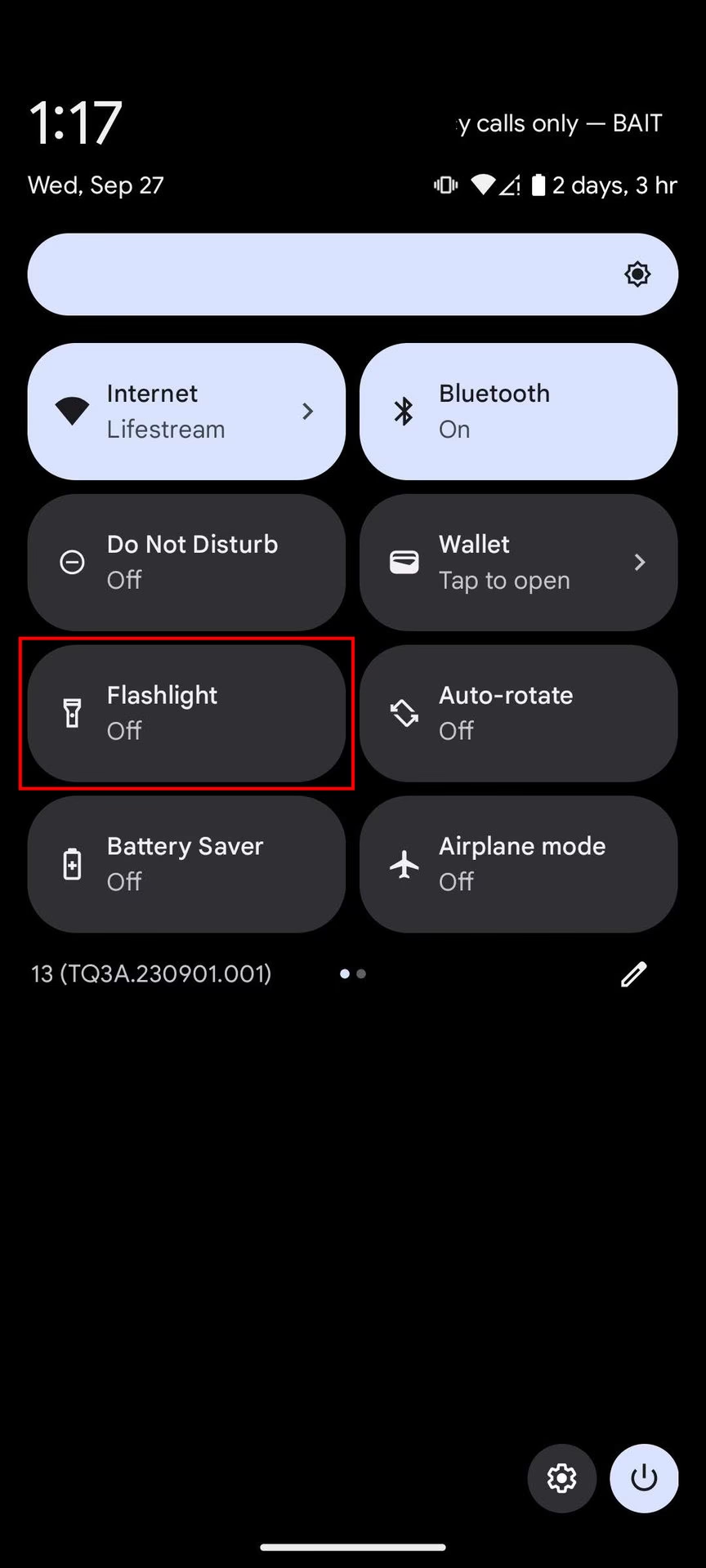
- ¿Dónde se encuentra la linterna y cómo funciona?
- Método 1: El Centro de Control, el acceso universal
- Método 2: La Pantalla de Bloqueo, rapidez ante todo
- Método 3: Pídeselo a Siri, la opción manos libres
- Método 4: El Botón de Acción, personalización al poder
- Tabla Comparativa de Métodos
- Preguntas Frecuentes (FAQ)
¿Dónde se encuentra la linterna y cómo funciona?
Antes de sumergirnos en los métodos, es importante entender qué es exactamente la linterna del iPhone. No es una bombilla aparte; utiliza el flash LED de la cámara trasera de tu dispositivo. Esto significa que cualquier iPhone (desde modelos tan antiguos como el iPhone 4) y ciertos modelos de iPad (como el iPad Pro) que tengan un flash en su cámara, cuentan con esta funcionalidad. La potencia y las capacidades de ajuste pueden variar ligeramente entre generaciones, pero el principio básico es el mismo. Los principales puntos de acceso que exploraremos son el Centro de Control, la Pantalla de Bloqueo, el asistente de voz Siri y el Botón de Acción en los modelos más recientes.
Método 1: El Centro de Control, el acceso universal
El Centro de Control es el panel de accesos directos más conocido de iOS y, para muchos, el método predilecto para activar la linterna. El proceso para acceder a él varía según tu modelo de iPhone:
- En iPhones con Face ID (iPhone X y posteriores): Desliza el dedo hacia abajo desde la esquina superior derecha de la pantalla.
- En iPhones con botón de inicio (iPhone SE, iPhone 8 y anteriores): Desliza el dedo hacia arriba desde el borde inferior de la pantalla.
Una vez que el Centro de Control esté visible, verás una cuadrícula de iconos. Busca el que tiene forma de linterna. Con un simple toque, la luz se encenderá. Para apagarla, solo tienes que volver a abrir el Centro de Control y tocar el icono de nuevo. Verás que el icono se ilumina en azul o blanco cuando la función está activa.
Ajustando el brillo a tu gusto
¿Sabías que no estás limitado a una única intensidad de luz? Apple te permite ajustar el brillo de la linterna. Para hacerlo, en lugar de un toque rápido, mantén presionado el icono de la linterna en el Centro de Control. Aparecerá un control deslizante vertical dividido en varios niveles. Desliza el dedo hacia arriba para aumentar la intensidad o hacia abajo para disminuirla. Esto es extremadamente útil para situaciones donde no necesitas la máxima potencia y quieres ahorrar batería, o cuando necesitas un haz de luz más discreto.
Método 2: La Pantalla de Bloqueo, rapidez ante todo
Si tienes un iPhone X o un modelo más reciente, Apple ha colocado un atajo increíblemente conveniente directamente en tu Pantalla de Bloqueo. Sin necesidad de desbloquear tu teléfono, puedes tener luz al instante.
Simplemente despierta la pantalla de tu iPhone (levantándolo o tocándola) y verás dos iconos en la parte inferior: uno para la cámara a la derecha y otro para la linterna a la izquierda. Para encender la linterna, mantén presionado el icono de la linterna hasta que sientas una ligera vibración (retroalimentación háptica). La luz se encenderá. Para apagarla, realiza la misma acción: mantén presionado el icono de nuevo. Es, sin duda, una de las formas más rápidas y directas de usar esta función.
Un truco para apagarla aún más rápido
Existe un pequeño truco poco conocido para apagar la linterna desde la pantalla de bloqueo sin tener que mantener presionado el icono. Si la linterna está encendida, simplemente desliza ligeramente el dedo hacia la izquierda en la pantalla de bloqueo, como si fueras a abrir la cámara, pero sin completar el gesto. Con solo un pequeño deslizamiento, la linterna se apagará de inmediato. Esto se debe a que el sistema se prepara para activar la cámara, que utiliza el mismo LED, y por lo tanto, desactiva la función de linterna.
Método 3: Pídeselo a Siri, la opción manos libres
Imagina que estás con las manos ocupadas, buscando algo en un armario oscuro o intentando cambiar una rueda por la noche. En estas situaciones, interactuar con la pantalla no es práctico. Aquí es donde Siri se convierte en tu mejor aliado. Activar la linterna con tu voz es increíblemente sencillo.
Primero, activa Siri. Puedes hacerlo diciendo "Oye Siri" (o solo "Siri" si tienes iOS 17 o posterior y lo has configurado así) o manteniendo presionado el botón lateral (o el botón de inicio en modelos más antiguos). Una vez que Siri te escuche, simplemente usa uno de los siguientes comandos:
- "Enciende la linterna"
- "¿Puedes encender mi linterna?"
- "Apaga la linterna"
- "Oye Siri, apaga la luz"
Siri confirmará la acción y la ejecutará de inmediato. Es la solución perfecta para cuando necesitas luz sin tener que soltar lo que estás haciendo.
Método 4: El Botón de Acción, personalización al poder
Los usuarios de los modelos iPhone 15 Pro y iPhone 15 Pro Max cuentan con una nueva herramienta de hardware: el Botón de Acción. Este botón físico reemplaza al clásico interruptor de silencio y puede ser personalizado para ejecutar una variedad de acciones, incluyendo, por supuesto, el control de la linterna.
Para configurarlo, sigue estos pasos:
- Ve a Ajustes en tu iPhone.
- Busca y selecciona Botón de Acción.
- Desliza entre las opciones disponibles hasta que encuentres la de la Linterna.
- Una vez seleccionada, ya está configurado.
Ahora, simplemente manteniendo presionado el Botón de Acción, la linterna se encenderá o apagará. Es un acceso físico, táctil e instantáneo que muchos usuarios encuentran extremadamente conveniente.
Tabla Comparativa de Métodos
Para ayudarte a decidir qué método te conviene más en cada situación, aquí tienes una tabla resumen:
| Método | Ideal para... | Requisitos |
|---|---|---|
| Centro de Control | Ajustar el brillo y acceso en cualquier pantalla. | Cualquier iPhone/iPad compatible. |
| Pantalla de Bloqueo | Acceso ultra rápido sin desbloquear. | iPhone X o posterior. |
| Siri | Cuando tienes las manos ocupadas. | Siri activado. |
| Botón de Acción | Acceso físico, instantáneo y personalizable. | iPhone 15 Pro / Pro Max. |
Preguntas Frecuentes (FAQ)
¿Qué hago si el icono de la linterna no aparece en mi Centro de Control?
Es posible que lo hayas eliminado sin querer. ¡No te preocupes! Añadirlo de nuevo es muy fácil:
- Abre la aplicación Ajustes.
- Ve a Centro de Control.
- Desplázate hacia abajo hasta la sección "Más controles".
- Busca "Linterna" y toca el botón verde con el signo "+" a su lado.
- ¡Listo! El icono volverá a aparecer en tu Centro de Control.
¿La linterna consume mucha batería?
Sí, el uso prolongado de la linterna, especialmente con el brillo al máximo, puede consumir la batería de tu iPhone de forma notable. El LED genera calor y requiere una cantidad considerable de energía. Úsala cuando la necesites y recuerda apagarla cuando termines. Si necesitas luz durante un largo periodo, considera bajar el brillo.
¿Puedo usar la linterna mientras uso otras aplicaciones?
¡Claro que sí! Una vez que enciendes la linterna, permanecerá activa en segundo plano. Puedes bloquear tu teléfono, navegar por internet, revisar tus redes sociales o usar casi cualquier otra aplicación. La única excepción es la aplicación de la Cámara; al abrirla, la linterna se apagará automáticamente, ya que el sistema prioriza el uso del flash para la fotografía.
Como has podido comprobar, la linterna de tu iPhone es mucho más que un simple botón. Con múltiples vías de acceso y opciones de personalización como el ajuste de brillo, se adapta a cualquier necesidad y situación. Ahora que conoces todos estos trucos, desde los comandos de voz de Siri hasta el rápido gesto en la pantalla de bloqueo, nunca más te encontrarás a oscuras. ¡Es hora de iluminar tu camino!
Si quieres conocer otros artículos parecidos a Domina la Linterna de tu iPhone: Guía Completa puedes visitar la categoría Juegos.