
09/03/2018
Una conexión a internet lenta, inestable o inexistente puede arruinar por completo una sesión de juego, una jornada de trabajo o un momento de ocio. Aunque a menudo culpamos al proveedor de servicios o al router, un componente clave en nuestro ordenador a menudo pasa desapercibido: la tarjeta de red. Este pequeño pero vital hardware es el puente entre tu equipo y el mundo digital, y cuando falla, los problemas no tardan en aparecer. Afortunadamente, muchos de estos fallos tienen solución y no siempre requieren conocimientos técnicos avanzados. En esta guía completa, te llevaremos paso a paso a través del proceso de diagnóstico y reparación de los problemas más comunes de tu tarjeta de red, tanto Wi-Fi como Ethernet.
¿Cómo Saber si tu Tarjeta de Red está Fallando?
Antes de sumergirnos en las soluciones, es crucial identificar los síntomas. Un fallo en la tarjeta de red puede manifestarse de varias formas, algunas más obvias que otras. Presta atención a las siguientes señales, ya que son claros indicativos de que algo no anda bien con tu adaptador de red.
- Conexiones Lentas e Inestables: Si notas que la velocidad de tu internet es mucho menor de la contratada o si sufres de picos de lag constantes sin una razón aparente, la tarjeta de red podría ser la culpable.
- Desconexiones Frecuentes: ¿La conexión se cae y vuelve de forma intermitente? Este es uno de los síntomas más frustrantes y comunes, a menudo relacionado con problemas de controladores o configuraciones de energía.
- La Tarjeta de Red No es Detectada: Enciendes tu ordenador y, de repente, no puedes ver ninguna red Wi-Fi o el icono de conexión por cable muestra una X roja. Esto puede significar que el sistema operativo no está reconociendo el hardware.
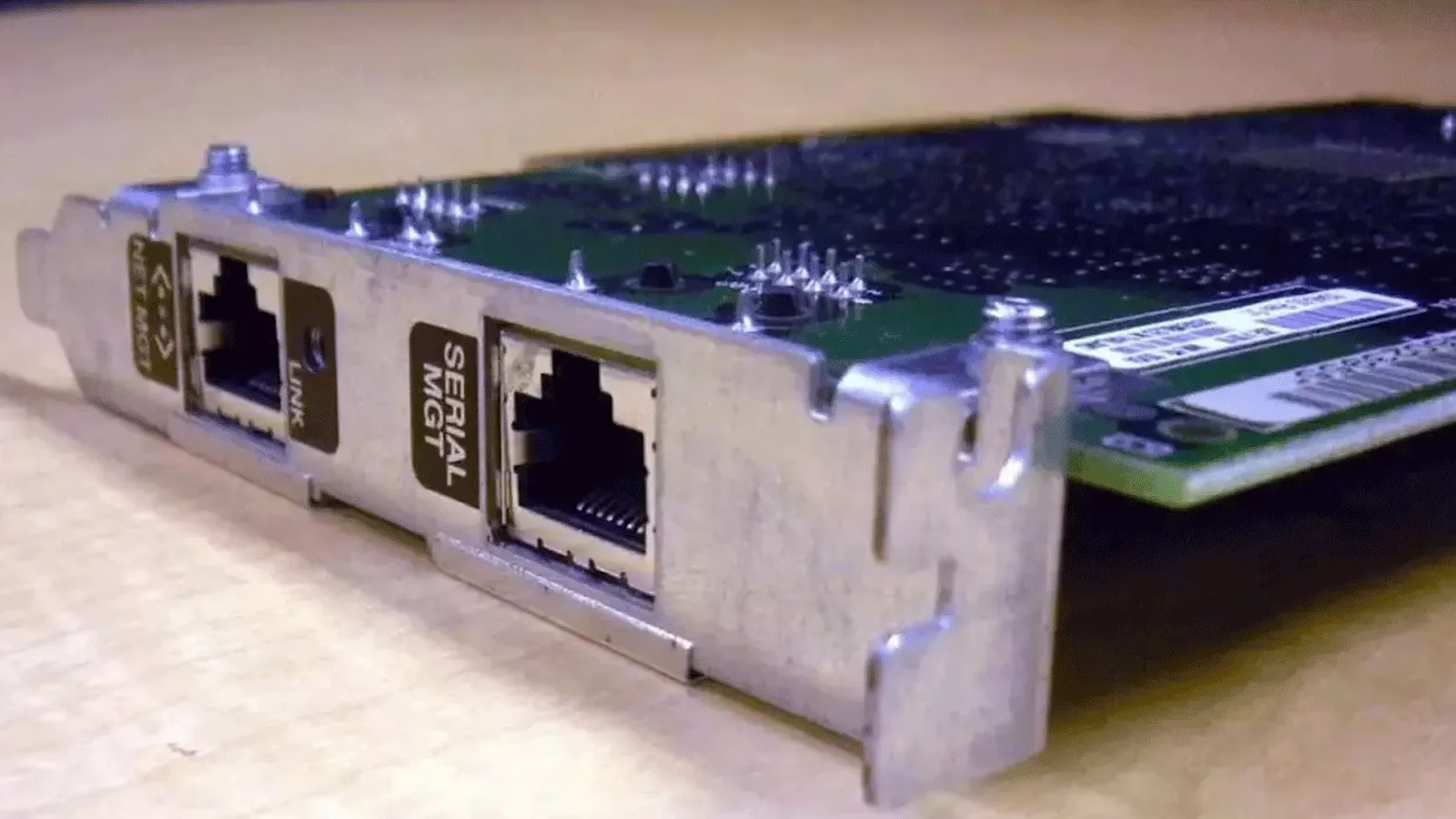
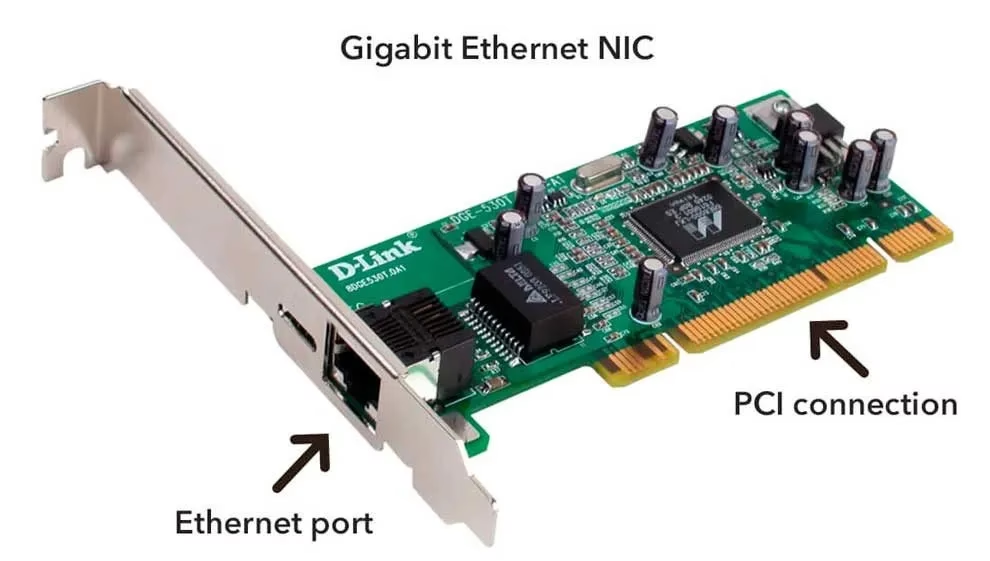
- Luces LED Inactivas: En las tarjetas Ethernet, el puerto tiene luces LED que indican actividad. Si estas luces no se encienden al conectar el cable, o parpadean de forma irregular, es una señal de un problema físico o de conexión.
- Conflictos de Dirección IP: Aunque menos común, un mal funcionamiento de la tarjeta puede llevar a conflictos de IP en la red, impidiendo que tu dispositivo se conecte correctamente.
Primeros Pasos: Diagnóstico Básico Antes de Entrar en Pánico
A veces, la solución es más simple de lo que parece. Antes de desinstalar controladores o cambiar configuraciones complejas, realiza estas comprobaciones básicas que pueden ahorrarte mucho tiempo.
Verificación Física
Los problemas a menudo tienen un origen físico. Revisa que el cable de red esté firmemente conectado tanto al ordenador como al router. Un ligero movimiento o un conector sucio pueden causar un mal contacto. Si el pestillo del conector RJ45 está roto, el cable podría soltarse fácilmente. Para las tarjetas Wi-Fi externas (USB), asegúrate de que esté bien insertada en el puerto. Prueba a cambiar de puerto USB para descartar un fallo del mismo.
Comprobar Otros Dispositivos
¿Es un problema de tu ordenador o de toda la red? Intenta conectar otro dispositivo, como tu teléfono móvil, a la misma red Wi-Fi. Si el teléfono tampoco tiene internet, el problema probablemente reside en tu router o en tu proveedor de servicios. Si el teléfono funciona perfectamente, entonces el foco del problema se centra en tu PC.
El Reinicio Mágico
Nunca subestimes el poder de un buen reinicio. Reiniciar tanto tu ordenador como tu router puede solucionar una gran cantidad de problemas temporales de software y configuración. Desconecta el router de la corriente, espera unos 30 segundos y vuelve a enchufarlo. Mientras tanto, reinicia tu ordenador. Este simple paso soluciona más problemas de los que imaginas.
Soluciones de Software: Arreglando el Problema desde Windows
Si las comprobaciones básicas no han funcionado, es hora de adentrarse en la configuración del sistema operativo. La mayoría de los problemas de las tarjetas de red están relacionados con el software, especialmente con los controladores.
Actualizar los Controladores (Drivers)
Los controladores son el software que permite que el sistema operativo se comunique con el hardware. Si están desactualizados, corruptos o son incorrectos, la tarjeta de red no funcionará bien. Mantenerlos actualizados es fundamental.
- Presiona la tecla de Windows, escribe "Administrador de Dispositivos" y ábrelo.
- Despliega la categoría "Adaptadores de red".
- Haz clic derecho sobre tu tarjeta de red (puede llamarse Intel, Realtek, MediaTek, etc.) y selecciona "Actualizar controlador".
- Elige la opción "Buscar controladores automáticamente". Windows intentará encontrar la mejor versión disponible.
- Si esto no funciona, visita la página web del fabricante de tu placa base o de tu portátil para descargar la última versión del controlador e instálala manualmente.
Utilizar el Solucionador de Problemas de Windows
Windows incluye herramientas de diagnóstico que pueden identificar y solucionar problemas de red de forma automática.
- Ve a Configuración > Red e Internet.
- Dependiendo de tu versión de Windows, busca una opción llamada "Solucionador de problemas de red" o en Sistema > Solucionar problemas > Otros solucionadores de problemas y ejecuta el de "Adaptador de red" o "Conexiones a Internet".
- Sigue los pasos que te indique el asistente. A menudo, puede restablecer el adaptador y solucionar el problema sin más intervención.
Restablecimiento Completo de la Red
Si los problemas persisten, una medida más drástica pero muy efectiva es el restablecimiento de red. Esta función de Windows desinstala y reinstala todos los adaptadores de red, devolviendo todos los componentes de red a su configuración original.
Para ello, ve a Configuración > Red e Internet > Configuración de red avanzada y selecciona "Restablecimiento de red". Ten en cuenta que tu ordenador se reiniciará y tendrás que volver a introducir las contraseñas de las redes Wi-Fi.
Tabla Comparativa: Problemas Comunes y Soluciones
| Problema Detectado | Causa Probable (Software) | Causa Probable (Hardware) | Solución Recomendada |
|---|---|---|---|
| Velocidad muy lenta | Controlador desactualizado, malware. | Interferencias de señal (Wi-Fi), cable dañado. | Actualizar controlador, escanear en busca de virus. |
| Desconexiones constantes | Configuración de ahorro de energía. | Tarjeta sobrecalentada, antena Wi-Fi suelta. | Desactivar ahorro de energía en el adaptador. |
| No se detecta la tarjeta | Controlador corrupto, desactivada en BIOS. | Tarjeta mal conectada o dañada físicamente. | Reinstalar controlador, revisar la BIOS. |
Configuraciones Avanzadas y Fallos de Hardware
Si nada de lo anterior ha funcionado, es posible que el problema sea más profundo o incluso físico.
Revisar el Administrador de Dispositivos
Vuelve al Administrador de Dispositivos. Si ves un signo de exclamación amarillo junto a tu adaptador de red, significa que hay un conflicto o un error grave. En este caso, una buena solución es hacer clic derecho, seleccionar "Desinstalar dispositivo" (asegúrate de marcar la casilla "Intentar quitar el controlador para este dispositivo") y luego, en el menú "Acción", seleccionar "Buscar cambios de hardware". Esto forzará a Windows a redetectar la tarjeta e instalar un controlador limpio.
Verificar la Configuración de la BIOS/UEFI
En raras ocasiones, el adaptador de red integrado puede estar desactivado desde la BIOS. Para verificarlo, reinicia tu ordenador y entra en la BIOS/UEFI (generalmente presionando F2, SUPR o DEL durante el arranque). Busca una sección llamada "Onboard Devices" o "Periféricos integrados" y asegúrate de que la "Onboard LAN Controller" o "Wi-Fi Controller" estén en modo "Enabled" (Activado).
Desactivar el Ahorro de Energía
Windows a veces apaga la tarjeta de red para ahorrar energía, lo que puede causar desconexiones. Para evitarlo:
- Ve al Administrador de Dispositivos, haz clic derecho en tu adaptador de red y selecciona "Propiedades".
- Ve a la pestaña "Administración de energía".
- Desmarca la casilla que dice "Permitir que el equipo apague este dispositivo para ahorrar energía".
- Haz clic en Aceptar.
Preguntas Frecuentes (FAQ)
P: ¿Por qué mi tarjeta de red no aparece en el sistema?
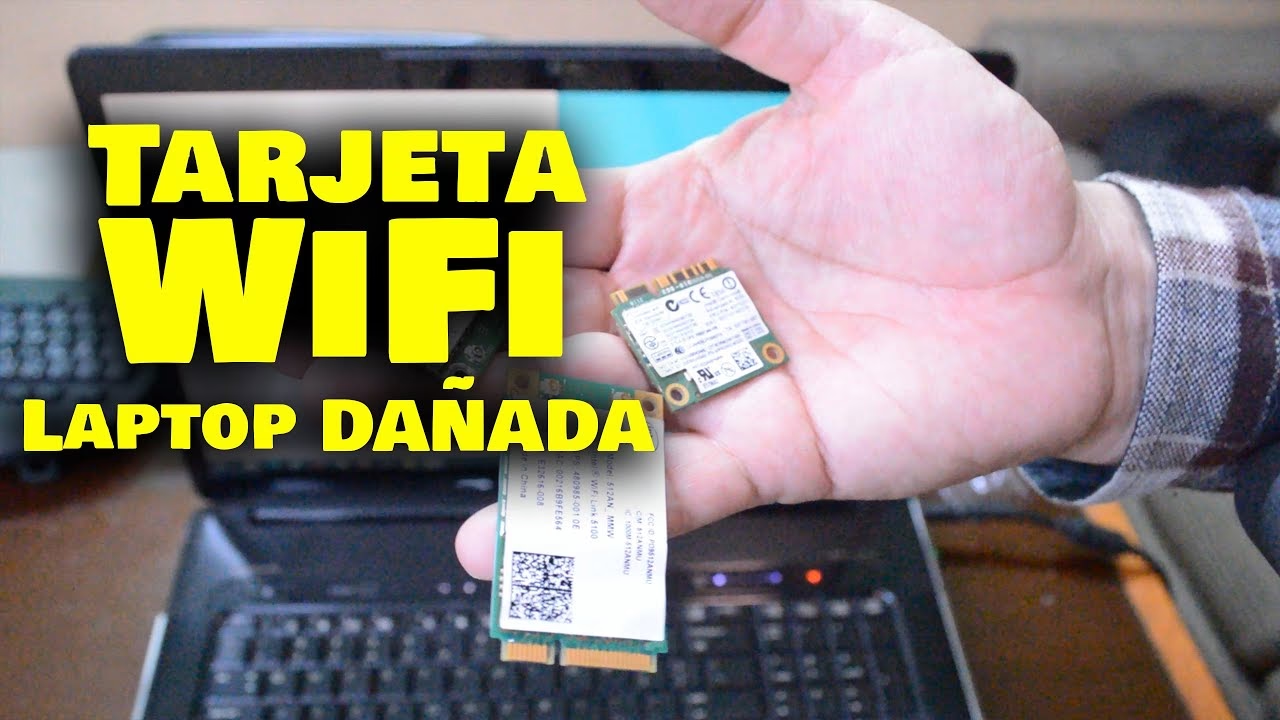
R: Puede deberse a un controlador corrupto, estar desactivada en la BIOS, o ser un fallo de hardware. Intenta reinstalar el controlador desde el Administrador de Dispositivos o revisa la configuración de la BIOS como hemos explicado anteriormente. Si es una tarjeta externa, prueba en otro puerto o en otro PC para ver si está dañada.
P: La señal Wi-Fi es muy débil, ¿qué puedo hacer?
R: Primero, asegúrate de que las antenas externas (si tu tarjeta las tiene) están bien conectadas y orientadas hacia el router. Acércate al router para descartar problemas de distancia o de obstáculos (paredes, muebles). También puedes intentar cambiar el canal de tu red Wi-Fi desde la configuración del router para evitar interferencias con las redes de tus vecinos.
P: Aparece un signo de exclamación amarillo en mi adaptador de red, ¿qué significa?
R: Esto indica un problema con el controlador o un conflicto de hardware. La solución más común es desinstalar completamente el dispositivo y su software de controlador desde el Administrador de Dispositivos, y luego dejar que Windows lo reinstale automáticamente al buscar cambios de hardware.
P: ¿Cuándo debo considerar reemplazar mi tarjeta de red?
R: Si has probado todas las soluciones de software, has verificado las conexiones físicas y has probado la tarjeta en otro equipo (si es posible) sin éxito, es muy probable que el hardware esté dañado. En ese caso, la única solución es reemplazarla. Afortunadamente, los adaptadores de red USB son una opción económica y fácil de instalar.
Si quieres conocer otros artículos parecidos a Guía para Solucionar Fallos de la Tarjeta de Red puedes visitar la categoría Juegos.