
23/02/2008
Es una de las experiencias más desconcertantes y frustrantes al usar un ordenador: estás trabajando tranquilamente y, de repente, el cursor del mouse cobra vida propia, moviéndose por la pantalla sin que lo toques. Este fenómeno, a menudo descrito como "el mouse loco", puede variar desde un ligero temblor hasta movimientos erráticos que abren ventanas y hacen clic en lugares no deseados. Afortunadamente, no se trata de actividad paranormal, sino de un problema común con soluciones lógicas que abarcan desde lo físico hasta la configuración del software. En este artículo, exploraremos todas las posibles causas y te guiaremos paso a paso para que puedas diagnosticar y solucionar este molesto inconveniente de una vez por todas.
Primeros Pasos: Verificaciones Físicas y del Entorno
Antes de sumergirnos en las complejidades del software y los controladores, es fundamental empezar por lo más simple y evidente: el entorno físico y el propio hardware del ratón. Muchas veces, la solución es más sencilla de lo que parece y se encuentra justo frente a nosotros.
1. La Superficie Importa: Alfombrilla y Escritorio
La superficie sobre la que descansa tu ratón es crucial para su correcto funcionamiento, especialmente si es un ratón óptico o láser.
- Alfombrillas de Ratón (Mousepads): Si has estado usando la misma alfombrilla durante años, es probable que esté desgastada. Las zonas descoloridas o lisas pueden no reflejar la luz del sensor de manera uniforme, causando que el puntero salte o se deslice. Además, la suciedad, el polvo y las migas pueden obstruir el sensor. Intenta limpiar tu alfombrilla o, si está muy deteriorada, reemplázala.
- Escritorios y Superficies Irregulares: Usar el ratón directamente sobre el escritorio puede ser problemático si la superficie no es completamente uniforme. Las vetas de la madera, pequeños desniveles, superficies demasiado reflectantes o con patrones complejos pueden confundir al sensor. Prueba a colocar una hoja de papel o un libro debajo del ratón temporalmente para ver si el problema desaparece. Si es así, necesitas una buena alfombrilla.
2. Inspección y Limpieza del Ratón
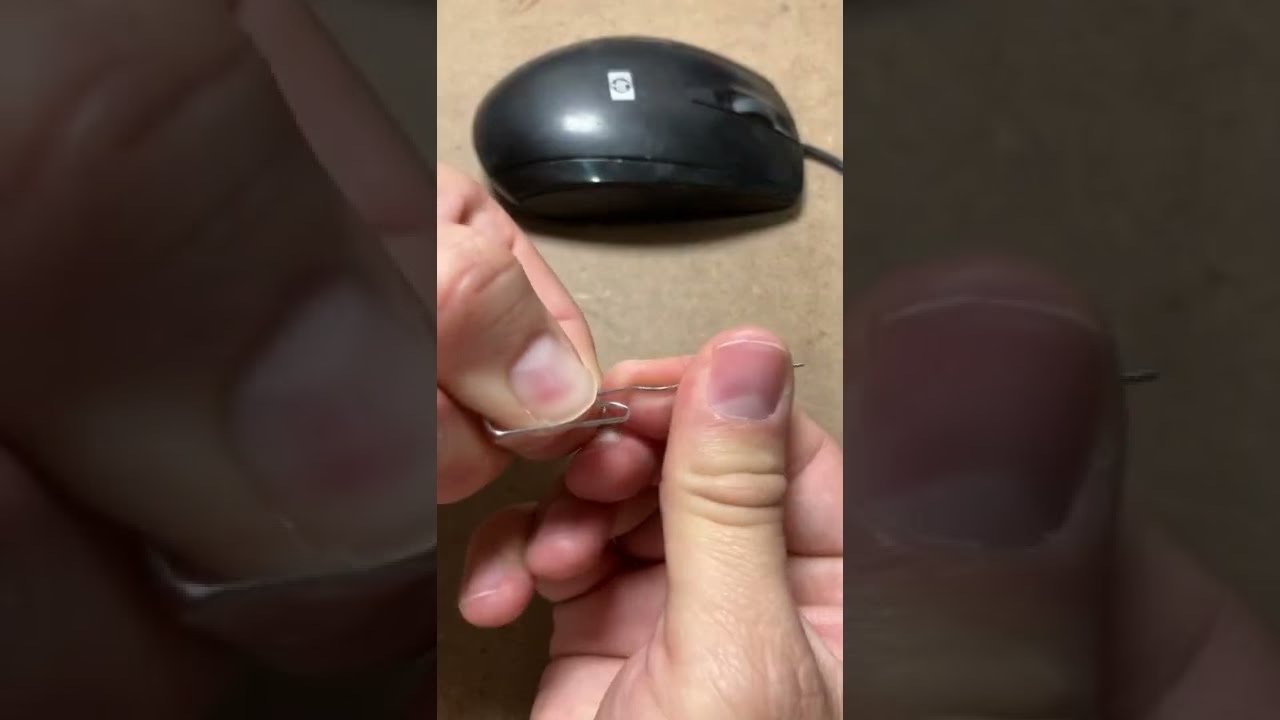
El propio dispositivo puede ser el culpable. Dale la vuelta a tu ratón y examina el área del sensor óptico. Una simple pelusa, un pelo o una mota de polvo pueden ser suficientes para causar movimientos erráticos. Utiliza una lata de aire comprimido para limpiar suavemente el hueco del sensor. Evita soplar directamente con la boca, ya que la humedad podría dañar los componentes internos.
3. Conexión y Baterías
Una conexión defectuosa es una causa muy común de problemas con periféricos.
- Ratones con Cable: Asegúrate de que el cable USB esté firmemente conectado al puerto del ordenador. Prueba a cambiarlo a un puerto USB diferente. A veces, un puerto específico puede estar fallando. Inspecciona el cable en busca de daños visibles, como dobleces o roturas.
- Ratones Inalámbricos: Si tu ratón es inalámbrico, el problema podría estar en la conexión o la alimentación. Lo primero es cambiar las baterías. Unas baterías bajas pueden causar un comportamiento impredecible. También, asegúrate de que el receptor USB (dongle) tenga una línea de visión clara con el ratón y no esté demasiado lejos. Objetos metálicos grandes o otros dispositivos inalámbricos pueden causar interferencias.
4. Prueba en Otro Equipo
Una de las formas más rápidas de diagnosticar si el problema es el ratón o tu ordenador es conectarlo a otro PC o portátil. Si el ratón sigue moviéndose solo en el otro equipo, has confirmado que el problema reside en el propio dispositivo y probablemente necesites reemplazarlo. Si funciona perfectamente, el problema está en el software o la configuración de tu ordenador principal.
Soluciones de Software y Configuración de Windows
Si has descartado todos los problemas físicos, es hora de investigar el software. Desde controladores defectuosos hasta conflictos con otros programas, las causas pueden ser variadas.
1. Actualización de Controladores (Drivers)
Los controladores son el software que permite que tu sistema operativo se comunique con el hardware. Si están desactualizados o corruptos, pueden surgir todo tipo de problemas.
- Presiona la tecla de Windows + X y selecciona "Administrador de dispositivos".
- Expande la categoría "Mouse y otros dispositivos señaladores".
- Haz clic derecho sobre tu ratón y selecciona "Actualizar controlador".
- Elige "Buscar controladores automáticamente" y deja que Windows haga el trabajo.
- Si esto no funciona, puedes visitar el sitio web del fabricante de tu ratón (Logitech, Razer, etc.) y descargar los controladores más recientes manualmente.
2. El Conflicto con el Touchpad en Portátiles
Para los usuarios de portátiles, el touchpad es uno de los sospechosos más comunes. Es muy fácil rozarlo accidentalmente con la palma de la mano al escribir, lo que provoca que el cursor se mueva. Afortunadamente, hay varias formas de abordar esto.
- Ajustar la Sensibilidad: Ve a Configuración > Dispositivos > Panel táctil. Aquí puedes ajustar la sensibilidad para que sea menos propensa a registrar toques accidentales.
- Desactivar el Touchpad: La mayoría de los portátiles tienen una tecla de función (Fn + una de las teclas F) para desactivar rápidamente el touchpad. Además, en la misma configuración del panel táctil en Windows, encontrarás una opción para desactivarlo automáticamente cuando se conecta un ratón externo. Esta es, a menudo, la solución más efectiva.
3. Conflicto con Otros Periféricos
¿Tienes conectado un mando de videojuegos, una tableta gráfica, un joystick o cualquier otro dispositivo de entrada? A veces, estos periféricos pueden interferir y enviar señales que el sistema interpreta como movimiento del ratón. Un joystick con una ligera deriva ("stick drift") puede ser el culpable. Desconecta todos los demás dispositivos de entrada uno por uno y comprueba si el movimiento del cursor se detiene.
4. Cuidado con el Malware
En el peor de los casos, el movimiento errático del cursor podría ser una señal de que tu ordenador ha sido infectado por malware o un troyano de acceso remoto (RAT). Alguien podría estar controlando tu PC a distancia. Es crucial descartar esta posibilidad.
- Análisis con Windows Defender: Ve a Configuración > Actualización y seguridad > Seguridad de Windows > Protección antivirus y contra amenazas. Realiza un "Examen completo" para buscar amenazas en profundidad.
- Software Antimalware Adicional: Para una segunda opinión, utiliza herramientas de confianza como Malwarebytes para realizar un análisis exhaustivo y eliminar cualquier amenaza que Windows Defender haya podido pasar por alto.
Tabla Comparativa de Soluciones
Para resumir, aquí tienes una tabla rápida para identificar el problema y su solución más probable.
| Tipo de Problema | Causa Común | Solución Rápida |
|---|---|---|
| Físico / Hardware | Alfombrilla sucia o gastada | Limpiar o reemplazar la alfombrilla. |
| Físico / Hardware | Sensor del mouse obstruido | Limpiar el sensor con aire comprimido. |
| Físico / Hardware | Baterías bajas (inalámbrico) | Reemplazar las baterías. |
| Software | Conflicto con el touchpad | Desactivar el touchpad al conectar un mouse externo. |
| Software | Controladores desactualizados | Actualizar drivers desde el Administrador de Dispositivos. |
| Software | Malware | Realizar un análisis completo del sistema. |
| Software | Periféricos en conflicto | Desconectar otros dispositivos de entrada (mandos, tabletas). |
Preguntas Frecuentes (FAQ)
¿Por qué mi mouse se vuelve loco y también hace clics o abre ventanas?
Este comportamiento agrava el problema y suele apuntar a dos causas principales: un fallo físico en los microinterruptores del ratón, que registran clics fantasma, o una infección de malware más agresiva. Si has descartado el malware, es muy probable que el ratón esté llegando al final de su vida útil y necesite ser reemplazado.
Si mi mouse es inalámbrico, ¿qué debo revisar primero?
Para un mouse inalámbrico, el orden de prioridades es: 1) Cambiar las baterías por unas nuevas de buena calidad. 2) Acercar el receptor USB al ratón o eliminar obstáculos entre ellos. 3) Probar en un puerto USB diferente, preferiblemente uno que no esté junto a otros dispositivos que puedan causar interferencias (como discos duros externos).
He probado todo y no funciona, ¿qué hago ahora?
Si has seguido todos los pasos de esta guía (verificaciones físicas, pruebas en otro PC, actualización de drivers, análisis de malware, desconexión de periféricos) y el problema persiste únicamente en tu ordenador principal, podría tratarse de un problema más profundo con el sistema operativo. En este punto, podrías considerar utilizar la herramienta "Restaurar sistema" de Windows para volver a un punto anterior en el que todo funcionaba correctamente. Como último recurso, una reinstalación limpia de Windows casi con total seguridad solucionará cualquier problema de software subyacente.
Conclusión: Recupera el Control
Ver cómo el cursor de tu ratón se mueve solo puede ser alarmante, pero como hemos visto, las causas suelen ser bastante mundanas y solucionables. Siguiendo un enfoque metódico, empezando por lo físico y avanzando hacia el software, puedes identificar y corregir el problema eficazmente. No dejes que un "mouse fantasma" interrumpa tu productividad. Con un poco de paciencia y los pasos descritos en esta guía, volverás a tener el control total de tu puntero en poco tiempo.
Si quieres conocer otros artículos parecidos a Mi mouse se mueve solo: Guía de soluciones puedes visitar la categoría Juegos.