
15/04/2021
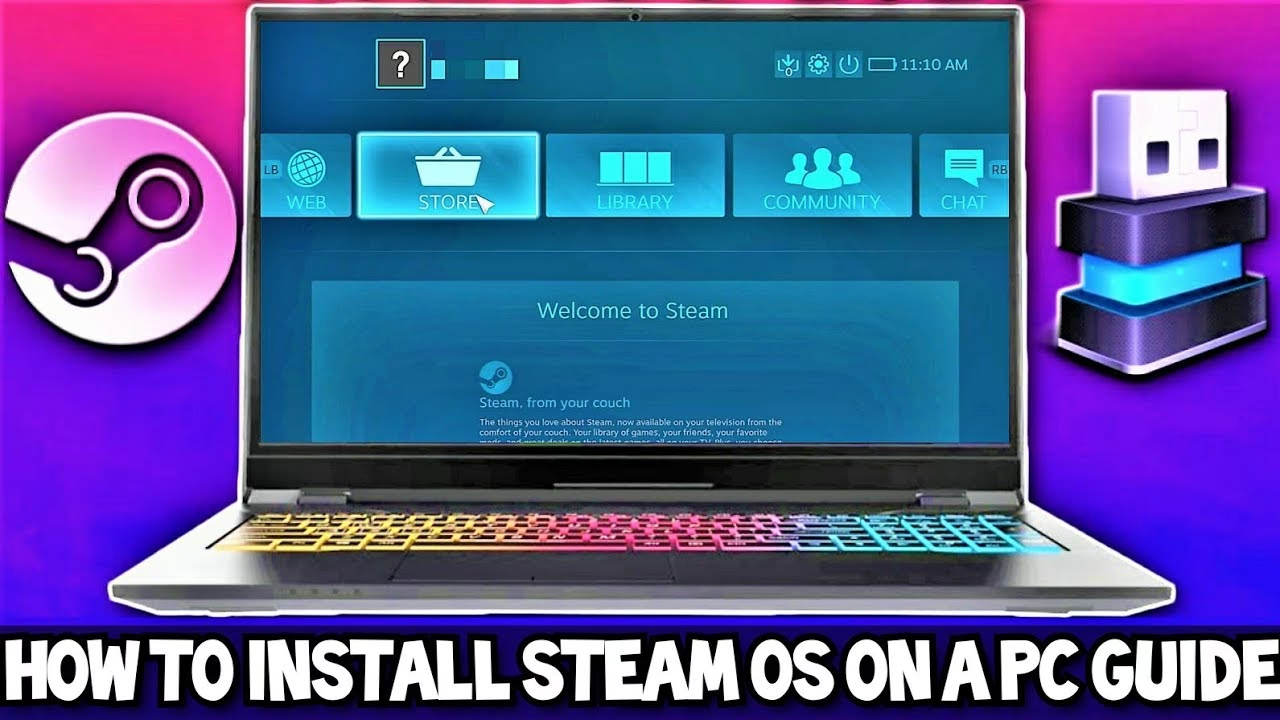
El lanzamiento de la Steam Deck de Valve no solo revolucionó el mercado de las consolas portátiles, sino que también puso en el punto de mira a su sistema operativo: SteamOS. Este software, el corazón y alma de la Deck, es una plataforma optimizada y diseñada por y para jugadores. Lo que muchos no saben es que, aunque fue creado para un hardware específico, es posible instalar SteamOS en un PC convencional, transformándolo en una experiencia de juego similar a la de una consola. Si alguna vez has soñado con tener una máquina dedicada exclusivamente al gaming, con una interfaz limpia y centrada en tu biblioteca de juegos, esta guía es para ti. Te llevaremos de la mano a través de todo el proceso, desde los requisitos y advertencias hasta la instalación de juegos de otras tiendas como Epic Games o GOG.
¿Qué es Exactamente SteamOS?
SteamOS es el sistema operativo basado en Linux desarrollado por Valve. Su propósito principal es ofrecer un entorno optimizado para ejecutar la plataforma Steam y sus juegos. No se trata simplemente de una versión de Linux con Steam preinstalado; es un ecosistema completo cuya interfaz principal, conocida como Game Mode, está diseñada para ser navegada cómodamente con un mando, emulando la experiencia de una consola de sobremesa. Técnicamente, el sistema se compone de dos partes fundamentales: el sistema operativo base, que incluye una gran cantidad of software libre y de código abierto (FOSS), y el Steam Client, que es el software propietario de Valve y actúa como la interfaz principal y el gestor de toda la experiencia de usuario. Esta combinación permite a Valve ofrecer un sistema robusto y abierto, pero con una capa de software pulida y controlada que garantiza una experiencia de usuario fluida y coherente.
Antes de Empezar: Requisitos y Advertencias Cruciales
Antes de que te lances a descargar la imagen del sistema, hay varias consideraciones importantes que debes tener en cuenta. Ignorarlas puede llevar a frustración, pérdida de datos o a que la instalación simplemente no funcione.
Compatibilidad de Hardware: El Territorio AMD
La advertencia más importante es que la imagen oficial de recuperación de SteamOS proporcionada por Valve está construida y optimizada específicamente para sistemas basados en AMD, reflejando la arquitectura interna de la Steam Deck. Esto significa que si tu PC tiene una CPU Intel o, más críticamente, una tarjeta gráfica NVIDIA, es muy probable que te encuentres con problemas. El instalador podría no arrancar, o si lo hace, podrías experimentar fallos gráficos, falta de drivers o un rendimiento deficiente. Si no tienes un sistema AMD, es recomendable explorar alternativas creadas por la comunidad como Bazzite o Nobara, que ofrecen una experiencia similar pero con un soporte de hardware mucho más amplio.
¡Atención! La Instalación Borrará Todo tu Disco
Este es el punto más crítico de todo el proceso. El instalador oficial de SteamOS está diseñado para restaurar una Steam Deck, por lo que no te dará la opción de elegir en qué partición o disco instalar el sistema. Al ejecutar el proceso de "Reimage Steam Deck", el instalador borrará por completo el contenido del disco duro principal. Si tienes varios discos conectados, desconecta todos aquellos que no quieras formatear para evitar accidentes. Es absolutamente fundamental que hagas una copia de seguridad de todos tus datos importantes antes de proceder.
Guía de Instalación Paso a Paso
Si has leído las advertencias, tienes un sistema compatible y estás listo para continuar, sigue estos pasos para instalar SteamOS en tu PC.
1. Descarga de la Imagen de Recuperación
Dirígete a la página oficial de SteamOS y busca el enlace para descargar la imagen de recuperación. Es un archivo de varios gigabytes, así que asegúrate de tener una buena conexión a internet. Guarda el archivo en una ubicación fácil de recordar.
2. Creación del USB de Arranque
Necesitarás una memoria USB de al menos 8 GB y una herramienta para hacerla "booteable" con la imagen que acabas de descargar.
- En Windows: La herramienta recomendada es Rufus. Es gratuita y muy fácil de usar. Simplemente selecciona tu USB, elige la imagen de SteamOS que descargaste y pulsa "Empezar".
- En macOS o Linux: La mejor opción es balenaEtcher. Al igual que Rufus, su interfaz es muy intuitiva. Selecciona la imagen, selecciona tu USB y haz clic en "Flash!".
3. Configuración de la BIOS/UEFI
Un error muy común durante el arranque del instalador es el mensaje "EFI: Waiting for a response". Este problema casi siempre se debe a que la opción Secure Boot está activada en la BIOS/UEFI de tu placa base. Para solucionarlo:
- Reinicia tu PC y entra en la BIOS/UEFI. La tecla para acceder suele ser Supr, F2, F10 o F12, dependiendo del fabricante.
- Busca una pestaña de "Seguridad" o "Arranque" (Security/Boot).
- Localiza la opción "Secure Boot" y deshabilítala (Disable).
- Guarda los cambios y sal de la BIOS.
4. Arranque e Instalación del Sistema
Con el USB conectado, reinicia el PC. Deberías entrar en el menú de arranque (normalmente con la tecla F12, F8 o Esc) y seleccionar tu memoria USB bajo las opciones de UEFI. El instalador de SteamOS comenzará a cargar. Este proceso puede tardar unos minutos. Una vez cargado, verás un escritorio de Linux con varios iconos. Haz doble clic en "Reimage Steam Deck". Confirma la acción (recordando que esto borrará todo) y deja que el proceso finalice. El sistema se reiniciará automáticamente.
5. Configuración Inicial
Tras el reinicio, serás recibido por la misma pantalla de configuración que en una Steam Deck nueva. Deberás:
- Seleccionar tu idioma.
- Elegir tu zona horaria.
- Conectarte a internet, ya sea por Wi-Fi o por cable Ethernet.
- Esperar a que el sistema descargue e instale las últimas actualizaciones.
- Iniciar sesión con tu cuenta de Steam.
Más Allá de Steam: Jugando Títulos de Otras Plataformas
Una de las mayores fortalezas de SteamOS es su flexibilidad. Aunque la interfaz principal está centrada en Steam, puedes acceder a un modo de escritorio completo para instalar aplicaciones de terceros, incluyendo otros lanzadores de juegos.
Cambiando al Modo Escritorio
Para acceder al escritorio tradicional, pulsa el botón Steam (o el equivalente en tu mando, como el botón Xbox o Home), ve al menú "Encendido" y selecciona la opción "Cambiar a Escritorio". Esto te llevará a un entorno de escritorio KDE Plasma, muy similar a lo que encontrarías en otras distribuciones de Linux.
Instalando Heroic Games Launcher y Lutris
La forma más sencilla de instalar software es a través del centro de software "Discover" (el icono de la bolsa de la compra azul). Ábrelo y busca e instala las siguientes aplicaciones:
- Heroic Games Launcher: Un lanzador de código abierto que te permite iniciar sesión y descargar tus juegos de Epic Games Store, GOG y Amazon Games.
- Lutris: Una plataforma de gestión de juegos que simplifica la instalación y ejecución de títulos de casi cualquier fuente, incluyendo Ubisoft Connect, EA App y más.
Una vez instalados, inicia sesión en tus respectivas cuentas. Para una integración perfecta, tanto Heroic como Lutris tienen una opción para "Añadir a Steam". Al usarla, crearán un acceso directo en tu biblioteca de Steam, permitiéndote lanzar estos juegos directamente desde el Modo Juego de SteamOS, con todas las ventajas de su interfaz y soporte para mandos.
Tabla Comparativa: SteamOS vs. Windows para Gaming
| Característica | SteamOS | Windows |
|---|---|---|
| Interfaz Principal | Optimizada para mandos (Modo Juego) | Escritorio tradicional (ratón y teclado) |
| Compatibilidad de Juegos | Excelente a través de la capa de compatibilidad Proton. Casi todo funciona, pero algunos juegos con anti-cheat pueden fallar. | Nativa para la inmensa mayoría de juegos de PC. |
| Consumo de Recursos | Más ligero y enfocado en el juego, menos procesos en segundo plano. | Mayor consumo de recursos del sistema en general. |
| Soporte de Hardware | Oficialmente limitado a AMD. Soporte para otros componentes puede ser problemático. | Soporte universal para prácticamente todo el hardware de PC. |
| Coste | Totalmente gratuito. | Requiere la compra de una licencia. |
Preguntas Frecuentes (FAQ)
- ¿SteamOS borrará mis archivos?
- Sí, absolutamente. El proceso de instalación estándar formatea y borra todo el contenido del disco duro donde se instala. Realiza copias de seguridad de todo lo importante antes de empezar.
- ¿Funciona con mi tarjeta gráfica NVIDIA o mi CPU Intel?
- Oficialmente, la imagen de Valve no está soportada y es muy probable que encuentres problemas graves o que ni siquiera arranque. Se recomienda encarecidamente utilizar un sistema con CPU y GPU de AMD para la mejor experiencia.
- ¿Puedo tener Windows y SteamOS en el mismo PC (dual-boot)?
- Es técnicamente posible, pero es un proceso avanzado que no está soportado por el instalador oficial. Requeriría particionar manualmente el disco y configurar un gestor de arranque, lo cual está fuera del alcance de esta guía. La instalación por defecto no permite el arranque dual.
- ¿Es SteamOS completamente gratuito?
- Sí, el sistema operativo es de descarga e instalación gratuita. Solo pagarás por los juegos que compres, como en cualquier otra plataforma.
- ¿Qué es el "Modo Escritorio"?
- Es un entorno de escritorio Linux completo (KDE Plasma) que te permite usar el PC como uno tradicional. Desde aquí puedes navegar por internet, gestionar archivos e instalar aplicaciones que no están en Steam, como Discord, OBS o los lanzadores de juegos mencionados.
Conclusión
Instalar SteamOS en un PC es un proyecto fascinante que puede dar como resultado una máquina de juegos increíblemente pulida y con un rendimiento excelente, especialmente si tienes el hardware adecuado. Transforma un ordenador de sobremesa en una experiencia de consola, eliminando las distracciones de un sistema operativo tradicional y centrándose por completo en lo que importa: jugar. Aunque las limitaciones de hardware y el destructivo proceso de instalación son barreras importantes, para el usuario con un PC AMD secundario o que quiera construir una "Steam Machine" moderna, el resultado final bien vale el esfuerzo.
Si quieres conocer otros artículos parecidos a SteamOS en tu PC: La Guía Definitiva puedes visitar la categoría Juegos.