
12/11/2015
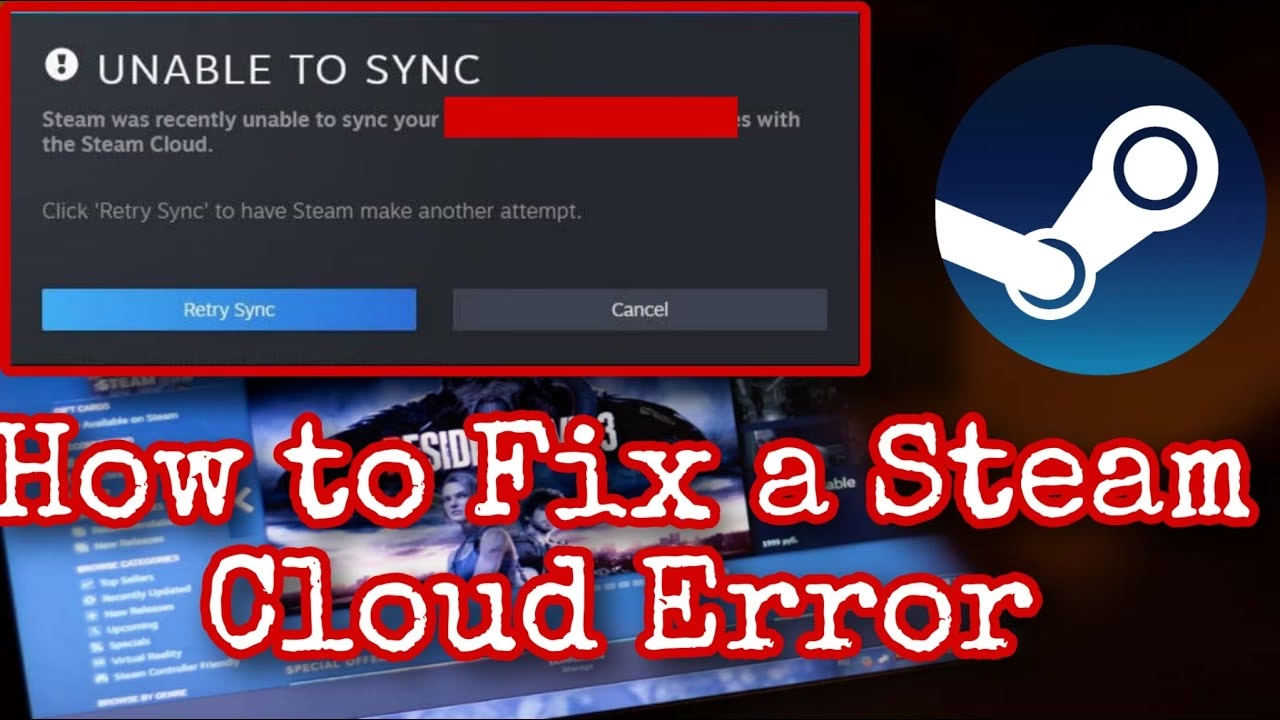
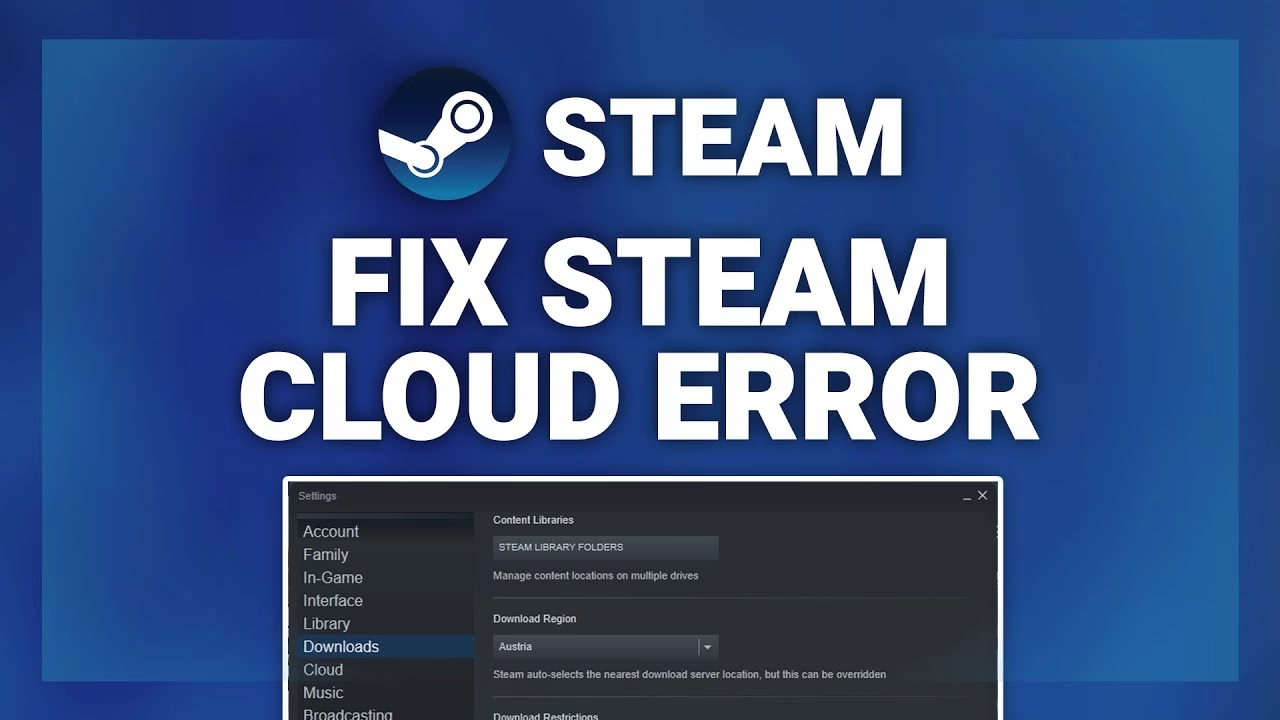
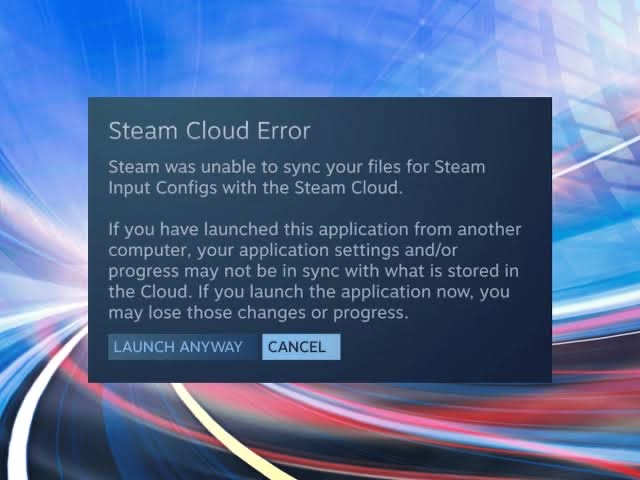
Steam Cloud es una de las funciones más queridas y útiles de la plataforma de Valve. Permite que nuestros juegos, configuraciones, partidas guardadas y otros datos importantes se almacenen de forma segura en la nube. Gracias a esto, podemos continuar nuestra aventura en cualquier ordenador con solo iniciar sesión. Sin embargo, esta comodidad puede verse interrumpida bruscamente por un mensaje frustrante: el temido error de que Steam Cloud no se puede sincronizar. Este problema puede impedir que tus progresos se guarden o se carguen, rompiendo por completo la experiencia de juego fluida. Afortunadamente, no es un callejón sin salida. En esta guía completa, desglosaremos las causas de este fallo y te proporcionaremos un arsenal de soluciones detalladas para que puedas volver a la acción sin perder ni un solo dato.
- ¿Qué Significa Realmente el Error de Sincronización de Steam Cloud?
- Causas Comunes del Fallo de Sincronización
- Guía Paso a Paso para Solucionar el Error de Steam Cloud
- Paso 1: Verificar tu Conexión a Internet
- Paso 2: Reiniciar el Cliente de Steam
- Paso 3: Comprobar la Configuración de Steam Cloud
- Paso 4: Limpiar la Caché de Descargas de Steam
- Paso 5: Gestionar Archivos de Juego Problemáticos (Con Precaución)
- Paso 6: Desactivar Temporalmente Antivirus y Firewall
- Paso 7: Reinstalar Steam como Último Recurso
- Tabla Comparativa de Soluciones
- Preguntas Frecuentes (FAQ)
- Conclusión
¿Qué Significa Realmente el Error de Sincronización de Steam Cloud?
Cuando te encuentras con el mensaje de error "Steam Cloud no se puede sincronizar", lo que el cliente de Steam te está diciendo es que ha fallado en su intento de comunicar y transferir los datos de tu juego entre tu ordenador y los servidores en la nube de Steam. Este proceso de sincronización es vital para mantener tus datos actualizados y accesibles desde cualquier dispositivo. El fallo puede ocurrir al iniciar un juego, para cargar la partida más reciente, o al cerrarlo, para guardar tu último progreso. Entender las raíces de este problema es el primer paso para poder solucionarlo de manera efectiva.
Causas Comunes del Fallo de Sincronización
Varios factores pueden sabotear el correcto funcionamiento de Steam Cloud. Identificar la causa probable en tu caso te ayudará a elegir la solución más directa. Aquí están los sospechosos más habituales:
- Problemas de Conectividad de Red: Una conexión a internet inestable, intermitente o simplemente lenta es la causa más frecuente. Si tu conexión se corta durante el proceso de subida o bajada de datos, la sincronización fallará.
- Conflictos con el Cliente de Steam: A veces, el propio cliente de Steam es el origen del problema. Archivos internos corruptos, una configuración incorrecta o una versión desactualizada pueden interferir con sus propias funciones, incluida la sincronización con la nube.
- Archivos de Juego Dañados: Si un archivo de guardado o de configuración específico de un juego se corrompe, Steam Cloud puede ser incapaz de leerlo o escribir sobre él, lo que detiene el proceso y genera el error. Esto a menudo explica por qué el problema solo ocurre con un juego en particular.
- Interferencia de Antivirus o Firewall: El software de seguridad, en su afán por proteger tu sistema, a veces puede ser demasiado agresivo. Un antivirus o un firewall pueden identificar erróneamente el proceso de sincronización de Steam como una actividad sospechosa y bloquear su acceso a internet, impidiendo la comunicación con los servidores.
Guía Paso a Paso para Solucionar el Error de Steam Cloud
Ahora que conocemos las posibles causas, es hora de pasar a la acción. Sigue estos pasos en orden, desde el más simple al más complejo, para diagnosticar y resolver el problema.
Paso 1: Verificar tu Conexión a Internet
Antes de sumergirte en configuraciones complejas, asegúrate de que lo básico funciona correctamente. Una conexión a internet defectuosa es la culpable en la mayoría de los casos.
- Intenta abrir varias páginas web o usar otro servicio en línea para confirmar que tu internet está activo.
- Realiza un test de velocidad para comprobar si es estable.
- Reinicia tu router y/o módem. Desconéctalo de la corriente durante unos 30 segundos y vuelve a enchufarlo. Este simple acto soluciona una gran cantidad de problemas de red.
Paso 2: Reiniciar el Cliente de Steam
El clásico "apagar y volver a encender" también se aplica al software. Un reinicio completo puede solucionar fallos temporales o conflictos menores dentro del propio cliente.
- Haz clic en "Steam" en la esquina superior izquierda de la ventana del cliente.
- Selecciona "Salir" para cerrar Steam completamente. No te limites a cerrar la ventana con la 'X'.
- Abre el Administrador de Tareas (Ctrl + Shift + Esc) y asegúrate de que no quede ningún proceso de Steam en ejecución.
- Vuelve a iniciar Steam y comprueba si el error persiste.
Paso 3: Comprobar la Configuración de Steam Cloud
Es posible que la sincronización con la nube esté desactivada para el juego específico que te da problemas. Vamos a verificarlo.
- Abre tu Biblioteca de Steam.
- Haz clic derecho sobre el juego que presenta el error y selecciona "Propiedades".
- En la pestaña "General", asegúrate de que la opción "Mantener las partidas guardadas en Steam Cloud para [Nombre del Juego]" esté marcada.
- Si ya estaba marcada, prueba a desmarcarla, cerrar la ventana, volver a abrirla y marcarla de nuevo. Esto puede forzar al sistema a reevaluar la configuración.
Paso 4: Limpiar la Caché de Descargas de Steam
Una caché corrupta o desactualizada puede causar todo tipo de problemas extraños en Steam, incluyendo los fallos de sincronización. Limpiarla es un paso seguro y a menudo muy eficaz.
- Con Steam abierto, ve a "Steam" en la esquina superior izquierda y selecciona "Parámetros".
- En la nueva ventana, dirígete a la pestaña "Descargas".
- En la parte inferior, encontrarás el botón "Borrar caché de descarga". Haz clic en él.
- Steam te pedirá confirmar la acción y te informará de que deberás volver a iniciar sesión. Acepta y espera a que el proceso termine.
Paso 5: Gestionar Archivos de Juego Problemáticos (Con Precaución)
Si sospechas que un archivo corrupto es el culpable, puedes intentar forzar a Steam a crear uno nuevo. ¡Atención! Este paso implica el riesgo de perder datos de guardado si no se hace correctamente. Procede con cautela.
- Primero, haz una copia de seguridad manual de tus partidas guardadas. Busca en internet dónde guarda el juego sus archivos (a menudo en la carpeta "Documentos" o dentro de la carpeta de instalación de Steam).
- Una vez respaldados, puedes intentar eliminar los archivos de configuración o los guardados problemáticos de su ubicación original.
- Inicia el juego. Esto debería forzarlo a crear nuevos archivos de configuración desde cero. Si el problema se soluciona, puedes intentar restaurar tus partidas guardadas una por una desde la copia de seguridad.
Paso 6: Desactivar Temporalmente Antivirus y Firewall
Para descartar la interferencia del software de seguridad, puedes desactivarlo temporalmente. Si al hacerlo el error de sincronización desaparece, habrás encontrado al culpable.
- Desactiva tu antivirus y el Firewall de Windows temporalmente.
- Intenta iniciar el juego y forzar la sincronización.
- Si funciona, no dejes el software desactivado. En su lugar, vuelve a activarlo y busca en su configuración cómo añadir una excepción para Steam y para la carpeta del juego. Consulta la documentación de tu antivirus para obtener instrucciones específicas.
Paso 7: Reinstalar Steam como Último Recurso
Si nada de lo anterior ha funcionado, una reinstalación completa de Steam puede resolver problemas profundos en los archivos del cliente. Antes de hacer esto, es crucial hacer una copia de seguridad de tus juegos para no tener que volver a descargarlos.
- Ve a tu carpeta de instalación de Steam (normalmente `C:\Program Files (x86)\Steam`).
- Elimina todos los archivos y carpetas EXCEPTO la carpeta `steamapps` (aquí es donde se guardan tus juegos) y el archivo `steam.exe`.
- Haz doble clic en `steam.exe`. Esto forzará a Steam a descargar y reinstalar todos sus archivos de cliente desde cero, sin tocar tus juegos instalados.
Tabla Comparativa de Soluciones
Para ayudarte a decidir por dónde empezar, aquí tienes un resumen de las soluciones propuestas:
| Solución | Dificultad | Cuándo Usarla |
|---|---|---|
| Verificar Conexión / Reiniciar Steam | Muy Fácil | Siempre como primer paso. |
| Comprobar Configuración Cloud | Fácil | Si el problema ocurre solo con un juego. |
| Limpiar Caché de Descarga | Fácil | Cuando el error es persistente en varios juegos. |
| Desactivar Antivirus/Firewall | Media | Si el error comenzó tras instalar nuevo software de seguridad. |
| Gestionar Archivos de Juego | Avanzada | Como uno de los últimos recursos, con copias de seguridad. |
| Reinstalar Cliente de Steam | Avanzada | Cuando todo lo demás ha fallado. |
Preguntas Frecuentes (FAQ)
- ¿Perderé mis partidas guardadas si reinstalo Steam?
- No necesariamente. Tus partidas guardadas están en Steam Cloud y, si sigues el método de reinstalación que solo borra los archivos del cliente (dejando la carpeta `steamapps`), tus juegos y datos locales deberían estar a salvo. Aun así, siempre es una excelente práctica hacer una copia de seguridad manual de tus guardados más importantes antes de realizar cambios significativos.
- ¿Puedo subir mis guardados a Steam Cloud manualmente?
- La sincronización es un proceso automático gestionado por el cliente de Steam. No hay una función para "subir archivo" manualmente. La mejor forma de forzar una sincronización es iniciar el juego, jugar un momento, guardar y cerrarlo. Esto debería activar el proceso.
- ¿Por qué el error solo afecta a algunos juegos?
- Esto suele apuntar a un problema con los archivos o la configuración de ese juego en concreto. Un archivo de guardado corrupto o un conflicto específico de ese título son las causas más probables. En este caso, centrar tus esfuerzos en verificar la integridad de los archivos del juego (en Propiedades > Archivos Locales) puede ser muy útil.
- ¿Qué hago si nada de esto funciona?
- Si has agotado todas las opciones de esta guía y el problema persiste, es el momento de buscar ayuda más especializada. Considera contactar directamente con el Soporte de Steam o con el equipo de soporte del desarrollador del juego. Ellos pueden tener información sobre problemas conocidos o soluciones específicas para su título.
Conclusión
El error de sincronización de Steam Cloud puede ser un verdadero dolor de cabeza, pero rara vez es una sentencia de muerte para tus partidas guardadas. Siguiendo metódicamente los pasos de esta guía, desde las comprobaciones más sencillas hasta las soluciones más avanzadas, tienes una alta probabilidad de solucionar el problema. Recuerda mantener la calma, proceder con cuidado, especialmente al manipular archivos de juego, y no dudes en buscar ayuda si te sientes abrumado. Con un poco de paciencia, podrás superar este obstáculo y volver a disfrutar de la mágica comodidad de tener tus juegos sincronizados y listos para la acción en cualquier lugar.
Si quieres conocer otros artículos parecidos a Soluciona el error de sincronización de Steam Cloud puedes visitar la categoría Guías.