
27/02/2025
En el frenético campo de batalla de la Grieta del Invocador, cada detalle cuenta. La posición de tu campeón, el tiempo de reutilización de una habilidad y, por supuesto, dónde haces clic. Tu principal herramienta para interactuar con este mundo es el cursor del ratón, una extensión de tu voluntad en el juego. Sin embargo, en medio de una caótica pelea de equipo con explosiones, destellos y habilidades por doquier, ¿cuántas veces has perdido de vista ese pequeño puntero? Personalizar el cursor no es solo una cuestión estética; es una mejora de calidad de vida que puede impactar directamente en tu rendimiento, comodidad y disfrute del juego. Afortunadamente, Riot Games y la comunidad ofrecen varias maneras de ajustarlo a tu gusto, desde simples cambios de tamaño hasta una personalización total.
¿Por Qué Deberías Cambiar el Cursor en League of Legends?
Antes de sumergirnos en el "cómo", entendamos el "porqué". El cursor predeterminado, aunque funcional, no es perfecto para todos. Las razones para modificarlo son variadas y totalmente válidas:
- Mejorar la visibilidad: Es el motivo principal. Un cursor más grande, de un color más llamativo o con un diseño más claro puede ser la diferencia entre hacer clic en el campeón enemigo correcto o en un súbdito cercano en un momento crucial.
- Comodidad y ergonomía: Jugar durante horas puede causar fatiga visual. Ajustar el tamaño del puntero a lo que te resulte más cómodo puede reducir esta tensión.
- Nostalgia: Muchos jugadores veteranos sienten un cariño especial por el antiguo cursor de LoL, el guantelete dorado. Si eres uno de ellos, te alegrará saber que puedes traerlo de vuelta.
- Estilo personal: Quizás simplemente quieres que tu interfaz refleje tu personalidad. Un cursor temático de tu campeón favorito o un diseño minimalista puede hacer que tu experiencia de juego sea un poco más tuya.
Método 1: Ajuste de Tamaño y el Cursor de Legado (La Vía Oficial)
Riot Games incluye opciones dentro del propio cliente del juego para realizar ajustes básicos pero muy efectivos. Son las formas más seguras y sencillas de empezar a personalizar tu experiencia.
Ajustando el tamaño del puntero
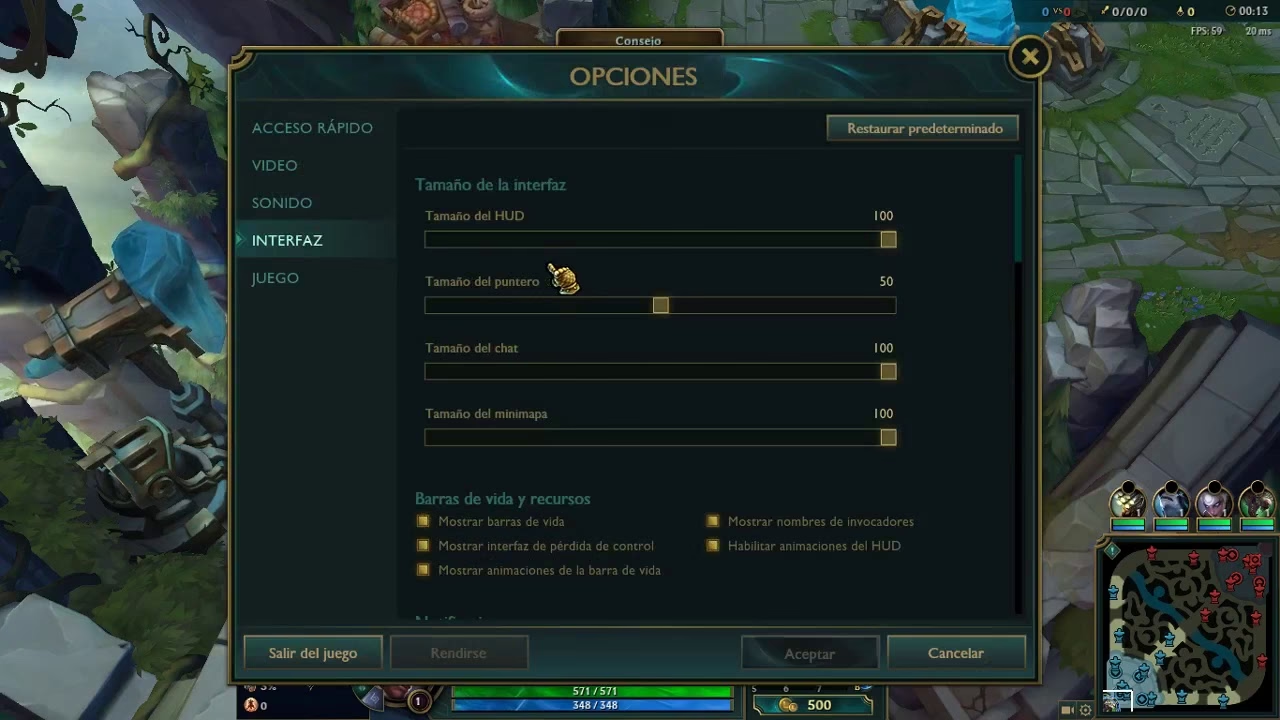
Si tu principal problema es que el cursor es demasiado pequeño o, por el contrario, te parece que estorba, esta es tu solución. El proceso es increíblemente simple y se puede hacer incluso en medio de una partida.
- Inicia una partida cualquiera (una herramienta de práctica es ideal para hacer estos ajustes sin presiones).
- Una vez dentro del juego, presiona la tecla 'Esc' para abrir el menú de Opciones.
- En el menú de la izquierda, selecciona la pestaña 'Interfaz'.
- Busca la sección llamada 'Tamaño del cursor'. Verás una barra deslizante.
- Desliza la barra hacia la derecha para aumentar el tamaño del cursor o hacia la izquierda para disminuirlo. El cambio se aplicará en tiempo real para que puedas ver cuál te conviene más.
Este pequeño cambio puede tener un gran impacto, especialmente si juegas en monitores de alta resolución (2K o 4K) donde los elementos de la interfaz tienden a verse más pequeños.
Activando el Cursor de Legado
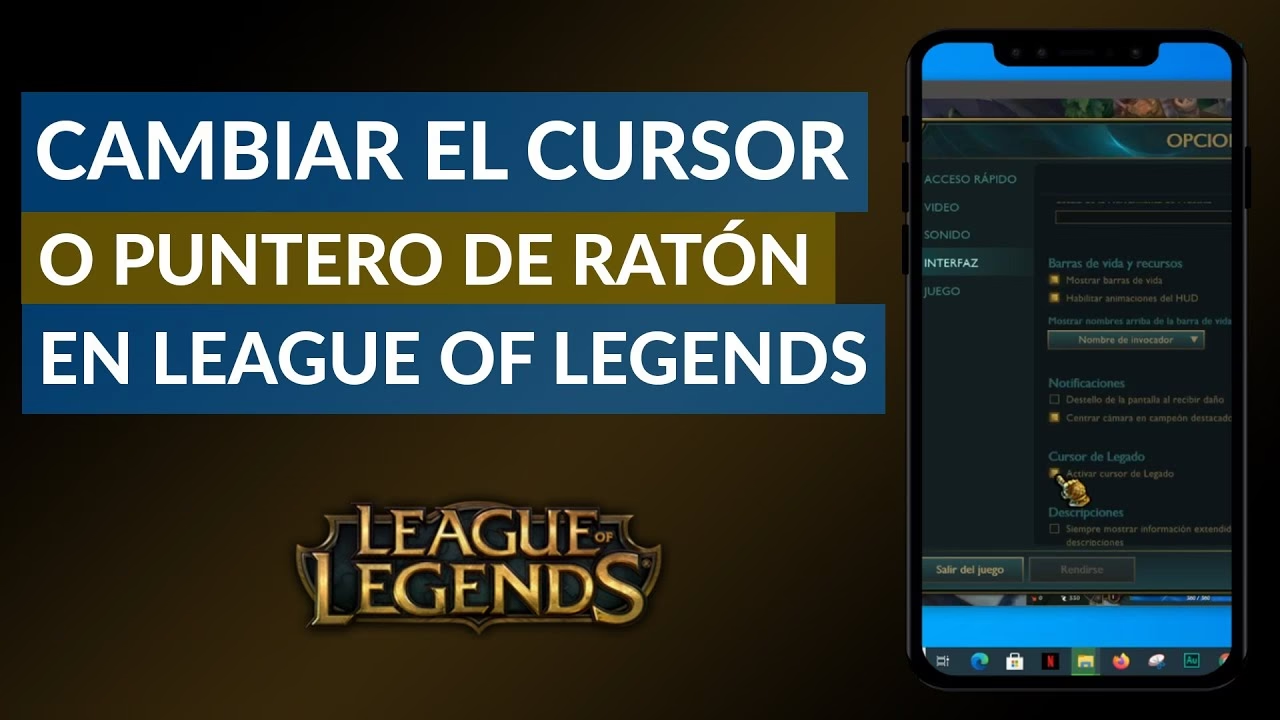
Para aquellos que añoran los viejos tiempos de la Grieta, volver al cursor clásico es igual de fácil. Este puntero, con su diseño de guantelete mágico, es preferido por muchos jugadores veteranos por su claridad y tamaño.
- Sigue los mismos pasos: entra en una partida y presiona 'Esc'.
- Ve a la pestaña 'Interfaz'.
- Justo debajo de las opciones generales, encontrarás una casilla de verificación llamada 'Activar cursor de Legado'.
- Márcala y ¡listo! El puntero cambiará instantáneamente al diseño clásico. Si quieres volver al nuevo, simplemente desmarca la casilla.
Método 2: Personalización Avanzada con un Cursor Propio
Si las opciones oficiales no son suficientes para ti y buscas una personalización total, puedes reemplazar los archivos del cursor del juego por uno descargado de internet. Este método es un poco más técnico, pero te permite usar prácticamente cualquier diseño que imagines.
¡Advertencia Importante!
Modificar los archivos del juego, aunque sea para algo tan inofensivo como el cursor, entra en una zona gris de los Términos de Servicio de Riot Games. Históricamente, la compañía no ha penalizado a los jugadores por cambios cosméticos que no otorgan ninguna ventaja injusta (como este). Sin embargo, siempre existe un riesgo mínimo. Procede bajo tu propia responsabilidad y utiliza siempre archivos de fuentes comunitarias fiables.
Paso 1: Encuentra y Descarga tu Nuevo Cursor
Existen numerosas comunidades en línea y sitios web donde los fans comparten cursores personalizados para LoL. Busca diseños que te gusten. Normalmente, estos archivos vendrán en formato `.cur`. Descarga el que prefieras y guárdalo en un lugar accesible, como tu escritorio.
Paso 2: Localiza la Carpeta de Archivos del Juego
Ahora viene la parte más complicada: encontrar la carpeta correcta. La ruta de instalación de League of Legends puede ser un laberinto.
- Busca el acceso directo de League of Legends en tu escritorio o menú de inicio.
- Haz clic derecho sobre él y selecciona 'Abrir la ubicación del archivo'.
- Si esto te lleva a otra acceso directo (suele pasar), repite el proceso: clic derecho y 'Abrir la ubicación del archivo' de nuevo.
- Una vez en la carpeta principal de instalación del juego, sigue esta ruta de carpetas:
RADS > solutions > lol_game_client_sln > releases. - Dentro de 'releases', verás una carpeta con una serie de números que corresponden a la versión actual del juego (por ejemplo, '0.0.1.234'). Ábrela.
- Continúa por la siguiente ruta:
deploy > DATA > images > UI.
¡Felicidades, has llegado! En esta carpeta 'UI' es donde se guardan los archivos de los cursores del juego.
Paso 3: Reemplaza el Archivo
Dentro de la carpeta 'UI', verás varios archivos. El que controla el puntero principal se llama 'Hand1.cur'.
- ¡Haz una copia de seguridad! Antes de hacer nada, copia el archivo original 'Hand1.cur' y pégalo en otro lugar seguro. Si algo sale mal o quieres volver al original, solo tendrás que volver a colocarlo aquí.
- Toma el archivo de cursor personalizado que descargaste en el paso 1.
- Cambia el nombre de tu archivo descargado a 'Hand1.cur', asegurándote de que coincida exactamente.
- Copia y pega tu archivo renombrado en la carpeta 'UI'. El sistema te preguntará si quieres reemplazar el archivo existente. Confirma la acción.
¡Eso es todo! La próxima vez que inicies una partida, tu nuevo cursor personalizado estará activo. Ten en cuenta que cada vez que League of Legends reciba un parche grande, es muy probable que el actualizador sobrescriba tus cambios, por lo que quizás tengas que repetir este último paso.
Tabla Comparativa de Métodos
Para que puedas decidir qué método te conviene más, aquí tienes un resumen rápido:
| Característica | Ajuste de Tamaño / Legado | Cursor Personalizado |
|---|---|---|
| Dificultad | Muy Fácil | Media |
| Nivel de Personalización | Bajo (opciones predefinidas) | Total |
| Seguridad | 100% Seguro y oficial | Generalmente seguro, pero no oficial |
| Mantenimiento | Ninguno | Puede requerir reinstalación tras parches |
Preguntas Frecuentes (FAQ)
- ¿Puedo ser baneado por usar un cursor personalizado?
- Es extremadamente improbable. Riot se enfoca en detectar programas que otorgan ventajas competitivas (scripts, hacks, etc.). Un cambio cosmético que solo tú puedes ver no entra en esa categoría. Sin embargo, el riesgo, aunque sea de un 0.01%, nunca es cero.
- ¿El cambio de cursor afectará el rendimiento de mi PC?
- No. El archivo del cursor es minúsculo y su impacto en el rendimiento del juego es nulo. No notarás ninguna diferencia en tus FPS.
- He cambiado el archivo pero sigo viendo el cursor antiguo, ¿qué hago?
- Asegúrate de haber seguido todos los pasos correctamente. Los errores más comunes son: estar en la carpeta equivocada, haber escrito mal el nombre del archivo ('Hand1.cur' debe ser exacto, con mayúsculas y minúsculas) o no haber confirmado el reemplazo del archivo. Intenta reiniciar el cliente de LoL también.
- ¿Dónde puedo encontrar cursores personalizados seguros?
- Busca en comunidades de jugadores conocidas como foros de Reddit (por ejemplo, r/LeagueOfLegends) o sitios web dedicados a la personalización de la interfaz de LoL. Suelen ser las fuentes más fiables.
Conclusión
Personalizar tu cursor en League of Legends es un proceso sencillo que puede mejorar significativamente tu experiencia de juego. Ya sea que busques una ventaja competitiva a través de una mejor visibilidad, un toque de nostalgia con el cursor de Legado o simplemente quieras expresar tu estilo con un diseño único, tienes todas las herramientas a tu disposición. No subestimes el poder de los pequeños detalles. Un cursor con el que te sientas cómodo es un paso más para dominar la Grieta del Invocador. ¡Ahora entra al juego, ajusta tu puntero y demuestra que cada clic cuenta!
Si quieres conocer otros artículos parecidos a Personaliza tu Cursor en League of Legends: Guía puedes visitar la categoría Juegos.