
18/05/2026
Jugar en PC ha alcanzado un nivel de comodidad y personalización sin precedentes, y gran parte de esa experiencia se la debemos a la perfecta integración de los mandos. El mando de Xbox, en particular, se ha convertido en el estándar de oro para muchos jugadores de Windows gracias a su ergonomía y compatibilidad nativa. Sin embargo, para exprimir al máximo su potencial, no basta con conectarlo y jugar. Windows 11 ofrece herramientas poderosas para ajustar cada aspecto del control a tu gusto. En esta guía definitiva, te mostraremos no solo cómo acceder a las configuraciones, sino cómo transformar tu mando de Xbox en una extensión de tus propias manos, garantizando la máxima precisión y control en cada partida.
La Herramienta Definitiva: La Aplicación Accesorios de Xbox
Mientras que Windows ofrece un panel de control genérico para dispositivos de juego, la verdadera magia para los usuarios del mando de Xbox reside en una aplicación oficial y gratuita: Accesorios de Xbox. Esta herramienta, disponible en la Microsoft Store, es el centro neurálgico para cualquier personalización avanzada. Olvídate de configuraciones básicas; aquí es donde puedes remapear botones, ajustar la sensibilidad de los sticks, configurar los gatillos y mucho más. Es una descarga obligatoria para cualquier jugador serio en PC.
Paso a Paso: Configurando tu Mando a la Perfección
Configurar tu mando con esta aplicación es un proceso sencillo que te abrirá un mundo de posibilidades. Sigue estos pasos para empezar:
- Descarga e instala la aplicación: Abre la Microsoft Store en tu Windows 11, busca "Accesorios de Xbox" y haz clic en "Obtener" o "Instalar". La aplicación es ligera y se instalará en pocos segundos.
- Conecta tu mando: Asegúrate de que tu mando de Xbox esté conectado a tu PC. Puedes hacerlo de tres maneras principales:
- Cable USB-C: La conexión más estable y sencilla. Simplemente conecta el cable al mando y a un puerto USB de tu PC.
- Bluetooth: Si tu PC tiene Bluetooth, mantén presionado el botón de emparejamiento del mando (el pequeño botón redondo en la parte superior) hasta que el logo de Xbox parpadee rápidamente. Luego, ve a Configuración > Bluetooth y dispositivos > Agregar dispositivo en Windows y selecciónalo.
- Adaptador inalámbrico Xbox para Windows: Este accesorio ofrece la conexión inalámbrica más robusta y de menor latencia, similar a la de la consola.
- Abre la aplicación y personaliza: Una vez conectado, abre la aplicación Accesorios de Xbox. Detectará tu mando automáticamente. Haz clic en "Configurar" para empezar a personalizar.
Las Claves de la Personalización
Dentro del menú de configuración, encontrarás un arsenal de opciones para adaptar el mando a tu estilo de juego:
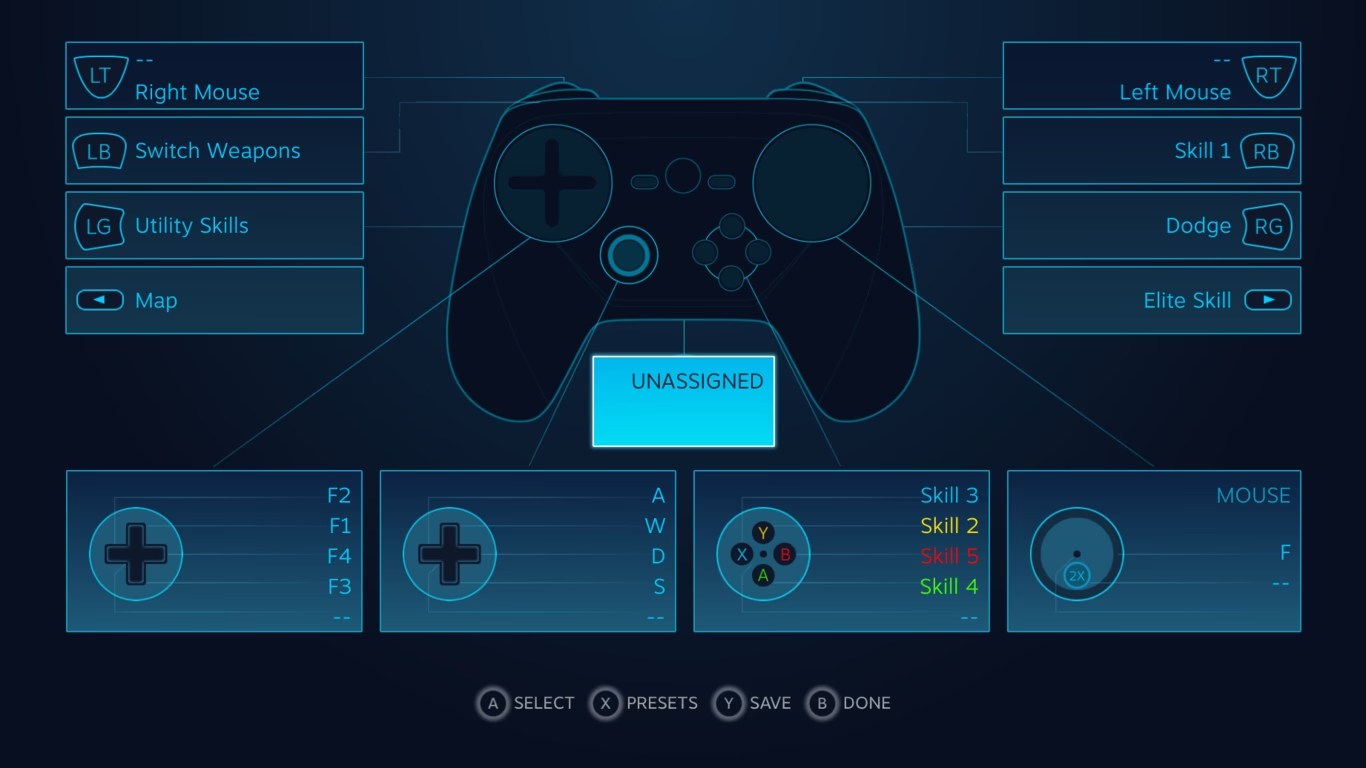
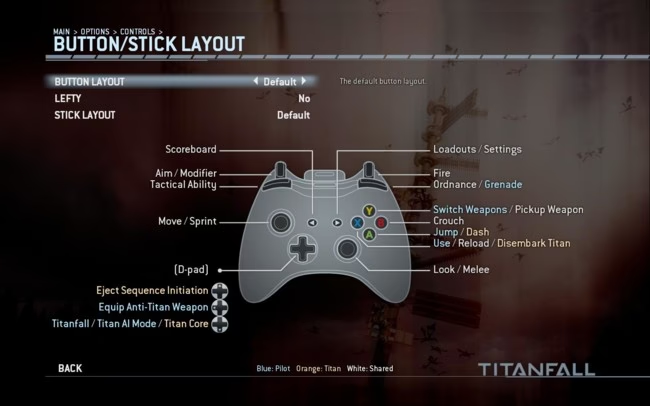
- Asignación de botones: ¿No te gusta la configuración de botones de un juego? Aquí puedes cambiar la función de casi cualquier botón. Puedes intercambiar A con B, asignar una función de los sticks a las palancas traseras (en los mandos Elite) o lo que se te ocurra.
- Ajuste de sticks y gatillos: Esta es una de las funciones más potentes. Puedes ajustar las zonas muertas de los sticks para eliminar cualquier movimiento no deseado, o ajustar las de los gatillos para que se activen con una pulsación más corta, ideal para shooters. También puedes cambiar las curvas de sensibilidad de los sticks para que respondan de forma más agresiva o más suave.
- Control de vibración: Si la vibración te distrae o simplemente quieres ahorrar batería en tu mando inalámbrico, puedes ajustar la intensidad de cada motor de vibración de forma independiente o desactivarla por completo.
- Creación de perfiles: La joya de la corona. Puedes crear múltiples perfiles de configuración y guardarlos. Por ejemplo, puedes tener un perfil para juegos de carreras con gatillos más sensibles, otro para shooters con una curva de stick específica, y otro para juegos de plataformas. En los mandos Elite, puedes incluso cambiar entre perfiles guardados directamente desde el mando.
Comparativa: App Accesorios de Xbox vs. Panel de Control Clásico
Para que entiendas por qué recomendamos tanto la aplicación oficial, aquí tienes una tabla comparativa con el panel de control clásico de Windows (`joy.cpl`).
| Característica | App Accesorios de Xbox | Panel de Control (joy.cpl) |
|---|---|---|
| Reasignación de botones | ✔️ Completa | ❌ No disponible |
| Creación de perfiles | ✔️ Múltiples perfiles | ❌ No disponible |
| Ajuste de sticks/gatillos | ✔️ Curvas y zonas muertas | ❌ No disponible |
| Control de vibración | ✔️ Ajuste de intensidad | ❌ No disponible |
| Actualización de firmware | ✔️ Sí | ❌ No disponible |
| Calibración y prueba básica | ✔️ Sí | ✔️ Sí |
Calibración Básica: El Panel de Control Clásico de Windows
Aunque la aplicación Accesorios de Xbox es superior para la personalización, el panel de control de dispositivos de juego de Windows sigue siendo útil para una tarea fundamental: la calibración básica y la prueba de botones. Si sospechas que tu mando tiene "drift" (movimiento fantasma en los sticks) o que un botón no responde, este es el lugar para comprobarlo. El archivo que abre esta utilidad se llama joy.cpl.
5 Métodos para Acceder a la Configuración de Dispositivos de Juego
Si necesitas acceder a este panel clásico, Windows 11 te ofrece múltiples caminos para llegar a él. Aquí te los mostramos todos:
- Usar la Búsqueda de Windows: Es el método más directo. Pulsa la tecla de Windows (o `Win + Q`), escribe "Configurar dispositivos de juego USB" y haz clic en el resultado que aparece.
- Utilizar el Cuadro de Diálogo Ejecutar: Un atajo para usuarios avanzados. Presiona las teclas `Win + R` para abrir la ventana "Ejecutar". Escribe `joy.cpl` y pulsa Enter. Serás llevado directamente al panel.
- Desde el Símbolo del Sistema (CMD): Si te sientes cómodo con la línea de comandos, también puedes hacerlo desde allí. Abre Ejecutar (`Win + R`), escribe `cmd` y pulsa Enter. En la ventana negra que aparece, escribe `joy.cpl` y pulsa Enter.
- Usar el Explorador de Archivos: El explorador de archivos no es solo para carpetas. Ábrelo (con `Win + E`), haz clic en la barra de direcciones de la parte superior, escribe `joy.cpl` y pulsa Enter.
- Crear un Acceso Directo: Si necesitas calibrar tus mandos a menudo, un acceso directo es tu mejor aliado. Haz clic derecho en el escritorio, selecciona Nuevo > Acceso directo. En el campo de la ubicación, escribe `C:\WINDOWS\system32\joy.cpl` y haz clic en Siguiente. Dale un nombre como "Configuración de Mandos" y finaliza. Ahora tendrás acceso con un doble clic.
Preguntas Frecuentes (FAQ)
¿Cómo configuro los botones del mando de Xbox en Windows 11?
La mejor y única forma oficial de remapear los botones de un mando de Xbox es utilizando la aplicación Accesorios de Xbox, disponible de forma gratuita en la Microsoft Store. Te permite cambiar la función de cada botón, crear perfiles y mucho más.
¿Necesito instalar drivers para mi mando de Xbox en Windows 11?
No. Windows 11 tiene soporte nativo para los mandos de Xbox. El sistema lo reconocerá automáticamente (Plug and Play) en cuanto lo conectes por USB o lo emparejes por Bluetooth o con el adaptador inalámbrico. La única instalación recomendada es la de la app Accesorios de Xbox.
¿Cómo actualizo el firmware del mando?
Las actualizaciones de firmware, que pueden mejorar el rendimiento y la conectividad, se realizan a través de la misma aplicación Accesorios de Xbox. Si hay una actualización disponible para tu mando, la aplicación te lo notificará en cuanto lo conectes y te guiará en el proceso.
¿Puedo usar un mando de PlayStation en Game Pass para PC?
Sí, pero con matices. Algunos juegos de Game Pass no reconocen de forma nativa los mandos DualShock 4 o DualSense de PlayStation. Para asegurar la compatibilidad total, se recomienda usar software de terceros como DS4Windows. Este programa "engaña" al sistema haciéndole creer que tu mando de PlayStation es en realidad un mando de Xbox, garantizando que funcione en todos los juegos.
En resumen, personalizar tu mando de Xbox en Windows 11 es un proceso que va más allá de una simple configuración. Es una invitación a adaptar la herramienta de juego a tus reflejos, a tu estilo y a las exigencias de cada título. Con la aplicación Accesorios de Xbox, tienes el poder de redefinir tu experiencia de juego, logrando una precisión y comodidad que te darán una ventaja competitiva y, lo más importante, harán que disfrutes mucho más de tus juegos favoritos.
Si quieres conocer otros artículos parecidos a Configura tu mando de Xbox en Windows 11: Guía puedes visitar la categoría Guías.