
21/06/2019
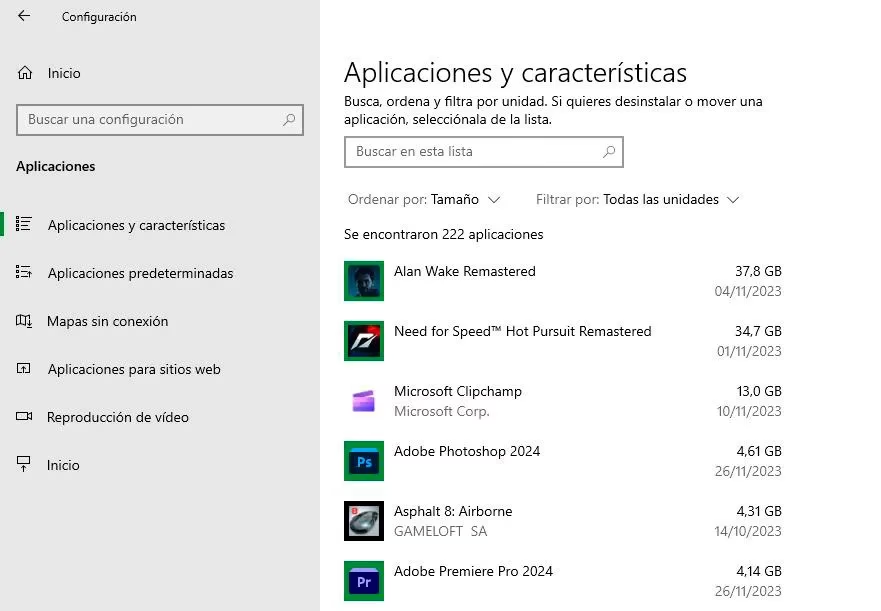
La era digital nos ha traído maravillas como Steam, una plataforma con un catálogo casi infinito de videojuegos al alcance de un clic. Las ofertas de temporada, los lanzamientos esperados y los clásicos inolvidables nos invitan a construir una biblioteca digital de la que estar orgullosos. Sin embargo, esta pasión tiene un enemigo silencioso pero implacable: el espacio de almacenamiento. Los juegos modernos, con sus gráficos de alta definición y mundos expansivos, pueden ocupar desde unos pocos gigabytes hasta más de 100 GB. Pronto, ese temido mensaje de "espacio en disco bajo" aparece, obligándonos a tomar decisiones difíciles. ¿Borrar ese juego que tanto nos costó descargar? Afortunadamente, hay una solución mucho más sencilla y eficaz: utilizar un disco duro externo. En esta guía completa, te enseñaremos no solo a instalar nuevos juegos de Steam en una unidad externa, sino también a mover los que ya tienes instalados, todo ello sin perder tu progreso y optimizando tu experiencia de juego.
¿Por qué usar un disco duro externo para tus juegos?
Antes de sumergirnos en el proceso técnico, es importante entender los beneficios que esta práctica puede ofrecer. No se trata solo de una solución de emergencia, sino de una estrategia inteligente para cualquier jugador de PC.
- Liberación de espacio vital: Es la ventaja más obvia. Al mover tu biblioteca de juegos, liberas gigabytes preciosos en tu disco duro principal (generalmente un SSD donde reside tu sistema operativo), lo que mejora el rendimiento general de tu ordenador.
- Portabilidad sin precedentes: ¿Quieres ir a casa de un amigo y jugar a tu juego favorito en su PC? Simplemente lleva tu disco duro externo, conéctalo, inicia sesión en tu cuenta de Steam y estarás listo para jugar sin necesidad de descargar nada. Tu biblioteca de juegos se vuelve tan móvil como tú.
- Organización y gestión: Puedes dedicar tu disco interno exclusivamente al sistema operativo y programas esenciales, mientras que el disco externo se convierte en tu centro de entretenimiento dedicado. Esto facilita la gestión de archivos y mantiene tu sistema más limpio.
- Backup sencillo: Si algo le ocurriera a tu ordenador, tu valiosa colección de juegos instalados estaría a salvo en la unidad externa, ahorrándote horas o incluso días de descargas.
Paso previo e indispensable: Preparar tu disco y Steam
Antes de instalar o mover un juego, debes indicarle a Steam que tu disco duro externo es una ubicación válida para almacenar juegos. Este proceso crea una "Biblioteca de Steam" en la nueva unidad.
- Conecta tu disco duro externo: Asegúrate de que esté correctamente conectado a tu PC, preferiblemente a un puerto USB 3.0 o superior para garantizar buenas velocidades de transferencia.
- Abre Steam: Inicia la aplicación en tu ordenador.
- Ve a los Parámetros: En la esquina superior izquierda, haz clic en "Steam" y luego selecciona "Parámetros" en el menú desplegable.
- Administra el almacenamiento: En la nueva ventana, busca y haz clic en la pestaña "Almacenamiento". Verás tu unidad principal listada.
- Añade la nueva unidad: Haz clic en el icono "+" o en el botón "Añadir unidad". Se abrirá un menú desplegable con las unidades disponibles. Selecciona la letra correspondiente a tu disco duro externo y haz clic en "Añadir".
¡Listo! Steam creará automáticamente una carpeta llamada SteamLibrary en tu disco externo. Ahora la plataforma sabe que puede instalar juegos en esa ubicación.
Cómo instalar un juego nuevo directamente en el disco externo
Si acabas de comprar un juego o planeas reinstalar uno, este es el método más directo. El proceso es casi idéntico a una instalación normal, con un solo cambio crucial.
- Ve a tu Biblioteca de Steam: Encuentra el juego que deseas instalar.
- Inicia la instalación: Haz clic en el botón azul "Instalar".
- Elige la ubicación: Aparecerá la ventana de instalación. Aquí está el paso clave. Busca la opción "Elegir ubicación para la instalación". Haz clic en el menú desplegable.
- Selecciona tu disco externo: Además de tu unidad por defecto (normalmente C:), ahora verás la nueva biblioteca que creaste en tu disco externo. Selecciónala.
- Confirma y descarga: Verifica que la ubicación seleccionada es la correcta y haz clic en "Siguiente". El juego comenzará a descargarse e instalarse directamente en tu unidad externa.
El tiempo de descarga dependerá, como siempre, del tamaño del juego y de la velocidad de tu conexión a internet. Una vez finalizado, podrás ejecutarlo como cualquier otro juego de tu biblioteca.
Moviendo juegos ya instalados: Ahorra tiempo y datos
¿Qué pasa con esos juegos de 80 GB que ya tienes en tu disco principal y no quieres volver a descargar? Steam tiene una herramienta integrada fantástica que te permite moverlos de una biblioteca a otra de forma rápida y segura.
- Abre tu Biblioteca de Steam: Localiza el juego que quieres mover.
- Accede a las Propiedades: Haz clic derecho sobre el nombre del juego y selecciona "Propiedades..." en el menú contextual.
- Busca los archivos locales: En la ventana de propiedades, navega hasta la pestaña "Archivos locales".
- Inicia el movimiento: Verás un botón que dice "Mover carpeta de instalación...". Haz clic en él.
- Elige el destino: Se abrirá una pequeña ventana que te permitirá elegir a qué biblioteca de Steam deseas mover el juego. Selecciona la que creaste en tu disco duro externo.
- Comienza la transferencia: Haz clic en "Mover". Steam comenzará a transferir todos los archivos del juego de tu disco interno al externo. Este proceso no utiliza internet; su velocidad dependerá exclusivamente de la velocidad de tus discos y del puerto USB.
- Verifica la integridad (Recomendado): Una vez finalizado el movimiento, es una excelente práctica verificar la integridad de los archivos. En la misma pestaña de "Archivos locales", haz clic en "Verificar integridad de los archivos del juego...". Steam comprobará que todos los archivos se hayan movido correctamente y no se hayan corrompido en el proceso.
¡Y eso es todo! Has movido con éxito un juego completo sin necesidad de volver a descargarlo. Tu progreso y partidas guardadas están a salvo, ya que la mayoría de los juegos utilizan Steam Cloud para sincronizarlos, un sistema que es independiente de la ubicación de los archivos del juego.
SSD vs. HDD Externo: ¿Cuál elegir?
La elección del tipo de disco duro externo puede influir significativamente en tu experiencia de juego, sobre todo en los tiempos de carga.
| Característica | SSD (Unidad de Estado Sólido) Externo | HDD (Disco Duro Mecánico) Externo |
|---|---|---|
| Velocidad | Muy alta. Tiempos de carga significativamente más cortos. | Menor. Tiempos de carga más largos, similar a un disco interno antiguo. |
| Precio | Más caro por gigabyte. | Más económico, permite obtener más capacidad por menos dinero. |
| Durabilidad | Más resistente a golpes y caídas al no tener partes móviles. | Más frágil y sensible a los movimientos bruscos. |
| Recomendación | Ideal para tus juegos más jugados o aquellos con pantallas de carga muy largas (mundos abiertos, RPGs). | Perfecto para almacenar una gran cantidad de juegos que juegas con menos frecuencia o para juegos más antiguos. |
Preguntas Frecuentes (FAQ)
- ¿Mi progreso en el juego se perderá si lo muevo?
- No. Tu progreso generalmente se guarda en la nube de Steam (Steam Cloud) o en carpetas específicas dentro de tu perfil de usuario en Windows, no directamente en la carpeta de instalación del juego. Mover el juego no afecta a tus partidas guardadas.
- ¿El rendimiento del juego será peor en un disco externo?
- Depende de la tecnología. Un rendimiento óptimo se consigue con un SSD externo conectado a un puerto USB 3.1, 3.2 o Thunderbolt, que puede ser incluso más rápido que un HDD interno. Si usas un HDD externo lento o un puerto USB 2.0 antiguo, notarás tiempos de carga más largos.
- ¿Qué pasa si desconecto el disco duro mientras juego?
- El juego se bloqueará y se cerrará de forma inesperada. Esto es muy peligroso, ya que puedes corromper no solo los archivos del juego, sino también otros datos en el disco. Siempre asegúrate de cerrar el juego antes de desconectar la unidad.
- ¿Es importante "expulsar de forma segura" el disco duro?
- Absolutamente. Desconectar el disco sin usar la opción "Quitar hardware de forma segura" de Windows puede interrumpir procesos de escritura en segundo plano, llevando a la corrupción de datos. Es un pequeño paso que te puede ahorrar grandes problemas.
- ¿Puedo usar mi disco externo de juegos en el PC de un amigo?
- ¡Sí! Esa es una de las grandes ventajas de la portabilidad. Simplemente conecta el disco, instala Steam en el otro PC si no lo tiene, inicia sesión con tu cuenta y Steam detectará automáticamente los juegos en la unidad externa, listos para jugar.
Si quieres conocer otros artículos parecidos a Guía para Instalar Juegos en un Disco Externo puedes visitar la categoría Gaming.