
11/10/2008
Es una situación clásica y frustrante: estás en medio de una tarea importante, una partida crucial o simplemente navegando, y de repente, tu teclado deja de responder. Las teclas no reaccionan, los caracteres no aparecen en pantalla y un pequeño pánico comienza a invadirte. Antes de pensar en salir corriendo a comprar uno nuevo, debes saber que tu sistema operativo Windows tiene un salvavidas incorporado para estas emergencias. Hablamos del Teclado en Pantalla, una herramienta de accesibilidad increíblemente útil que te permite seguir utilizando tu ordenador con total normalidad usando únicamente el ratón. En este artículo exhaustivo, te guiaremos a través de todas las formas posibles de invocar esta herramienta, desde los métodos más sencillos hasta algunos trucos que quizás no conocías.
¿Qué es y por qué es tan útil el Teclado en Pantalla?
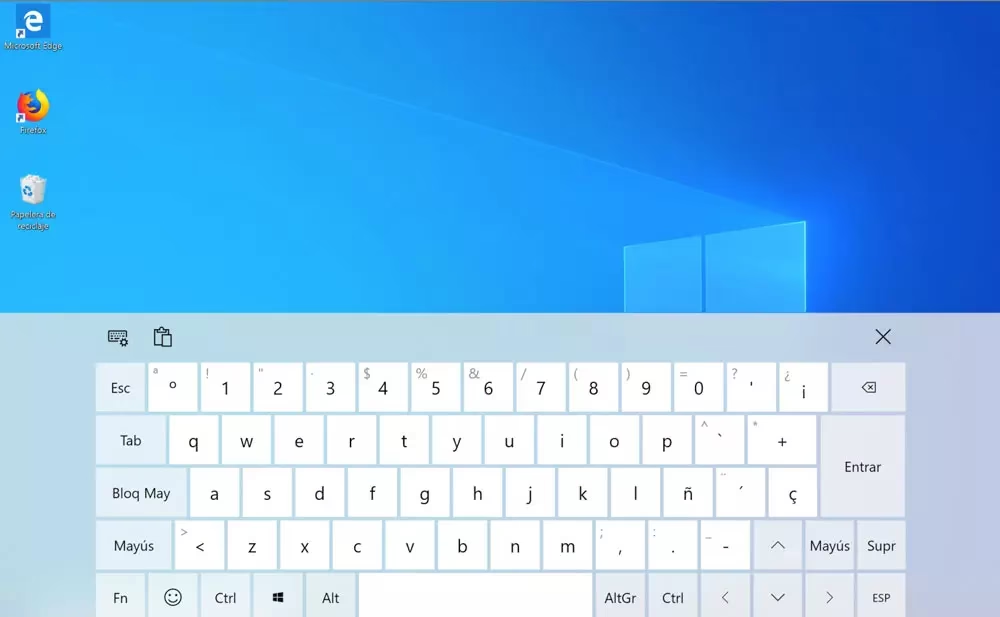
El Teclado en Pantalla es una aplicación nativa de Windows que proyecta un teclado virtual en tu monitor. Puedes hacer clic en sus teclas con el ratón, o si tienes una pantalla táctil, pulsarlas directamente con los dedos. Aunque la velocidad de escritura puede ser inferior a la de un teclado físico, su utilidad es innegable en diversas situaciones:
- Fallo del teclado físico: Es su uso más común. Si tu teclado se ha estropeado, desconectado o simplemente no funciona, el teclado virtual te saca del apuro.
- Problemas de accesibilidad: Para personas con discapacidades motrices que les impiden usar un teclado convencional, esta herramienta es fundamental.
- Seguridad: Al usar un teclado virtual para introducir contraseñas en ordenadores públicos, puedes evitar el software malicioso de tipo 'keylogger' que registra las pulsaciones de teclas físicas.
- Necesidad de caracteres especiales: A veces es más fácil encontrar y pulsar un carácter especial en el teclado virtual que recordar su combinación de teclas.
Métodos para Abrir el Teclado en Pantalla en Windows
Windows ofrece una sorprendente cantidad de caminos para llegar a la misma herramienta. A continuación, exploramos los más efectivos, ordenados de los más comunes a los más técnicos, para que elijas el que mejor se adapte a tu situación.
1. El Atajo de Teclado: La Vía Rápida
Si algunas teclas de tu teclado aún funcionan, este es, sin duda, el método más rápido y directo. Es el atajo que todo usuario de Windows debería conocer.
Simplemente presiona simultáneamente la siguiente combinación de teclas:
Windows + Ctrl + O
Al instante, el teclado virtual aparecerá en tu pantalla, listo para ser utilizado. Ten en cuenta que si tu teclado está completamente inutilizable, necesitarás recurrir a los siguientes métodos que solo requieren el uso del ratón.
Este es el método más intuitivo y el que la mayoría de los usuarios intentará primero. Es sencillo y no requiere memorizar ningún comando o atajo.
- Haz clic en el icono del Menú Inicio (el logo de Windows) en la esquina inferior izquierda de tu barra de tareas.
- En la barra de búsqueda que aparece, empieza a escribir "Teclado en pantalla". Incluso con solo escribir "osk" o "teclado", la aplicación debería aparecer como el resultado principal.
- Haz clic en el icono de la aplicación "Teclado en pantalla" para ejecutarla.
3. A través de la Configuración de Windows
El Teclado en Pantalla es una función de Accesibilidad, por lo que lógicamente, puedes activarlo desde el menú de configuración correspondiente. Este método es ideal si quieres explorar otras opciones de accesibilidad.
- Haz clic derecho en el Menú Inicio y selecciona "Configuración".
- En la ventana de Configuración, busca y haz clic en la sección de "Accesibilidad".
- En el menú de la izquierda, desplázate hacia abajo hasta encontrar la sección "Interacción" y haz clic en "Teclado".
- Verás un interruptor junto a "Usar el Teclado en pantalla". Simplemente actívalo para que el teclado virtual aparezca. Desde aquí también puedes configurarlo para que se inicie automáticamente.
4. Usando el Comando "Ejecutar"
La ventana "Ejecutar" es una herramienta poderosa para abrir programas rápidamente si conoces su nombre de archivo ejecutable. El del Teclado en Pantalla es muy fácil de recordar: osk (On-Screen Keyboard).
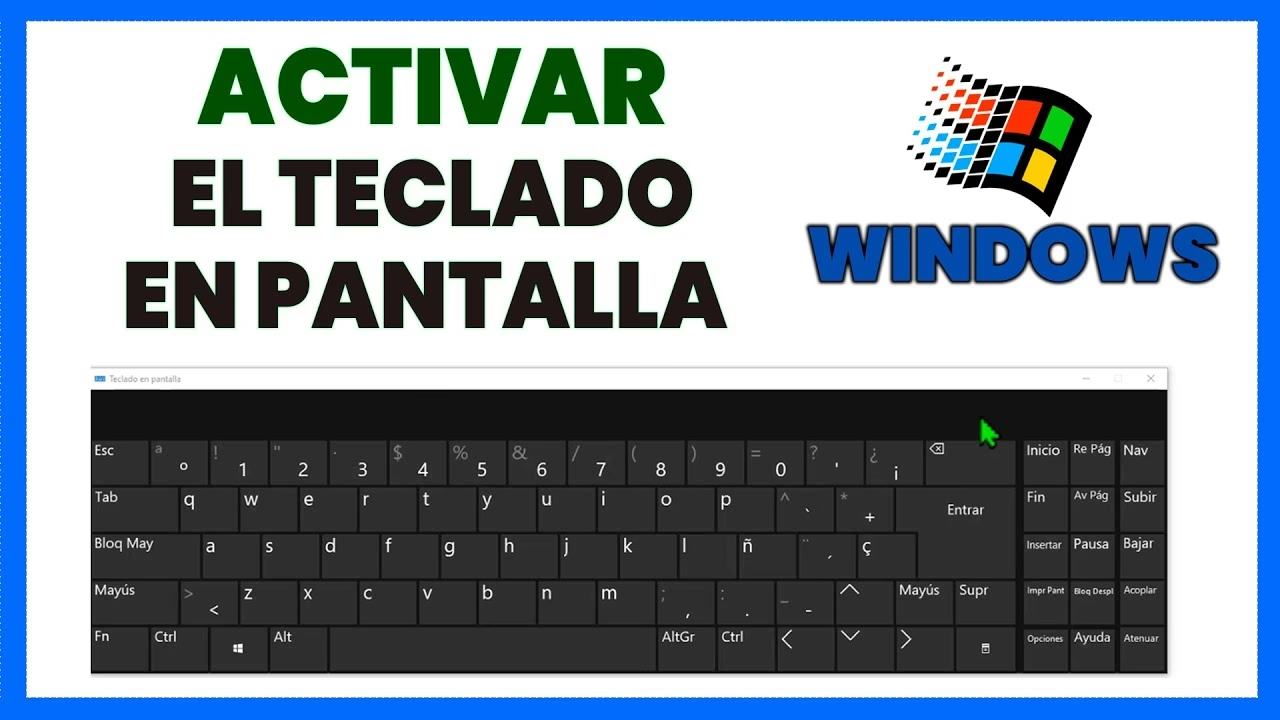
- Haz clic derecho en el Menú Inicio y selecciona "Ejecutar" (o si puedes, usa el atajo Windows + R).
- En el pequeño cuadro de diálogo que aparece, escribe `osk` y presiona Enter o haz clic en "Aceptar".
- El teclado aparecerá en tu pantalla de inmediato.
5. Desde la Terminal de Windows (CMD o PowerShell)
Para los usuarios más técnicos que se sienten cómodos con la línea de comandos, este método es igual de eficaz.
- Abre el Menú Inicio y busca "Símbolo del sistema" o "PowerShell". Haz clic derecho y ejecútalo como administrador si lo deseas, aunque no es necesario para esta tarea.
- Una vez que la ventana de la terminal esté abierta, simplemente escribe el comando `osk` y presiona Enter.
- Como por arte de magia, el teclado virtual se iniciará.
Tabla Comparativa de Métodos de Acceso
Para ayudarte a decidir qué método usar en cada momento, aquí tienes una tabla resumen con sus características:
| Método | Nivel de Dificultad | Requiere Teclado Físico | Ideal para... |
|---|---|---|---|
| Atajo de Teclado (Win+Ctrl+O) | Muy Fácil | Sí (parcialmente) | Acceso inmediato y repetido. |
| Búsqueda en Menú Inicio | Muy Fácil | No (se puede usar ratón) | Usuarios de todos los niveles. |
| Configuración de Windows | Fácil | No | Configurar opciones adicionales. |
| Comando Ejecutar (osk) | Fácil | Parcialmente (para Win+R) | Usuarios que prefieren comandos. |
| Terminal (osk) | Intermedio | No | Usuarios avanzados y administradores. |
¿Y si mi teclado físico solo está desactivado?
A veces, el problema no es que el teclado esté roto, sino que se ha desactivado por un problema de software, controladores o conexión. Antes de darlo por perdido, prueba estas soluciones rápidas:
- Reinicia el ordenador: El clásico "apagar y volver a encender". Soluciona una cantidad sorprendente de problemas temporales de software.
- Comprueba las conexiones: Si es un teclado USB, prueba a desconectarlo y conectarlo en otro puerto. Si es inalámbrico, asegúrate de que tenga baterías cargadas y que el receptor USB esté bien conectado.
- Actualiza los controladores: Un controlador desactualizado o corrupto es una causa común de fallos. Puedes usar el Teclado en Pantalla para ir al "Administrador de dispositivos", buscar tu teclado en la lista, hacer clic derecho y seleccionar "Actualizar controlador".
Preguntas Frecuentes (FAQ)
¿Puedo usar el Teclado en Pantalla para iniciar sesión en Windows?
¡Sí! En la pantalla de inicio de sesión, en la esquina inferior derecha, verás un icono de Accesibilidad (parece una persona). Haz clic en él y selecciona "Teclado en pantalla" para poder introducir tu contraseña sin un teclado físico.
¿Se puede cambiar el tamaño del Teclado en Pantalla?
Por supuesto. Como cualquier otra ventana, puedes hacer clic en sus bordes y arrastrarlos para ajustar su tamaño a tus necesidades, haciéndolo más grande para una mejor visibilidad o más pequeño para que no ocupe tanto espacio en el escritorio.
¿Consume muchos recursos del sistema?
No, en absoluto. El Teclado en Pantalla es una aplicación muy ligera y optimizada, diseñada para funcionar sin problemas incluso en equipos con recursos limitados. No notarás un impacto en el rendimiento de tu sistema.
¿Cómo puedo anclarlo a la barra de tareas para un acceso más rápido?
Esta es una excelente idea si necesitas usarlo con frecuencia. Sigue los pasos del método de "Búsqueda en el Menú Inicio", pero en lugar de hacer clic izquierdo para abrirlo, haz clic derecho sobre el icono de la aplicación y selecciona "Anclar a la barra de tareas". A partir de ahora, tendrás un acceso directo permanente con un solo clic.
Si quieres conocer otros artículos parecidos a Teclado en Pantalla: La Guía Definitiva puedes visitar la categoría Juegos.