
22/12/2017
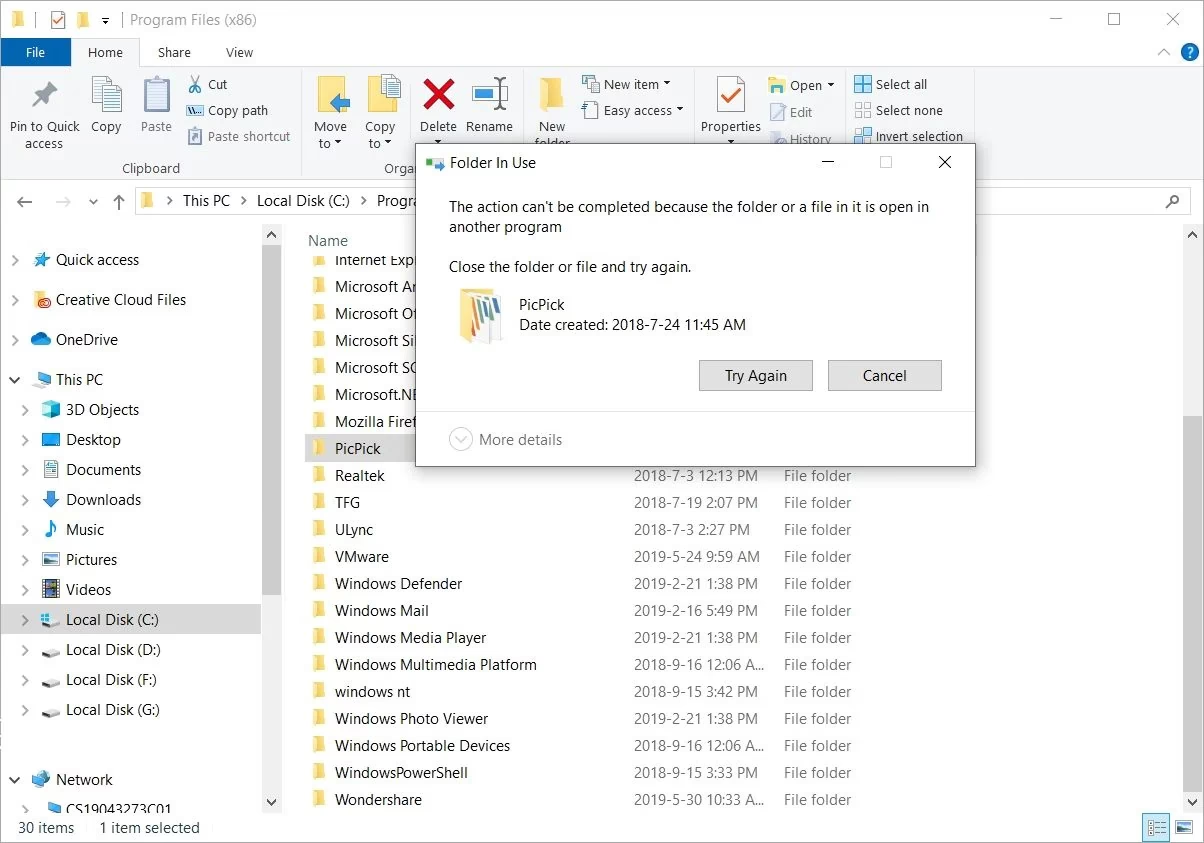
Enfrentarse a un archivo o carpeta que se niega a ser eliminado es una de las experiencias más comunes y frustrantes para cualquier usuario de Windows. Haces clic derecho, seleccionas "Eliminar", y en lugar de desaparecer, recibes un mensaje de error críptico: "La acción no se puede completar porque el archivo está abierto en otro programa", "Acceso denegado" o, peor aún, "No se pudo encontrar este elemento", a pesar de que lo estás viendo justo frente a ti. Esta situación puede detener tu flujo de trabajo y generar una gran confusión. Afortunadamente, no tienes que rendirte. Existen múltiples razones por las que un archivo se vuelve "rebelde", y para cada una de ellas, hay una solución.
En esta guía definitiva, exploraremos a fondo por qué Windows a veces te impide borrar ciertos elementos y te proporcionaremos un arsenal completo de métodos, desde los más simples hasta los más técnicos, para que puedas recuperar el control de tu sistema y eliminar de una vez por todas esos archivos y carpetas obstinados. Ya sea que el problema resida en un proceso oculto, en permisos incorrectos o en un error del sistema, aquí encontrarás la respuesta que necesitas.
Principales Causas: ¿Por Qué no Puedo Eliminar un Archivo?
Antes de saltar a las soluciones, es crucial entender el origen del problema. Identificar la causa te ayudará a elegir el método más efectivo y rápido. Estas son las razones más habituales:
- Archivo en Uso: La causa más frecuente. Una aplicación, un proceso en segundo plano o incluso el propio Explorador de Windows está utilizando el archivo, lo que impide su eliminación para evitar la corrupción de datos.
- Falta de Permisos: Es posible que tu cuenta de usuario no tenga los permisos necesarios para modificar o eliminar el archivo. Esto es común en archivos del sistema o en elementos creados por otra cuenta de usuario o un administrador.
- Protección del Sistema: Windows protege activamente ciertos archivos y carpetas que son críticos para su funcionamiento. Intentar eliminarlos de forma convencional está bloqueado por diseño para mantener la estabilidad del sistema.
- Errores en el Sistema de Archivos: La corrupción en el disco duro puede causar que los metadatos de un archivo se dañen, haciendo que el sistema no pueda procesarlo correctamente, lo que incluye su eliminación.
- Nombres de Archivo Inválidos o Demasiado Largos: Archivos con nombres que contienen caracteres no permitidos, espacios al final o rutas que exceden el límite de 260 caracteres de Windows pueden volverse inmanejables para el Explorador de archivos.
- Infección por Malware: Algunos virus o malware pueden bloquear archivos para protegerse a sí mismos de ser eliminados, o simplemente como un efecto secundario de su actividad maliciosa.
Soluciones Básicas para Empezar
A menudo, el problema se resuelve con las acciones más sencillas. Antes de recurrir a métodos complejos, prueba estos pasos iniciales:
- Cerrar Todos los Programas: Asegúrate de que todas las aplicaciones visibles estén cerradas. A veces, un programa que minimizaste hace horas sigue manteniendo un archivo abierto.
- Reiniciar el Ordenador: El clásico "apagar y volver a encender". Un reinicio completo cierra todos los procesos y libera los archivos que pudieran estar bloqueados. Es una de las soluciones más efectivas para problemas de "archivo en uso".
- Usar Shift + Suprimir: Selecciona el archivo y presiona la combinación de teclas
Shift + Supr. Esto intenta eliminar el archivo de forma permanente, omitiendo la Papelera de Reciclaje, lo que a veces puede evitar ciertos bloqueos.
Finalizar Procesos con el Administrador de Tareas
Si un reinicio no funcionó o quieres una solución más directa, el Administrador de tareas es tu mejor aliado para cazar el proceso que está bloqueando tu archivo.
- Presiona
Ctrl + Shift + Escpara abrir el Administrador de Tareas. - Ve a la pestaña "Procesos" o "Detalles".
- Busca cualquier aplicación o proceso en segundo plano que pueda estar relacionado con el archivo que quieres eliminar. Por ejemplo, si es un documento de Word, busca
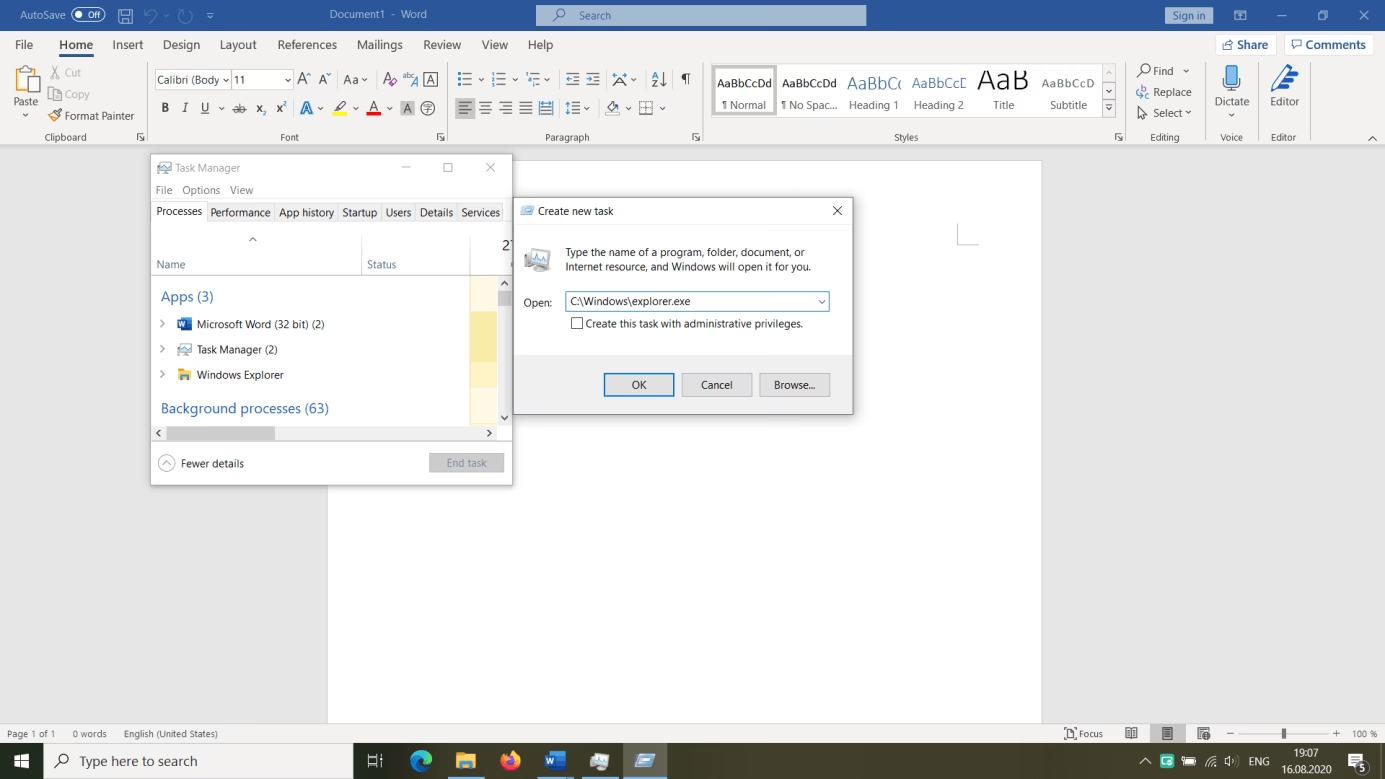
WINWORD.EXE. - Si no estás seguro, a veces el propio Explorador de Windows (
explorer.exe) es el culpable. Puedes seleccionarlo y hacer clic en "Reiniciar". Esto refrescará el escritorio y puede liberar el archivo. - Si identificas un proceso sospechoso, selecciónalo y haz clic en "Finalizar tarea".
- Intenta eliminar el archivo nuevamente.
Métodos Intermedios: Cuando lo Básico Falla
Si los archivos siguen resistiéndose, es hora de usar herramientas más potentes integradas en Windows.
Arrancar en Modo Seguro
El Modo Seguro inicia Windows con un conjunto mínimo de controladores y programas. Esto significa que las aplicaciones de terceros que podrían estar bloqueando el archivo no se cargarán, dándote una oportunidad perfecta para eliminarlo.
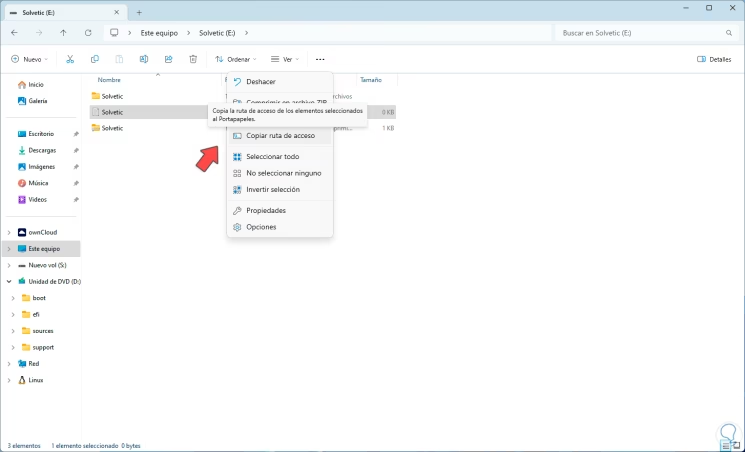
- Abre el menú Inicio, haz clic en el botón de Encendido.
- Mantén presionada la tecla
Shifty, sin soltarla, haz clic en "Reiniciar". - Tu PC se reiniciará en una pantalla azul de opciones. Selecciona "Solucionar problemas" > "Opciones avanzadas" > "Configuración de inicio" y luego haz clic en "Reiniciar".
- Cuando el PC se reinicie de nuevo, verás una lista de opciones. Presiona la tecla
F4o4para iniciar en Modo Seguro. - Una vez en el Modo Seguro, navega hasta el archivo o carpeta problemática y elimínala como lo harías normalmente.
- Reinicia tu PC para volver al modo normal.
Usar el Símbolo del Sistema (CMD)
La línea de comandos es una herramienta increíblemente poderosa que puede eludir las limitaciones de la interfaz gráfica del Explorador de Windows. Para forzar la eliminación, sigue estos pasos:
- Escribe "cmd" en el menú Inicio, haz clic derecho en "Símbolo del sistema" y selecciona "Ejecutar como administrador".
- Usa el comando
DELpara archivos yRMDIRpara carpetas. La sintaxis es la siguiente:
Para eliminar un archivo específico:
DEL /F /Q /A "C:\Ruta\Completa\Al\archivo.txt"
Para eliminar una carpeta y todo su contenido:
RMDIR /S /Q "C:\Ruta\Completa\A\LaCarpeta"
Desglose de los comandos:
/F: Fuerza la eliminación de archivos de solo lectura./S: Elimina todos los archivos y subcarpetas dentro del directorio especificado./Q: Modo silencioso, no pide confirmación para eliminar./A: Selecciona archivos con atributos específicos (útil para archivos ocultos o de sistema).- Importante: Las rutas con espacios deben ir entre comillas. Estos comandos eliminan los elementos de forma permanente, no van a la Papelera de Reciclaje.
Soluciones Avanzadas para Archivos Imposibles
Para los casos más rebeldes, donde ni el Modo Seguro ni el CMD funcionan, necesitarás tomar medidas más drásticas.
Tomar Posesión del Archivo o Carpeta
El error "Acceso denegado" casi siempre se debe a un problema de permisos. Tomando la propiedad del archivo, te otorgas control total sobre él.
- Haz clic derecho en el archivo o carpeta y selecciona "Propiedades".
- Ve a la pestaña "Seguridad" y haz clic en el botón "Opciones avanzadas".
- Junto a "Propietario", haz clic en "Cambiar".
- Escribe tu nombre de usuario en el cuadro y haz clic en "Comprobar nombres". Luego, pulsa "Aceptar".
- Marca la casilla "Reemplazar propietario en subcontenedores y objetos" si estás modificando una carpeta.
- Haz clic en "Aplicar" y luego en "Aceptar".
- Cierra y vuelve a abrir las propiedades. En la pestaña "Seguridad", edita los permisos de tu usuario para darle "Control total".
- Ahora deberías poder eliminar el archivo sin problemas.
Comprobar Errores en el Disco con CHKDSK
Si sospechas que el problema es la corrupción del disco, la herramienta chkdsk puede encontrar y reparar errores en el sistema de archivos.
- Abre el Símbolo del sistema como administrador.
- Escribe el siguiente comando y presiona Enter (reemplaza `C:` por la letra de la unidad correspondiente):
chkdsk C: /f /r /x
/f: Corrige errores en el disco./r: Localiza sectores defectuosos y recupera la información legible./x: Fuerza el desmontaje del volumen si es necesario.
Es posible que te pida programar el análisis para el próximo reinicio. Escribe "S" y reinicia tu PC. El proceso puede tardar un tiempo, pero a menudo soluciona problemas de archivos inaccesibles.
Herramientas de Terceros para Desbloquear Archivos
Si prefieres una solución más automatizada, existen programas diseñados específicamente para identificar qué proceso está bloqueando un archivo y forzar su liberación. A continuación, una tabla comparativa de algunas opciones populares:
| Herramienta | Ventajas | Ideal para... |
|---|---|---|
| Unlocker | Muy ligero, se integra en el menú contextual (clic derecho), extremadamente fácil de usar. | Usuarios que buscan una solución rápida y sencilla para desbloquear y eliminar con un solo clic. |
| LockHunter | Muestra detalladamente los procesos que bloquean el archivo. Permite eliminar, renombrar o mover el archivo en el próximo reinicio. | Usuarios que quieren saber exactamente qué está causando el bloqueo antes de actuar. |
| PowerToys File Locksmith | Herramienta oficial de Microsoft, integrada en la suite PowerToys. Moderna y fiable. | Usuarios que ya usan PowerToys o prefieren una solución respaldada por Microsoft. |
Preguntas Frecuentes (FAQ)
¿Es seguro forzar la eliminación de cualquier archivo?
No. Debes tener mucho cuidado. Si el archivo se encuentra en carpetas como C:\Windows o C:\Program Files, es muy probable que sea un archivo de sistema o de una aplicación importante. Eliminarlo podría causar inestabilidad en el sistema o hacer que un programa deje de funcionar. Investiga siempre el nombre del archivo antes de forzar su eliminación si no estás seguro de lo que es.
¿Qué hago si eliminé un archivo importante por error?
Si no usaste un método de eliminación permanente (como Shift+Supr o CMD), lo primero es revisar la Papelera de Reciclaje. Si no está allí, debes actuar rápido y usar un software de recuperación de datos. Estos programas pueden escanear tu disco duro en busca de archivos eliminados que aún no han sido sobrescritos. Deja de usar el PC para minimizar el riesgo de que los datos se sobrescriban.
¿Por qué el error dice "No se pudo encontrar el elemento" si lo estoy viendo?
Este error paradójico suele ocurrir por una desincronización entre lo que el Explorador de archivos muestra y lo que realmente existe en la tabla de archivos del disco. A menudo es causado por nombres de archivo con espacios o caracteres extraños al final, o por una corrupción menor. Reiniciar el Explorador de Windows o usar el comando DEL desde CMD con el nombre corto del archivo (que puedes ver con el comando dir /x) suele solucionar este problema.
Si quieres conocer otros artículos parecidos a Archivos Rebeldes: Guía para Borrarlos de tu PC puedes visitar la categoría Juegos.