
27/03/2007
En el mundo del gaming, especialmente para quienes disfrutan de los clásicos, los mods o simplemente quieren mantener una biblioteca digital ordenada, los archivos ISO son un pan de cada día. Sin embargo, este formato tan útil puede convertirse en una verdadera pesadilla cuando aparecen mensajes de error crípticos que nos impiden instalar o jugar ese título que tanto anhelamos. Desde un frustrante "El archivo seleccionado no es un ISO válido" hasta el desconcertante "No se encontraron controladores de dispositivo", estos problemas pueden detener en seco nuestra sesión de juego. Pero no te preocupes, estás en el lugar correcto. En esta guía definitiva, desglosaremos cada uno de estos problemas, te enseñaremos a manejar los archivos ISO como un profesional y te daremos las herramientas para que ningún error se interponga entre tú y tu partida.
- ¿Qué es Exactamente un Archivo ISO y por qué es Crucial para los Gamers?
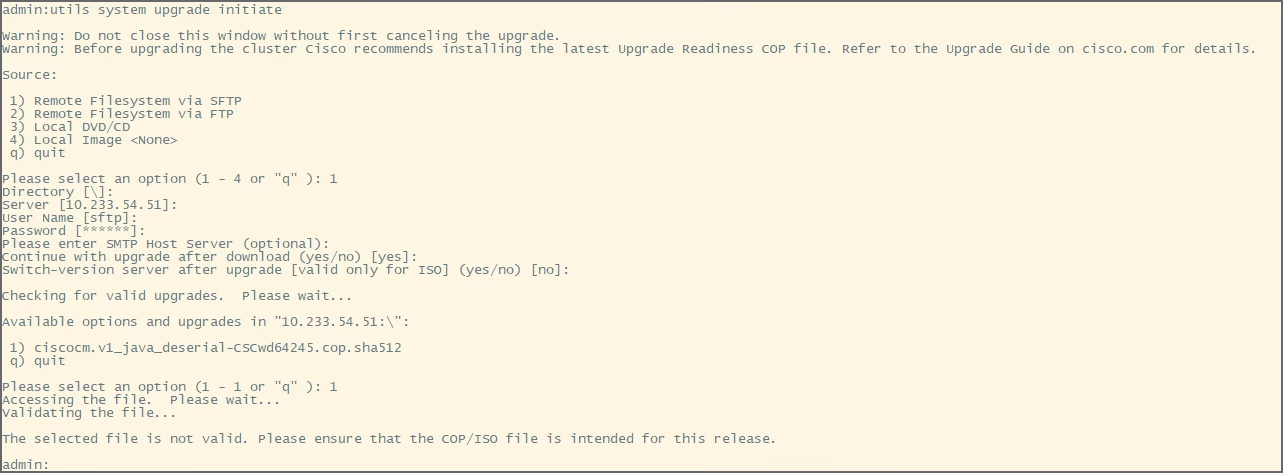
- El Primer Obstáculo: "El archivo seleccionado no es un ISO válido"
- Montando y Grabando tu ISO: La Guía Paso a Paso
- El Temido Error: "No se encontraron controladores de dispositivo"
- Tabla Comparativa de Herramientas para ISO
- Preguntas Frecuentes (FAQ) sobre Archivos ISO
¿Qué es Exactamente un Archivo ISO y por qué es Crucial para los Gamers?
Antes de sumergirnos en las soluciones, es fundamental entender qué es un archivo ISO. Imagina que tienes un disco físico de un juego, ya sea un CD, DVD o Blu-ray. Un archivo ISO es una copia digital exacta, un clon uno a uno de ese disco. Contiene toda la estructura de archivos, carpetas y datos de arranque, todo empaquetado en un único archivo con la extensión ".iso".
Para los gamers, su utilidad es inmensa:
- Preservación: Los discos físicos se rayan, se rompen y se pierden. Un ISO es una copia de seguridad perfecta que perdura en el tiempo.
- Conveniencia: ¿Quién quiere levantarse a cambiar de disco en 2023? Con los ISO, puedes montar un juego en una unidad virtual y acceder a él al instante, sin necesidad de una lectora de discos.
- Emulación: Son la base para jugar a títulos de consolas antiguas en emuladores de PC. El emulador lee el ISO como si fuera el disco original.
- Mods y traducciones: Muchos mods o parches de traducción se distribuyen como archivos que modifican un ISO original o directamente como un nuevo ISO ya parcheado.
En resumen, dominar el uso de los ISO te abre un universo de posibilidades en el PC gaming.
El Primer Obstáculo: "El archivo seleccionado no es un ISO válido"
Este es, quizás, el error más común y el primero que nos encontramos. Te descargas un archivo, haces doble clic con toda la ilusión del mundo y... ¡zas! El sistema te dice que no es válido. La frustración es real, pero la solución suele ser sencilla. Analicemos las causas más probables:
- Descarga corrupta: La causa número uno. Si tu conexión a internet falló por un segundo o el servidor tuvo un problema durante la descarga, el archivo puede quedar incompleto o con datos dañados. La solución más directa es volver a descargarlo. Un buen truco es comparar el tamaño del archivo que descargaste con el que indica la fuente original. Si no coinciden, la descarga corrupta es casi segura.
- Extensión incorrecta: A veces, un archivo comprimido (como .zip o .rar) es renombrado incorrectamente a .iso. Windows no puede ser engañado tan fácilmente. Cambiar la extensión no convierte el formato del archivo. Intenta cambiar la extensión de nuevo a .zip o .rar y descomprímelo. Es muy probable que el verdadero archivo .iso se encuentre dentro.
- Formato de imagen diferente: ISO es el estándar, pero no es el único formato de imagen de disco. Existen otros como BIN/CUE, NRG (Nero), MDF/MDS (Alcohol 120%), etc. Tu sistema operativo podría no reconocerlos de forma nativa. Necesitarás una herramienta especializada como Daemon Tools o PowerISO para montar este tipo de imágenes.
Montando y Grabando tu ISO: La Guía Paso a Paso
Una vez que tienes un ISO válido, el siguiente paso es hacerlo funcionar. Dependiendo de lo que contenga el ISO (un juego para PC, un sistema operativo, etc.), el procedimiento cambia. Aquí te explicamos los dos métodos principales.
Método 1: Montar en una Unidad Virtual (Para instalar juegos en PC)
Este es el método que usarás el 99% de las veces para instalar un juego. Montar un ISO significa que tu ordenador crea una lectora de discos falsa (virtual) y mete el ISO dentro de ella. Para tu PC, es como si hubieras insertado el disco físico.
En Windows 10 y 11:
- Localiza tu archivo .iso.
- Haz clic derecho sobre él.
- En el menú contextual, selecciona la opción "Montar".
- ¡Listo! Ve a "Este equipo" y verás una nueva unidad de DVD/Blu-ray con el contenido del juego. Ahora puedes ejecutar el instalador ("setup.exe" o similar) desde ahí.
En versiones antiguas de Windows o para más opciones:
Si usas Windows 7 o necesitas montar formatos diferentes, requerirás software de terceros. Programas como Daemon Tools Lite, PowerISO o MagicDisc son excelentes opciones. El proceso es similar: instalas el programa, lo abres, seleccionas tu archivo de imagen y buscas la opción de "montar".
Método 2: Crear un USB Booteable (Para instalar Sistemas Operativos)
Este método es más específico y se usa cuando el ISO contiene un instalador de un sistema operativo (como Windows) o herramientas de diagnóstico que necesitan arrancar antes que el propio sistema. Simplemente copiar y pegar los archivos del ISO a un USB no funcionará. Necesitas hacer que el USB sea "booteable", es decir, que el ordenador pueda arrancar desde él.
Para esta tarea, la herramienta por excelencia es Rufus. Es gratuita, ligera y muy potente.
- Descarga Rufus desde su página oficial y ejecútalo (no requiere instalación).
- Inserta una memoria USB (¡atención, se borrarán todos los datos que contenga!).
- En la interfaz de Rufus, selecciona tu dispositivo USB en la primera opción.
- En "Elección de arranque", haz clic en "Seleccionar" y busca tu archivo ISO.
- Generalmente, puedes dejar las demás opciones (Esquema de partición, Sistema de destino) como están por defecto. Rufus es muy bueno detectando la configuración correcta.
- Haz clic en "Empezar" y espera a que el proceso termine.
Una vez finalizado, tendrás un USB Booteable listo para instalar lo que necesites.
El Temido Error: "No se encontraron controladores de dispositivo"
Este error es la pesadilla de quienes intentan instalar Windows desde un USB. Justo cuando crees que todo va bien, el instalador se detiene y te pide unos controladores que no tienes idea de dónde sacar. La causa principal casi siempre está relacionada con el almacenamiento.
Causas comunes:
- Faltan controladores de almacenamiento (SATA/NVMe): Los portátiles y placas base modernos usan tecnologías de almacenamiento avanzadas (como Intel Rapid Storage Technology - IRST) cuyos controladores no siempre vienen incluidos en la imagen estándar de Windows. El instalador no puede "ver" tu disco duro o SSD para instalar el sistema.
- Problemas con puertos USB 3.0/3.1: Aunque es menos frecuente hoy en día, algunas versiones antiguas de instaladores de Windows no tenían soporte nativo para puertos USB 3.0. El instalador arranca, pero luego pierde la conexión con el propio USB de donde está leyendo los archivos.
- ISO o USB corrupto: Si el proceso de creación del USB con Rufus falló o el ISO estaba dañado, pueden faltar archivos cruciales, incluyendo los controladores básicos.
Soluciones efectivas:
- Cargar los controladores manualmente: Ve a la página web del fabricante de tu placa base o portátil. Busca la sección de soporte/descargas para tu modelo específico. En la categoría de "SATA", "Storage" o "Chipset", descarga los controladores (suelen llamarse "F6 driver" o "IRST driver"). Descomprímelos en otra memoria USB. Cuando aparezca el error, haz clic en "Cargar controlador", busca en el segundo USB la carpeta con los archivos .inf y selecciónalos. El instalador debería entonces reconocer tus unidades de almacenamiento.
- Cambiar de puerto USB: Si sospechas que es un problema de USB 3.0, intenta conectar el USB de instalación en un puerto USB 2.0 (suelen ser de color negro, mientras que los 3.0 son azules).
- Recrear el USB de instalación: Vuelve a descargar el archivo ISO desde una fuente oficial y repite el proceso de creación del USB con Rufus. Asegúrate de que el proceso finaliza sin errores.
Tabla Comparativa de Herramientas para ISO
| Herramienta | Uso Principal | Facilidad de Uso | Costo |
|---|---|---|---|
| Montador Nativo de Windows | Montar ISOs básicos para instalar juegos | Muy Alta | Gratis (Integrado) |
| Rufus | Crear USB Booteables | Alta | Gratis |
| Daemon Tools Lite | Montar múltiples formatos de imagen (ISO, BIN/CUE, etc.) | Media (Puede incluir adware) | Gratis con anuncios |
| PowerISO | Suite completa: montar, crear, editar y grabar ISOs | Media | De Pago (Versión de prueba) |
Preguntas Frecuentes (FAQ) sobre Archivos ISO
¿Es legal descargar archivos ISO de juegos?
Este es un tema complejo. Crear un archivo ISO como copia de seguridad de un juego que has comprado legalmente es, en la mayoría de las legislaciones, completamente legal para uso personal. Sin embargo, descargar el ISO de un juego que no posees se considera piratería y es ilegal. El "abandonware" (software antiguo ya no vendido ni soportado) existe en una zona gris, pero legalmente sigue estando protegido por derechos de autor.
Mi antivirus dice que el ISO tiene un virus, ¿qué hago?
Procede con extrema precaución. Podría ser un falso positivo, algo común en archivos de juegos modificados, cracks o parches. Sin embargo, también podría ser una amenaza real. La regla de oro es descargar siempre de fuentes confiables. Si tienes dudas, no ejecutes el archivo. Busca una segunda opinión en foros o utiliza un servicio online como VirusTotal para escanear el archivo con múltiples motores antivirus.
¿Puedo convertir un archivo .RAR a .ISO?
No directamente. Un archivo .RAR es un contenedor comprimido. Primero debes descomprimirlo. Si dentro encuentras un archivo .iso, ese es el que debes usar. Si dentro están los archivos del juego (carpetas como "Data", ejecutables, etc.), no necesitas convertir nada; simplemente ejecuta el instalador. Crear un ISO a partir de archivos sueltos es un proceso diferente y rara vez necesario para instalar un juego.
¿Por qué mi juego montado en una unidad virtual va lento?
Las causas pueden ser varias. La velocidad de tu disco duro donde está almacenado el ISO es un factor clave; si es un HDD lento, el acceso a los datos será más lento que desde un SSD. También, algunos programas antivirus escanean en tiempo real el acceso a la unidad virtual, lo que puede causar ralentizaciones. Intenta añadir una excepción para la unidad virtual o el archivo ISO en tu antivirus. Finalmente, un ISO mal creado también puede generar problemas de rendimiento.
Esperamos que esta guía te haya armado con todo el conocimiento necesario para enfrentarte a los archivos ISO sin miedo. Son una herramienta increíblemente poderosa para cualquier gamer de PC, y con un poco de práctica, los errores que antes te parecían insuperables se convertirán en meros trámites. ¡Ahora, a montar esos juegos y a disfrutar!
Si quieres conocer otros artículos parecidos a Guía Definitiva: Soluciona Errores con Archivos ISO puedes visitar la categoría Guías.