
06/03/2021
En el vertiginoso mundo de Fortnite Battle Royale, cada milisegundo cuenta. Una bala que impacta, una construcción que se levanta a tiempo o un movimiento evasivo en el momento justo pueden marcar la diferencia entre la Victoria Magistral y una vuelta prematura al lobby. Si bien la habilidad y la estrategia son fundamentales, existe un factor a menudo subestimado que puede darte una ventaja competitiva decisiva: la configuración de tu juego y tu sistema. Jugar en PC con una tarjeta gráfica NVIDIA te abre un abanico de posibilidades para optimizar tu experiencia, exprimir cada fotograma por segundo (FPS) y asegurar que el único límite sea tu destreza. En esta guía completa, te llevaremos paso a paso a través de la configuración ideal para que tu equipo rinda al máximo y puedas concentrarte en lo que de verdad importa: ganar.
Requisitos del Sistema: ¿Tu PC está listo para la batalla?
Antes de sumergirnos en menús y ajustes, es crucial asegurarnos de que nuestro hardware cumple con los requisitos para ejecutar el juego de manera fluida. Epic Games ha hecho un gran trabajo optimizando Fortnite para una amplia gama de sistemas, pero conocer las especificaciones mínimas y recomendadas nos dará una idea clara de qué nivel de rendimiento podemos esperar.
Una configuración por debajo de los mínimos puede resultar en una experiencia frustrante, con caídas de FPS y tirones que afectan directamente a la jugabilidad. Por otro lado, cumplir o superar los requisitos recomendados es el primer paso para alcanzar esa anhelada fluidez competitiva.
Tabla Comparativa de Requisitos del Sistema
| Componente | Requisitos Mínimos | Requisitos Recomendados |
|---|---|---|
| Tarjeta Gráfica (GPU) | Intel HD 4000 | NVIDIA GTX 660 o equivalente |
| Memoria de Vídeo (VRAM) | Compartida con el sistema | 2 GB VRAM |
| Procesador (CPU) | Core i3 2.4 Ghz | Core i5 2.8 Ghz |
| Memoria RAM | 4 GB RAM | 8 GB RAM |
| Sistema Operativo | Windows 7/8/10 64-bit | Windows 7/8/10 64-bit |
Si tu sistema se alinea con los requisitos recomendados, estás en una posición excelente para aplicar los siguientes ajustes y disfrutar de una experiencia de juego superior.
La Configuración Gráfica Perfecta Dentro de Fortnite
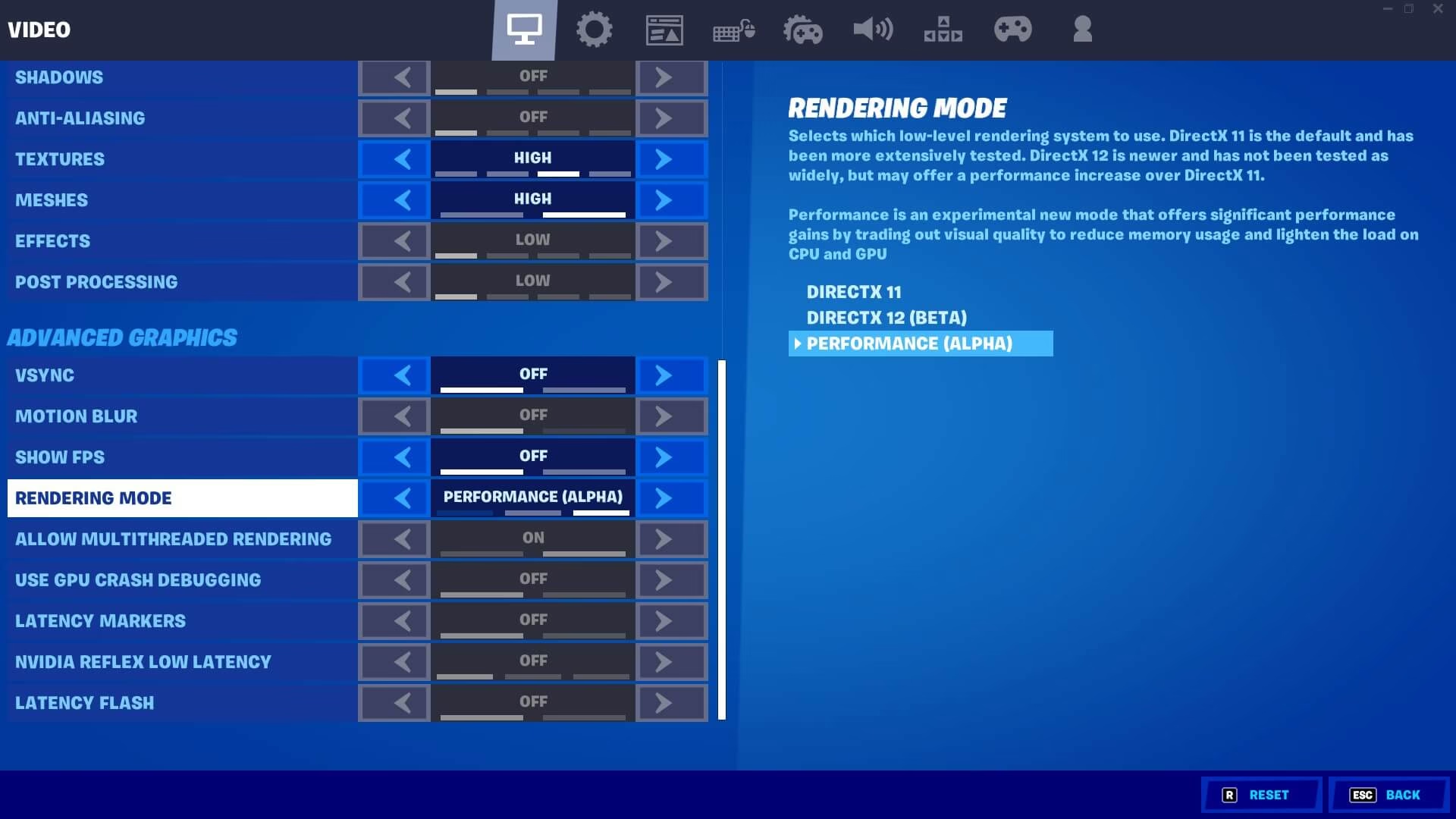
El menú de configuración de vídeo de Fortnite es nuestro primer campo de batalla. Aquí, cada opción tiene un impacto directo en el rendimiento y la visibilidad. Nuestro objetivo es encontrar el equilibrio perfecto que nos proporcione la mayor cantidad de FPS estables sin sacrificar la claridad visual necesaria para detectar enemigos a distancia. Para acceder, dirígete al menú en la esquina superior derecha, haz clic en el icono del engranaje y selecciona "Ajustes".
A continuación, detallamos cada parámetro en la pestaña de vídeo para un rendimiento competitivo:
- Modo de Ventana: Selecciona siempre Pantalla Completa. Este modo otorga al juego control exclusivo sobre la salida de vídeo, lo que minimiza la carga del sistema operativo y puede mejorar significativamente el rendimiento y reducir el input lag.
- Resolución de Pantalla: Utiliza la resolución nativa de tu monitor, que comúnmente es 1920x1080 (Full HD). Reducir la resolución puede aumentar los FPS, pero a costa de una imagen borrosa que dificultará la puntería a largas distancias.
- Límite de Frecuencia de Fotogramas: La opción "Ilimitado" puede parecer tentadora, pero para una mayor estabilidad, es recomendable establecer un límite ligeramente superior a la tasa de refresco de tu monitor. Si tienes un monitor de 144Hz, limitar los FPS a 160 puede proporcionar una experiencia más consistente que tenerlos fluctuando salvajemente entre 150 y 250.
- Distancia de Visión: Este ajuste es crucial. Una configuración en Alto o Épico te permitirá ver estructuras y objetos a mayor distancia, pero puede consumir recursos. Un buen punto medio es "Lejana". Sin embargo, si tu PC puede manejarlo, ponlo en "Épico", ya que la capacidad de ver a un oponente a lo lejos antes de que él te vea a ti es una ventaja táctica innegable.
- Sombras:Desactivado. Esta es una de las configuraciones más importantes para el juego competitivo. Las sombras consumen una cantidad enorme de recursos de la GPU y, lo que es peor, pueden ocultar a los enemigos en rincones oscuros. Desactivarlas no solo te dará un gran impulso de FPS, sino que también hará que el entorno sea más claro y los oponentes más visibles.
- Anti-aliasing: Este ajuste suaviza los bordes dentados de los objetos. Un valor en Medio ofrece un buen equilibrio entre calidad visual y rendimiento. Desactivarlo por completo puede hacer que los bordes de los objetos parpadeen, lo que puede ser una distracción.
- Texturas: Configúralo en Medio. Las texturas en alto no ofrecen ninguna ventaja competitiva y consumen VRAM. En bajo, el juego puede verse demasiado simple y poco definido. Medio es el punto dulce para mantener una calidad visual decente con un impacto mínimo en el rendimiento.
- Efectos y Posprocesado: Ambos en Bajo. Estos ajustes controlan la calidad de explosiones, efectos de la tormenta y otros adornos visuales. En medio de un combate intenso, lo último que quieres es que una explosión vistosa cause una caída de fotogramas. Prioriza siempre la fluidez.
- Sincronización Vertical (V-Sync):Desactivado. Aunque el V-Sync previene el "screen tearing" (desgarro de la imagen), lo hace a costa de introducir un notable input lag, lo que significa que habrá un retraso entre el movimiento de tu ratón y la acción en pantalla. Esto es inaceptable para cualquier juego competitivo.
- Desenfoque de Movimiento:Desactivado. Es un efecto cinematográfico que emborrona la imagen cuando giras la cámara rápidamente. En un shooter, esto es contraproducente, ya que necesitas la máxima claridad en todo momento para seguir a tus objetivos.
- Mostrar Hierba:Desactivado. Al igual que las sombras, la hierba alta puede servir de escondite para los oponentes. Desactivarla te dará una visión más clara del terreno y de los enemigos que intentan ocultarse.
- Mostrar FPS:Activado. Es una herramienta de diagnóstico fundamental. Te permite monitorizar tu rendimiento en tiempo real y ver el impacto de cada ajuste que realices, asegurándote de que tu configuración es verdaderamente óptima.
No olvides hacer clic en "Aplicar" para guardar todos los cambios antes de salir del menú.
Optimizando el Panel de Control de NVIDIA
Una vez configurado el juego, es hora de ajustar la configuración de la propia tarjeta gráfica. El Panel de Control de NVIDIA es una herramienta poderosa que nos permite afinar el comportamiento del controlador gráfico para priorizar el rendimiento en Fortnite.
Para empezar, haz clic derecho en tu escritorio y selecciona "Panel de control de NVIDIA". Sigue estos pasos:
- Navega a "Controlar la configuración 3D".
- Selecciona la pestaña "Configuración de programa".
- Haz clic en "Agregar" y busca el ejecutable de Fortnite (generalmente se encuentra en una ruta como `Fortnite\FortniteGame\Binaries\Win64\FortniteClient-Win64-Shipping.exe`). Si ya lo has jugado recientemente, es posible que aparezca en la lista desplegable.
- Una vez seleccionado Fortnite, ajusta las siguientes opciones:
- Modo de control de energía: Cambia a Máximo rendimiento preferido. Esto asegura que tu GPU no reduzca su velocidad de reloj para ahorrar energía mientras juegas, proporcionando una potencia constante.
- Sincronización vertical: Selecciona Desactivado. Esto fuerza la desactivación del V-Sync a nivel del controlador, reforzando la configuración que hicimos en el juego para minimizar el input lag.
- Fotogramas pre-renderizados al máximo: Establécelo en 1. Este ajuste limita el número de fotogramas que la CPU prepara antes de que la GPU los procese, lo que reduce la latencia y hace que los controles se sientan más directos y responsivos.
- Optimización enlazada: Déjala en Activado. Permite que el juego utilice de manera más eficiente múltiples núcleos de la CPU, lo cual es beneficioso en juegos modernos como Fortnite.
- Frecuencia de actualización preferida: Elige La más alta disponible. Esto garantiza que el juego se ejecute a la máxima tasa de refresco que tu monitor soporta.
- Tecnología del monitor: Si tienes un monitor compatible, selecciona G-SYNC. Esta tecnología sincroniza la tasa de refresco del monitor con los FPS del juego, eliminando el screen tearing sin el input lag del V-Sync, ofreciendo lo mejor de ambos mundos.
Aplica los cambios y cierra el panel. Estos ajustes a nivel de controlador darán instrucciones directas a tu GPU para que priorice el rendimiento por encima de todo cuando ejecutes Fortnite.
Calibrando tu Ratón para una Puntería Letal
Una configuración gráfica perfecta no sirve de nada si tu puntería no es precisa. La sensibilidad del ratón es un aspecto muy personal, pero existen principios fundamentales que te ayudarán a encontrar tu configuración ideal.
Ajustes del Sistema Operativo
Antes de tocar la configuración del juego, ve al Panel de Control de Windows, busca la configuración del "Mouse" y, en la pestaña "Opciones de puntero", asegúrate de que la casilla "Mejorar la precisión del puntero" esté desmarcada. Esta opción es una forma de aceleración del ratón que hace que el cursor se mueva más lejos cuanto más rápido muevas el ratón, lo cual genera inconsistencia en la memoria muscular.
DPI y Sensibilidad en el Juego
- DPI del Ratón: Si tu ratón lo permite, configúralo en un valor bajo, como 400 u 800 DPI. La mayoría de los jugadores profesionales utilizan estos valores porque ofrecen un control más granular y preciso sobre los movimientos pequeños.
- Sensibilidad en Fortnite: Con un DPI bajo, ajusta la sensibilidad dentro del juego. Un buen punto de partida está entre 0.07 y 0.15 para 800 DPI. La meta es encontrar un equilibrio donde puedas hacer un giro de 180 grados cómodamente pero sin que la mira se vuelva incontrolable en movimientos finos.
- Sensibilidad al Apuntar (ADS) y con Mira: Se recomienda establecer estos valores alrededor de 0.40 a 0.60. Esto ralentizará tu mira al apuntar, permitiéndote realizar microajustes más precisos sobre tus objetivos.
Un método popular para encontrar tu sensibilidad perfecta es el "test de 360 grados": coloca el ratón en un extremo de tu alfombrilla y deslízalo hasta el otro extremo. Si tu personaje da un giro completo de 360 grados, estás en un buen rango. A partir de ahí, ajusta poco a poco hasta que te sientas completamente cómodo.
Preguntas Frecuentes (FAQ)
¿Por qué los jugadores profesionales juegan con gráficos bajos?
Los profesionales priorizan el rendimiento y la visibilidad por encima de la calidad gráfica. Una tasa de fotogramas alta y estable, junto con la eliminación de distracciones visuales como sombras y efectos innecesarios, les proporciona una ventaja competitiva medible. Menos desorden en la pantalla significa que es más fácil ver y reaccionar a los oponentes.
¿Debo usar DirectX 11, DirectX 12 o el Modo Rendimiento?
Fortnite ofrece varias API de renderizado. DirectX 11 es la opción más estable para la mayoría de los sistemas. DirectX 12 puede ofrecer un mejor rendimiento en hardware más moderno, pero a veces puede ser menos estable. El Modo Rendimiento (Alpha) está diseñado para sistemas de gama baja y reduce drásticamente la calidad visual para maximizar los FPS. Te recomendamos empezar con DX11 por su fiabilidad y, si tienes un PC potente, probar DX12 para ver si obtienes una mejora.
¿Mi configuración se reiniciará con cada actualización de Fortnite o de los controladores de NVIDIA?
La configuración dentro del juego generalmente se mantiene entre actualizaciones. Sin embargo, al instalar una nueva versión de los controladores de NVIDIA, especialmente si eliges la opción de "instalación limpia", es posible que la configuración del Panel de Control de NVIDIA se restablezca. Es una buena práctica revisarla después de cada actualización de controladores para asegurarte de que tus optimizaciones siguen activas.
Si quieres conocer otros artículos parecidos a Configuración Óptima de Fortnite para NVIDIA puedes visitar la categoría Guías.