
22/10/2025
Todo jugador de PC sueña con lo mismo: la máxima cantidad de fotogramas por segundo (FPS) con la mejor calidad gráfica posible. A menudo, pensamos que la única solución es comprar una nueva y costosa tarjeta gráfica. Sin embargo, tu GPU NVIDIA actual probablemente esconde un potencial que no estás aprovechando. Optimizar su configuración de energía, controlar sus temperaturas y ajustar algunos parámetros clave puede transformar por completo tu experiencia de juego. En esta guía definitiva, te llevaremos de la mano a través de todos los procesos necesarios para desbloquear el verdadero poder de tu tarjeta gráfica, desde los ajustes más básicos hasta las técnicas más avanzadas.
- El Primer Paso Esencial: Mantén tus Drivers al Día
- El Corazón de la Configuración: El Panel de Control de NVIDIA
- El Enemigo Silencioso: El Control de las Temperaturas
- Overclocking: Potencia Extra con Precaución
- Optimización Dentro del Juego: Ajustes Gráficos Inteligentes
- Preguntas Frecuentes (FAQ)
- Conclusión
El Primer Paso Esencial: Mantén tus Drivers al Día
Puede sonar a un consejo repetido hasta el cansancio, pero su importancia es capital. Los controladores o drivers de tu GPU son el software que permite que tu tarjeta gráfica se comunique correctamente con tu sistema operativo y, lo más importante, con los videojuegos. NVIDIA lanza actualizaciones de drivers de forma constante, y estas no son meras correcciones de errores. Cada nueva versión suele incluir optimizaciones específicas para los últimos lanzamientos de juegos, lo que puede traducirse en un aumento de rendimiento de hasta un 15% en algunos casos.
La forma más sencilla de mantener todo actualizado es a través de la aplicación NVIDIA GeForce Experience. Este software no solo te notificará cuando haya nuevos controladores disponibles y te permitirá instalarlos con un par de clics, sino que también ofrece otras herramientas útiles como la optimización automática de juegos y la superposición en pantalla para monitorizar el rendimiento.
- Beneficios de drivers actualizados:
- Mejoras de rendimiento en juegos nuevos y existentes.
- Corrección de bugs y problemas de estabilidad.
- Acceso a nuevas tecnologías y funcionalidades como DLSS 3 (Frame Generation).
- Mayor compatibilidad general.
No subestimes este paso. Tener los drivers desactualizados es como intentar correr una maratón con unas botas de plomo; simplemente no alcanzarás tu máximo potencial.
El Corazón de la Configuración: El Panel de Control de NVIDIA
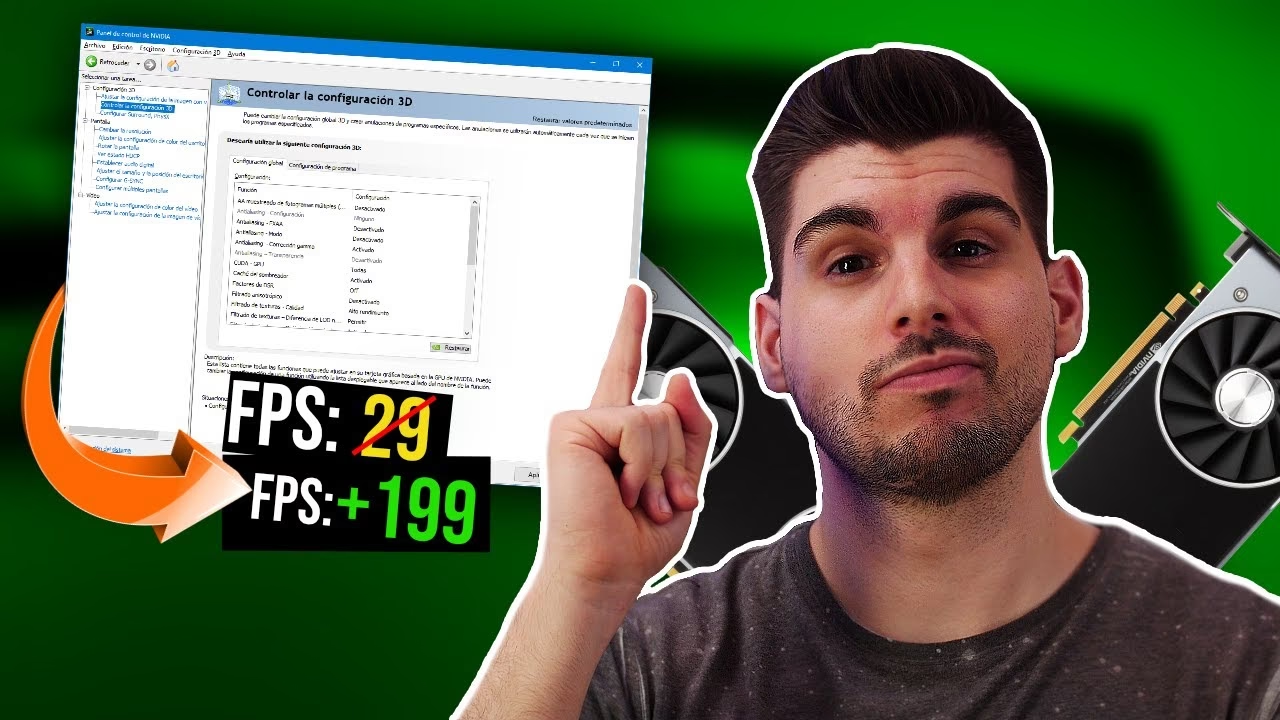
Una vez que tus drivers están al día, es hora de sumergirse en el centro neurálgico de la configuración de tu GPU: el Panel de Control de NVIDIA. Para acceder a él, simplemente haz clic derecho en un espacio vacío de tu escritorio y selecciónalo en el menú contextual.
Modo de Control de Energía: De Óptimo a Máximo Rendimiento
Este es, sin duda, uno de los ajustes más impactantes y menos conocidos para optimizar la energía y el rendimiento. Por defecto, NVIDIA configura sus tarjetas en un modo de "Consumo de energía óptimo". Esto significa que la GPU reducirá su velocidad de reloj y su consumo cuando no esté bajo una carga intensa para ahorrar energía y generar menos calor. Si bien esto es excelente para el uso diario, puede causar pequeñas caídas de rendimiento o "stuttering" en los juegos, ya que la tarjeta tarda una fracción de segundo en aumentar su potencia cuando la acción se intensifica.
Para garantizar que tu GPU esté siempre lista para dar el 100%, debes cambiar esta configuración:
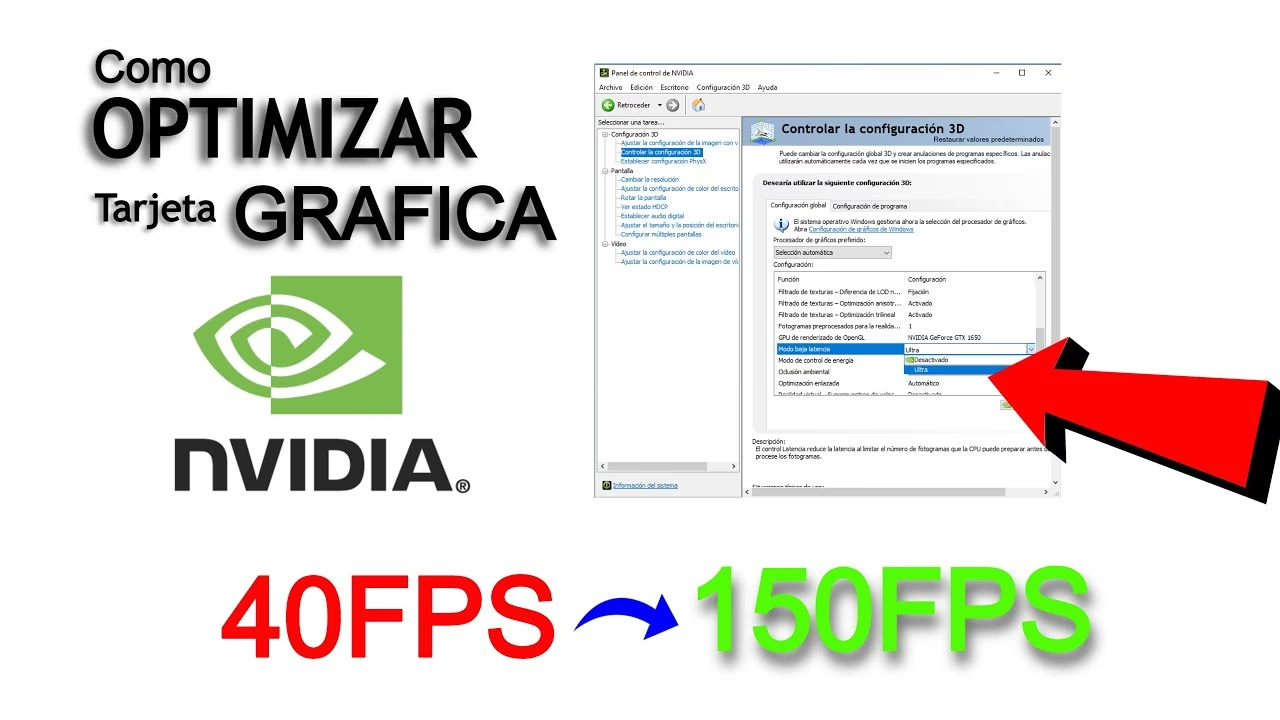
- Dentro del Panel de Control de NVIDIA, ve a "Controlar la configuración 3D" en el menú de la izquierda.
- En la pestaña "Configuración global", busca la opción "Modo de control de energía".
- Cámbiala de "Consumo de energía óptimo" a "Máximo rendimiento preferido".
- Haz clic en "Aplicar" en la esquina inferior derecha.
Con este cambio, le estás diciendo a tu tarjeta gráfica que opere a sus máximas frecuencias de reloj de forma constante mientras estés ejecutando una aplicación 3D (como un videojuego). El resultado es una experiencia más estable y una respuesta más rápida. Ten en cuenta que esto aumentará ligeramente el consumo de energía y las temperaturas en reposo, pero el beneficio en el rendimiento de juego es notable.
Configuración por Programa
Además de los ajustes globales, puedes crear perfiles específicos para cada juego en la pestaña "Configuración de programa". Esto es útil si un juego en particular tiene problemas con la configuración global o si quieres aplicar ajustes específicos, como un límite de FPS, solo a ese título.
El Enemigo Silencioso: El Control de las Temperaturas
Una tarjeta gráfica caliente es una tarjeta gráfica que rinde menos. Todas las GPUs modernas tienen un mecanismo de protección llamado "thermal throttling". Cuando el chip alcanza una temperatura demasiado alta (generalmente por encima de los 85-90°C), reduce automáticamente su velocidad de reloj para enfriarse y evitar daños. Esto se traduce directamente en una pérdida masiva de FPS y una experiencia de juego inconsistente.
Mantener las temperaturas bajo control es crucial para un rendimiento sostenido. Aquí tienes cómo hacerlo:
- Limpieza Física: El polvo es el peor enemigo de la refrigeración. Al menos cada seis meses, abre tu PC (desconectado de la corriente) y limpia cuidadosamente el polvo acumulado en los ventiladores de la caja, el disipador del procesador y, especialmente, los ventiladores y el radiador de tu tarjeta gráfica. Puedes usar aire comprimido y un cepillo suave.
- Flujo de Aire: Asegúrate de que tu caja tiene un buen flujo de aire. Esto significa tener ventiladores que introduzcan aire fresco por el frente o la parte inferior y otros que expulsen el aire caliente por la parte trasera o superior.
- Pasta Térmica: Si tu tarjeta gráfica tiene varios años, la pasta térmica que transfiere el calor del chip al disipador puede haberse secado. Reemplazarla puede reducir las temperaturas drásticamente. Sin embargo, este es un procedimiento delicado; si no te sientes cómodo, es mejor dejarlo en manos de un profesional.
Overclocking: Potencia Extra con Precaución
El overclocking es el proceso de aumentar manualmente las velocidades de reloj de la memoria y el núcleo de la GPU más allá de las especificaciones de fábrica. Esta es la forma más directa de obtener un aumento de rendimiento gratuito, pero conlleva ciertos riesgos si no se hace correctamente, como inestabilidad del sistema o, en casos extremos, daño al hardware.
Afortunadamente, herramientas como MSI Afterburner hacen que el proceso sea más seguro y accesible. Este programa te permite ajustar gradualmente las frecuencias y el voltaje, y monitorizar en tiempo real las temperaturas y la estabilidad. Para los principiantes, la función "OC Scanner" de Afterburner puede encontrar automáticamente un overclock estable y seguro para tu tarjeta específica.
Recuerda: el overclocking aumentará el consumo y las temperaturas. Solo deberías considerarlo si ya tienes un sistema bien refrigerado.
Optimización Dentro del Juego: Ajustes Gráficos Inteligentes
No todas las opciones gráficas son iguales. Algunas tienen un impacto visual enorme con un bajo coste de rendimiento, mientras que otras apenas se notan y consumen una cantidad desproporcionada de recursos. Aprender a equilibrar estos ajustes es clave, especialmente si no tienes una tarjeta de gama alta.
Tabla de Impacto de Ajustes Gráficos
| Opción Gráfica | Impacto en Rendimiento | Impacto Visual | Recomendación |
|---|---|---|---|
| Resolución | Muy Alto | Muy Alto | Mantener la nativa del monitor. Usar DLSS si es necesario. |
| Sombras | Alto | Alto | Bajar de "Ultra" a "Alto" o "Medio" para una gran ganancia de FPS. |
| Calidad de Texturas | Depende de la VRAM | Muy Alto | Mantener en "Alto" si tienes VRAM de sobra (6-8GB+). |
| Anti-Aliasing | Medio-Alto | Alto | Usar TAA en lugar de MSAA. A resoluciones altas (1440p+), se puede reducir. |
| Ray Tracing | Extremo | Muy Alto | Activar solo en tarjetas RTX compatibles y siempre junto a DLSS. |
La tecnología NVIDIA DLSS (Deep Learning Super Sampling) merece una mención especial. Esta técnica utiliza inteligencia artificial para renderizar el juego a una resolución más baja y luego reconstruir la imagen a una resolución más alta, ofreciendo una calidad de imagen similar a la nativa pero con un rendimiento mucho mayor. Si tu tarjeta y el juego son compatibles, activar DLSS en modo "Calidad" o "Equilibrado" es casi obligatorio.
Preguntas Frecuentes (FAQ)
¿Actualizar los drivers realmente mejora tanto el rendimiento?
Sí, absolutamente. Especialmente para los juegos más recientes, los llamados drivers "Game Ready" pueden solucionar problemas de rendimiento, crasheos y añadir mejoras significativas de FPS. Es una de las optimizaciones más fáciles y efectivas que puedes hacer.
¿Poner el modo de energía en "Máximo rendimiento" dañará mi GPU?
No, no la dañará. Simplemente le indica que no reduzca su velocidad de reloj para ahorrar energía. La tarjeta está diseñada para funcionar a esas velocidades. El único inconveniente es un ligero aumento en el consumo eléctrico y la temperatura, que un sistema bien refrigerado manejará sin problemas.
¿Con qué frecuencia debo limpiar el polvo de mi PC?
Depende mucho del ambiente. En un hogar con mascotas o en una zona polvorienta, puede que necesites hacerlo cada 3-4 meses. Como regla general, una inspección y limpieza cada 6 meses es una buena práctica para mantener las temperaturas a raya.
¿Es seguro hacer overclocking con MSI Afterburner?
Sí, es relativamente seguro si se hace con precaución. El software tiene límites para evitar que introduzcas valores peligrosos. Comienza con pequeños incrementos, prueba la estabilidad en juegos y monitoriza siempre las temperaturas. El riesgo principal no es dañar el hardware, sino la inestabilidad del sistema (crasheos).
¿Qué es DLSS y por qué debería usarlo?
DLSS es una tecnología de reescalado por IA exclusiva de las tarjetas NVIDIA RTX. Aumenta drásticamente los FPS al renderizar el juego a una resolución interna menor y luego usar IA para reconstruir una imagen nítida a tu resolución nativa. Es como magia para el rendimiento, y en sus últimas versiones, la calidad de imagen es prácticamente indistinguible de la nativa, y a veces incluso mejor.
Conclusión
Optimizar tu tarjeta gráfica NVIDIA es un proceso que combina varios frentes: mantener el software actualizado, configurar correctamente el panel de control, asegurar una buena refrigeración y ser inteligente con los ajustes dentro de los juegos. Al aplicar estos consejos, no solo ganarás FPS, sino que también lograrás una experiencia de juego más estable y fluida. No necesitas gastar una fortuna en nuevo hardware para disfrutar de tus juegos favoritos; solo necesitas dedicar un poco de tiempo a exprimir al máximo el potencial de la GPU que ya tienes.
Si quieres conocer otros artículos parecidos a Exprime tu GPU NVIDIA: Guía de Optimización puedes visitar la categoría Juegos.