
29/05/2026
Cualquier usuario de Windows, desde el más novato hasta el más experimentado, ha sentido ese escalofrío que recorre la espalda al verla. De repente, todo se detiene, el trabajo se pierde y una pantalla de un color azul intenso inunda el monitor con un mensaje críptico. Hablamos, por supuesto, de la infame Pantalla Azul de la Muerte o BSOD (Blue Screen of Death). Aunque su apariencia ha cambiado a lo largo de los años, su significado sigue siendo el mismo: Windows ha encontrado un error tan crítico que no puede continuar operando de forma segura. Pero, ¿qué significa realmente? ¿Es el fin de tu ordenador? Afortunadamente, en la mayoría de los casos, no. Este artículo es tu guía definitiva para entender, diagnosticar y, con suerte, solucionar para siempre este temido error.
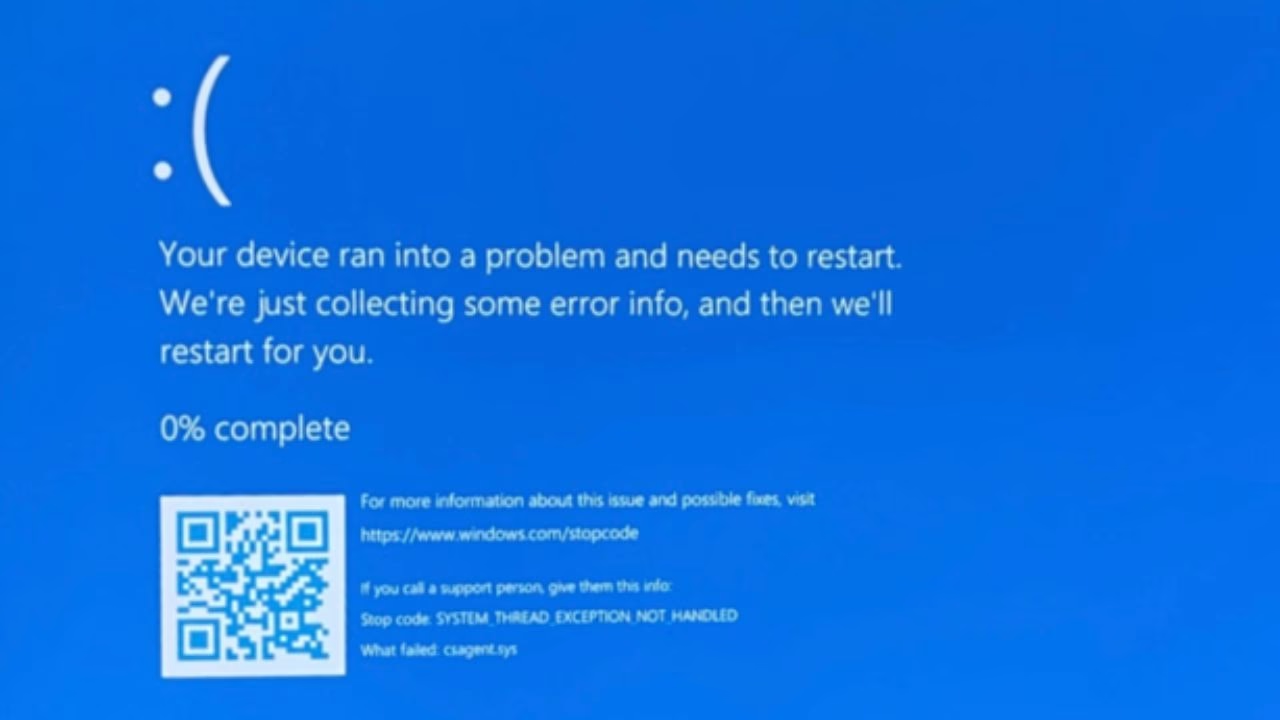
¿Qué es Exactamente la Pantalla Azul de la Muerte?
Técnicamente conocida como "Stop Error" o "error de detención", la Pantalla Azul de la Muerte es un mecanismo de protección integrado en el sistema operativo de Microsoft. Cuando el kernel de Windows (el núcleo del sistema) o un controlador que se ejecuta en modo kernel encuentra un problema del que no puede recuperarse, detiene por completo todas las operaciones para evitar daños mayores en el hardware o la corrupción de datos. Piensa en ello como el interruptor de emergencia de tu PC.
Cuando se produce un BSOD, Windows realiza varias acciones en segundo plano. La más importante es la creación de un archivo de volcado de memoria, comúnmente llamado "minidump". Este pequeño archivo guarda información crucial sobre el estado del sistema en el momento del fallo: qué procesos se estaban ejecutando, qué controlador falló y otros datos técnicos. Estos archivos son una mina de oro para diagnosticar la causa raíz del problema, aunque para el usuario promedio pueden ser difíciles de interpretar sin las herramientas adecuadas.
Un Viaje en el Tiempo: La Evolución del BSOD
El pantallazo azul no es un invento reciente; ha acompañado a Windows casi desde sus inicios, evolucionando en cada versión:
- Windows 1.0 a 3.x: Las primeras versiones de Windows tenían pantallas de error, pero no eran el BSOD crítico que conocemos. A menudo, un error grave simplemente congelaba el sistema o lo devolvía a la línea de comandos de MS-DOS. Windows 3.1 popularizó el color azul para mensajes del sistema, como el que aparecía al presionar Ctrl+Alt+Supr.
- Windows NT y 9x: La primera pantalla azul de detención real apareció con Windows NT 3.1. Estas eran pantallas de texto denso, llenas de códigos hexadecimales y nombres de archivos, intimidantes pero informativas para los técnicos. En la familia de Windows 95/98/Me, los BSOD eran mucho más comunes debido a la inestabilidad del sistema y a la mala gestión de los drivers, convirtiéndose en un triste icono de la época.
- Windows XP a Windows 7: El diseño se estandarizó. La pantalla comenzaba con el famoso mensaje "Se ha encontrado un problema y Windows ha sido apagado para evitar daños al equipo". Seguía mostrando información técnica, como el nombre del error (ej. `IRQL_NOT_LESS_OR_EQUAL`) y un código de parada.
- Windows 8 a Windows 11: Microsoft decidió hacer la experiencia menos aterradora. El nuevo diseño es minimalista, con un gran emoticono triste `:(`, un mensaje simple que indica que el PC necesita reiniciarse y el nombre del error. En las versiones más recientes de Windows 10 y 11, se añadió un código QR que se puede escanear con el móvil para obtener ayuda inmediata sobre ese error específico. Curiosamente, las versiones de prueba (Insider) de Windows muestran una pantalla verde (GSOD) para diferenciarlas de los errores en las versiones estables.
Causas Comunes: ¿Por Qué Ocurre un Pantallazo Azul?
Un BSOD puede ser causado por una multitud de factores, pero casi siempre se pueden clasificar en dos categorías principales: problemas de hardware y problemas de software.
Fallos de Hardware
Cuando un componente físico de tu ordenador falla o no funciona correctamente, puede provocar un BSOD. Las causas más habituales son:
- Memoria RAM defectuosa: Módulos de RAM con errores son una de las causas más frecuentes.
- Sobrecalentamiento: Una CPU o GPU que alcanza temperaturas peligrosas puede volverse inestable y causar un colapso del sistema.
- Fuente de alimentación insuficiente o defectuosa: Si la fuente no proporciona un voltaje estable y suficiente, los componentes pueden fallar.
- Discos duros o SSD en mal estado: Errores de lectura/escritura en la unidad donde está instalado Windows pueden corromper archivos críticos del sistema.
- Hardware incompatible: Instalar un nuevo componente que no es totalmente compatible con tu placa base o con otros dispositivos.
Conflictos de Software y Controladores (Drivers)
Esta es, con diferencia, la causa más común de los pantallazos azules. Los controladores son el software que permite a Windows comunicarse con el hardware.
- Controladores mal escritos o corruptos: Un driver con errores de programación es una receta para el desastre.
- Controladores incompatibles: Instalar un driver diseñado para otra versión de Windows o para un hardware diferente.
- Conflictos entre software: Especialmente software de bajo nivel como antivirus, firewalls o programas de virtualización que pueden entrar en conflicto entre sí o con el sistema operativo.
- Archivos de sistema de Windows dañados: Por una actualización fallida, un apagado incorrecto o la acción de un malware.
Anatomía Comparativa del Pantallazo Azul
La forma en que se presenta la información ha cambiado drásticamente, pasando de ser un volcado de datos para expertos a un mensaje más orientado al usuario.
| Característica | BSOD Clásico (Windows 7 y anteriores) | BSOD Moderno (Windows 8 y posteriores) |
|---|---|---|
| Diseño Visual | Sobrecargado de texto técnico en modo consola. | Minimalista, con tipografía moderna y un emoticono. |
| Información Mostrada | Código de error hexadecimal (ej. 0x000000D1), nombre simbólico, parámetros y a veces el archivo causante. | Mensaje simple, nombre del error (ej. DRIVER_POWER_STATE_FAILURE), y un código QR para más ayuda. |
| Tono del Mensaje | Alarmante y muy técnico. | Más tranquilizador y orientado a la acción (reiniciar). |
| Accesibilidad | Requiere que el usuario anote manualmente la información para buscarla después. | El código QR enlaza directamente a una página de soporte de Microsoft. |
Guía de Primeros Auxilios: ¿Qué Hacer Cuando Aparece un BSOD?
Lo primero es mantener la calma. Un pantallazo azul aislado no suele ser motivo de preocupación. Si se vuelve recurrente, es hora de investigar. Sigue estos pasos:
- Anota el código de error: Es la pieza de información más importante. Si la pantalla desaparece muy rápido, necesitarás desactivar el reinicio automático. Para ello, ve a `Panel de Control > Sistema y Seguridad > Sistema > Configuración avanzada del sistema`. En la pestaña `Opciones avanzadas`, bajo `Inicio y recuperación`, haz clic en `Configuración` y desmarca la casilla `Reiniciar automáticamente`.
- Piensa en los cambios recientes: ¿Instalaste algún programa nuevo? ¿Actualizaste un controlador? ¿Conectaste un nuevo dispositivo USB? La causa suele estar relacionada con la última acción que realizaste. Si es así, deshaz ese cambio (desinstala el programa, revierte el controlador o desconecta el dispositivo).
- Actualiza tu sistema: Asegúrate de tener las últimas actualizaciones de Windows Update y de los controladores de tus componentes principales (especialmente la tarjeta gráfica). A menudo, los fabricantes lanzan parches que solucionan inestabilidades conocidas.
- Inicia en Modo Seguro: Si el sistema se reinicia en bucle con un BSOD, intenta arrancar en Modo Seguro. Este modo carga Windows con un conjunto mínimo de controladores y servicios. Si el PC es estable en Modo Seguro, es casi seguro que el problema es un controlador o un programa de terceros. Desde aquí, puedes desinstalar software sospechoso o revertir controladores.
- Analiza tu hardware: Windows incluye herramientas de diagnóstico. Busca "Diagnóstico de memoria de Windows" en el menú Inicio para comprobar si tu RAM tiene errores. También puedes usar el comando `chkdsk /f /r` en un Símbolo del sistema (como administrador) para buscar y reparar errores en tu disco duro.
- Usa un visor de archivos minidump: Para los más técnicos, programas gratuitos como BlueScreenView de NirSoft pueden leer los archivos minidump y mostrarte de forma clara qué controlador o archivo causó el fallo en cada BSOD, facilitando enormemente el diagnóstico.
Preguntas Frecuentes (FAQ)
¿Un pantallazo azul significa que mi PC está roto?
No necesariamente. La mayoría de las veces es un problema de software (drivers, sistema operativo) que se puede solucionar. Si los BSOD persisten después de reinstalar Windows y están relacionados con errores de memoria o hardware, entonces sí podría indicar un componente físico defectuoso.
¿Puedo perder mis archivos por un BSOD?
El BSOD en sí mismo no borra tus archivos. Sin embargo, como el sistema se apaga de forma abrupta, puedes perder cualquier trabajo que no hayas guardado en ese momento. Si la causa del BSOD es un disco duro que está fallando, el riesgo de pérdida de datos es mucho mayor.
¿Por qué mi pantalla de error es verde o negra en lugar de azul?
Una pantalla verde (Green Screen of Death) es exclusiva de las versiones de Windows Insider Preview. Microsoft la usa para distinguir fácilmente los fallos en versiones de prueba de los de las versiones estables. Una pantalla negra suele estar relacionada con problemas de arranque o fallos críticos de la tarjeta gráfica antes de que el sistema pueda cargar la interfaz del BSOD.
¿Con qué frecuencia es "normal" tener un pantallazo azul?
En un sistema sano y estable, nunca debería ser "normal". Un BSOD una vez cada año o dos puede ser una casualidad. Si te ocurre una vez al mes, a la semana o, peor aún, a diario, tienes un problema subyacente que necesita ser resuelto urgentemente.
Si quieres conocer otros artículos parecidos a El Pantallazo Azul de Windows: Causas y Solución puedes visitar la categoría Guías.