
08/09/2007
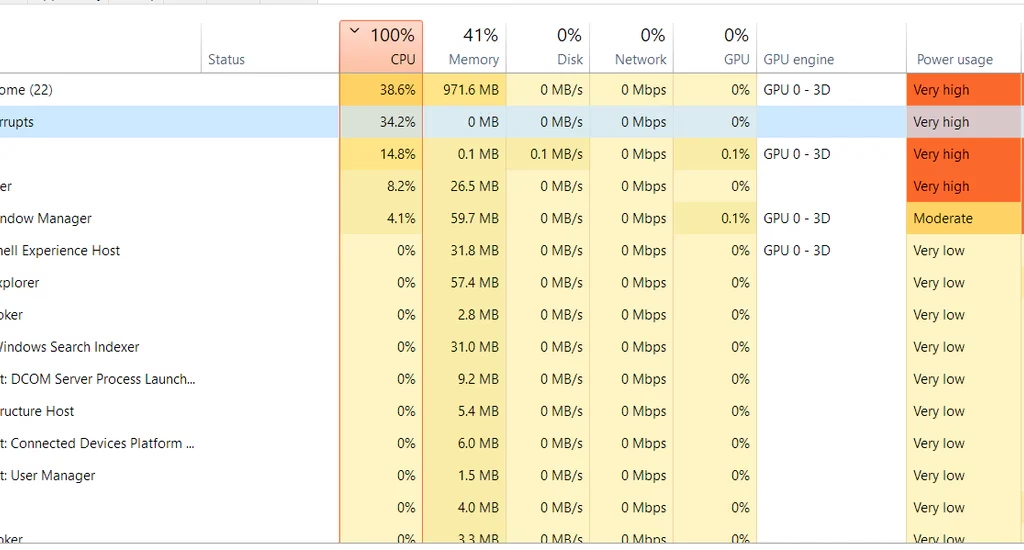
Si alguna vez has abierto el Administrador de Tareas de Windows por curiosidad o para investigar por qué tu ordenador va lento, es muy probable que te hayas topado con un proceso llamado "Interrupciones del sistema". A primera vista, puede parecer uno más de la lista, pero cuando ves que consume un porcentaje considerable de tu CPU, saltan todas las alarmas. No te preocupes, no estás solo. Este es un problema más común de lo que parece y, afortunadamente, tiene solución. En este artículo, desentrañaremos el misterio detrás de este proceso y te guiaremos paso a paso para que puedas devolverle la paz y el rendimiento a tu equipo.
¿Qué es Exactamente el Proceso "Interrupciones del Sistema"?
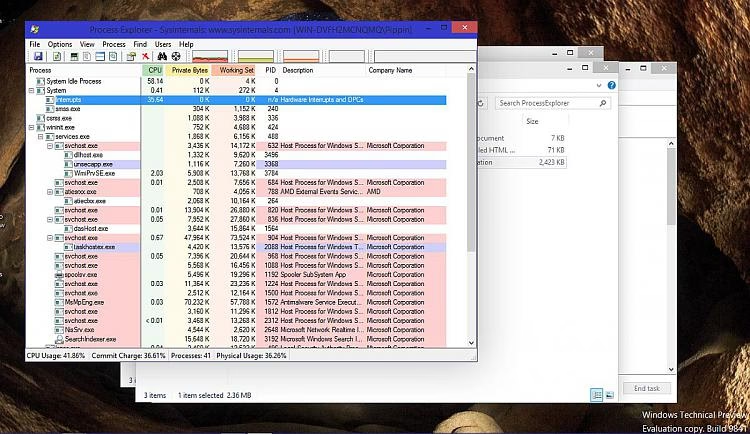
A pesar de que aparece en la lista de procesos del Administrador de Tareas, "Interrupciones del sistema" no es un programa o un ejecutable como los demás. No encontrarás un archivo .exe asociado a él. En realidad, es un marcador de posición, una especie de representante que agrupa y muestra el uso de recursos de todas las interrupciones de hardware que ocurren en tu PC.
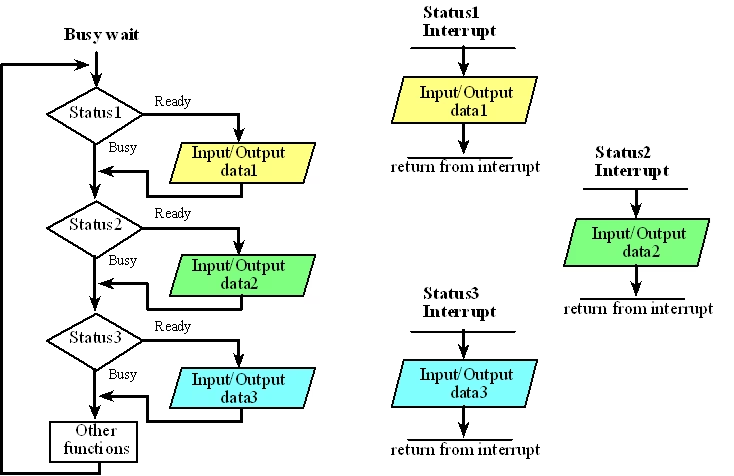
Pero, ¿qué es una interrupción de hardware? Imagina que es una llamada de atención urgente. Cuando un componente de tu ordenador (como el teclado, el ratón, la tarjeta de red o un disco duro) necesita la atención inmediata del procesador (CPU), envía una señal de interrupción. Esta señal le dice a la CPU: "¡Oye, para lo que estás haciendo, necesito que me atiendas ahora mismo!". La CPU entonces suspende su tarea actual, gestiona la petición del hardware y, una vez resuelta, continúa con lo que estaba haciendo. Todo esto ocurre miles de veces por segundo y es fundamental para que tu ordenador funcione de manera fluida.
Por ejemplo, cada vez que presionas una tecla, el teclado envía una interrupción para que la CPU procese esa pulsación y la muestre en pantalla. En condiciones normales, el uso de CPU de "Interrupciones del sistema" debería ser muy bajo, generalmente por debajo del 2% y, como mucho, con picos ocasionales que no superen el 5-7%. Si observas que se mantiene constantemente por encima del 10% o 15%, es un síntoma claro de que algo no va bien.
¿Por Qué "Interrupciones del Sistema" Consume Tanta CPU?
Un consumo de CPU elevado y constante por parte de este proceso es casi siempre una señal de alerta que apunta en una dirección: un problema con el hardware o sus controladores (drivers). No se trata de que el proceso en sí sea el problema, sino de que está reflejando un fallo subyacente. Algún dispositivo o su controlador está funcionando mal y está "bombardeando" a la CPU con un número excesivo de interrupciones, obligándola a dedicarle demasiados recursos.
Las causas más comunes incluyen:
- Controladores corruptos, obsoletos o incompatibles: Un driver mal programado o que no es totalmente compatible con tu versión de Windows puede causar un bucle de interrupciones.
- Hardware defectuoso: Un componente físico que está fallando (una tarjeta de red, un disco duro a punto de morir, o incluso una fuente de alimentación inestable) puede generar interrupciones erróneas.
- Conflictos de hardware: Dos dispositivos que intentan usar los mismos recursos del sistema pueden entrar en conflicto, generando un caos de interrupciones.
- BIOS/UEFI desactualizado: El firmware de la placa base, que gestiona la comunicación inicial entre todos los componentes, puede tener errores que se solucionan con una actualización.
Guía Paso a Paso para Solucionar el Alto Uso de CPU
Ahora que entendemos el problema, vamos a la solución. Sigue estos pasos en orden, desde los más sencillos a los más complejos, para diagnosticar y arreglar el problema.
Paso 1: Las Soluciones Básicas Primero
Antes de sumergirnos en configuraciones complejas, empecemos por lo fundamental. A menudo, la solución es más simple de lo que pensamos.
- Reinicia tu ordenador: Parece un cliché, pero reiniciar el sistema puede solucionar una gran cantidad de problemas temporales y errores que se hayan quedado "atascados".
- Actualiza Windows y tus controladores: Asegúrate de tener todas las actualizaciones de Windows instaladas. Ve a Configuración > Actualización y seguridad > Windows Update. Las actualizaciones a menudo incluyen parches y nuevos controladores que solucionan problemas de compatibilidad conocidos.
- Realiza un análisis de malware: Aunque es poco probable que un virus infecte directamente este proceso, sí puede interferir con los controladores de hardware. Utiliza tu antivirus de confianza para realizar un análisis completo del sistema.
Paso 2: Aísla al Culpable (Hardware Externo)
Los dispositivos USB son sospechosos habituales. La forma más sencilla de comprobar si uno de ellos es el causante es desconectarlos uno por uno.
Desconecta todos los dispositivos externos que no sean esenciales: discos duros externos, webcams, micrófonos, impresoras, etc. Deja solo el teclado y el ratón. Tras desconectar cada uno, observa el Administrador de Tareas. Si al quitar un dispositivo concreto el uso de CPU de "Interrupciones del sistema" vuelve a la normalidad, has encontrado al culpable. El problema puede ser el dispositivo en sí o su controlador.
Paso 3: Investigación Interna con el Administrador de Dispositivos
Si el problema persiste, es hora de mirar dentro del sistema. El Administrador de Dispositivos será nuestra principal herramienta.
- Haz clic derecho en el botón de Inicio y selecciona "Administrador de Dispositivos".
- Aquí verás una lista de todo el hardware de tu PC. La estrategia es ir deshabilitando dispositivos no esenciales uno por uno para ver si el problema desaparece.
- ¡ADVERTENCIA! No deshabilites componentes críticos como los que se encuentran en las categorías "Procesadores", "Unidades de disco" (si es tu disco de sistema), o "Dispositivos del sistema".
- Los principales sospechosos suelen ser: adaptadores de red, tarjetas de sonido, módems internos y otras tarjetas de expansión.
- Para deshabilitar un dispositivo, haz clic derecho sobre él y selecciona "Deshabilitar dispositivo". Comprueba el uso de CPU. Si no cambia, vuelve a habilitarlo de la misma manera y pasa al siguiente.
Paso 4: Ajustes Específicos de Controladores
A veces, no es el dispositivo en sí, sino una configuración específica de su controlador. Aquí tienes algunos ajustes comunes que han solucionado el problema para muchos usuarios.
- Adaptadores de Red: Ciertas funciones de ahorro de energía o de "despertar" el equipo pueden causar problemas. En el Administrador de Dispositivos, haz clic derecho en tu adaptador de red, ve a Propiedades > Opciones avanzadas. Busca propiedades como "Wake on Magic Packet" y "Wake on pattern match" y establécelas en "Deshabilitado".
- Concentradores Raíz USB: Un concentrador USB con problemas puede ser la causa. En el Administrador de Dispositivos, bajo "Controladoras de bus serie universal", puedes probar a deshabilitar los "Concentrador raíz USB". Ten cuidado, ya que esto podría desactivar tu teclado o ratón si están conectados por USB. Es recomendable saber cuál controla cada dispositivo antes de proceder.
- Mejoras de Audio: Los efectos de sonido y mejoras de audio a veces entran en conflicto. Haz clic derecho en el icono del altavoz en la barra de tareas, selecciona "Sonidos", ve a la pestaña "Reproducción", haz clic derecho en tu dispositivo predeterminado y selecciona "Propiedades". En la pestaña "Mejoras", marca la casilla "Deshabilitar todas las mejoras".
Tabla Comparativa de Soluciones
| Causa Potencial | Solución Sugerida | Nivel de Dificultad |
|---|---|---|
| Controlador desactualizado o corrupto | Actualizar desde Windows Update o la web del fabricante. | Fácil |
| Dispositivo USB conflictivo | Desconectar dispositivos externos uno por uno. | Fácil |
| Configuración de red incorrecta | Deshabilitar "Wake on Magic Packet" en propiedades del adaptador. | Intermedio |
| Hardware interno defectuoso | Deshabilitar dispositivos sospechosos en el Administrador de Dispositivos. | Intermedio |
| BIOS/UEFI desactualizada | Actualizar el firmware de la placa base. | Difícil / Riesgoso |
Paso 5: La Última Frontera - Actualización de la BIOS
Si nada de lo anterior ha funcionado, el problema podría estar en un nivel más bajo: la BIOS o UEFI de tu placa base. Actualizar la BIOS puede solucionar problemas de compatibilidad de hardware muy arraigados. Sin embargo, este es un proceso delicado. Un error durante la actualización (como un corte de luz) puede dejar tu ordenador inutilizable.
Para actualizarla, primero debes identificar la marca y modelo de tu placa base y la versión actual de tu BIOS. Luego, visita la web del fabricante, descarga la última versión y sigue sus instrucciones al pie de la letra. Procede con extrema precaución y solo si te sientes seguro haciéndolo.
Preguntas Frecuentes (FAQ)
¿"Interrupciones del sistema" es un virus?
No. Es un componente legítimo y esencial de Windows. No es un archivo ejecutable, por lo que no puede ser infectado directamente. Sin embargo, un virus o malware podría dañar un controlador de dispositivo, lo que indirectamente causaría que este proceso muestre un alto uso de CPU. Siempre es una buena práctica mantener tu sistema protegido.
¿Puedo deshabilitar o finalizar el proceso "Interrupciones del sistema"?
No, y no deberías intentarlo. Windows protege este componente porque es vital para la comunicación entre tu software y hardware. Intentar detenerlo es como intentar cortar la línea telefónica entre tus componentes y el cerebro del ordenador; el sistema se volvería inestable o directamente dejaría de funcionar.
¿Cuál es un uso normal de CPU para este proceso?
En un sistema sano y en reposo, el uso de CPU debería ser inferior al 2%. Es normal ver pequeños picos de hasta el 5-7% cuando realizas acciones que involucran mucho hardware (como mover rápidamente el ratón, escribir, o transferir archivos), pero estos picos deben ser momentáneos. Un valor constante por encima del 10% indica un problema.
En conclusión, ver un alto uso de CPU por parte de "Interrupciones del sistema" puede ser alarmante, pero es simplemente el mensajero que te avisa de un problema más profundo. Siguiendo una metodología de diagnóstico paciente y ordenada, desde las soluciones más simples hasta las más complejas, podrás identificar al hardware o controlador problemático y devolver a tu PC su máximo rendimiento.
Si quieres conocer otros artículos parecidos a Interrupciones del Sistema: ¿Qué es y cómo solucionarlo? puedes visitar la categoría Guías.