
10/04/2017
Sumergirse en el universo de una serie tan icónica como Gravity Falls deja una marca imborrable en cualquier espectador. Y si hay un personaje que encapsula el misterio, el caos y un carisma inquietante, ese es sin duda Bill Cipher. Este enigmático demonio de los sueños, con su forma triangular y su omnipresente ojo, se ha convertido en un favorito de los fans. ¿Qué mejor manera de mantener vivo su legado que llevándolo directamente a nuestro espacio digital más personal: el fondo de pantalla de nuestros dispositivos? Si has llegado hasta aquí, es porque buscas invocar a este ser interdimensional en tu PC o móvil. Estás de suerte, porque en esta guía definitiva te explicaremos todo lo que necesitas saber para encontrar, configurar y optimizar el fondo de pantalla perfecto de Bill Cipher.
¿Quién es Bill Cipher y Por Qué es Tan Popular?
Antes de adornar nuestras pantallas con su imagen, recordemos brevemente por qué Bill Cipher es tan fascinante. No es un villano común; es una entidad de pura energía con un poder casi ilimitado y un sentido del humor retorcido y sádico. Su diseño, engañosamente simple —un triángulo isósceles amarillo con un solo ojo, un sombrero de copa y un pajarito—, contrasta brutalmente con su naturaleza caótica y manipuladora. Esta dualidad lo convierte en un personaje visualmente atractivo y profundamente memorable. Tenerlo como fondo de pantalla no es solo una elección estética, es una declaración: un guiño a lo misterioso, a lo impredecible y al lado más oscuro y divertido del universo de Gravity Falls.
Encontrando el Fondo de Pantalla Perfecto
La búsqueda del wallpaper ideal es el primer paso en este ritual digital. No todos los fondos son iguales, y la elección dependerá de tu estilo personal y la resolución de tu pantalla.
Tipos de Fondos de Pantalla de Bill Cipher
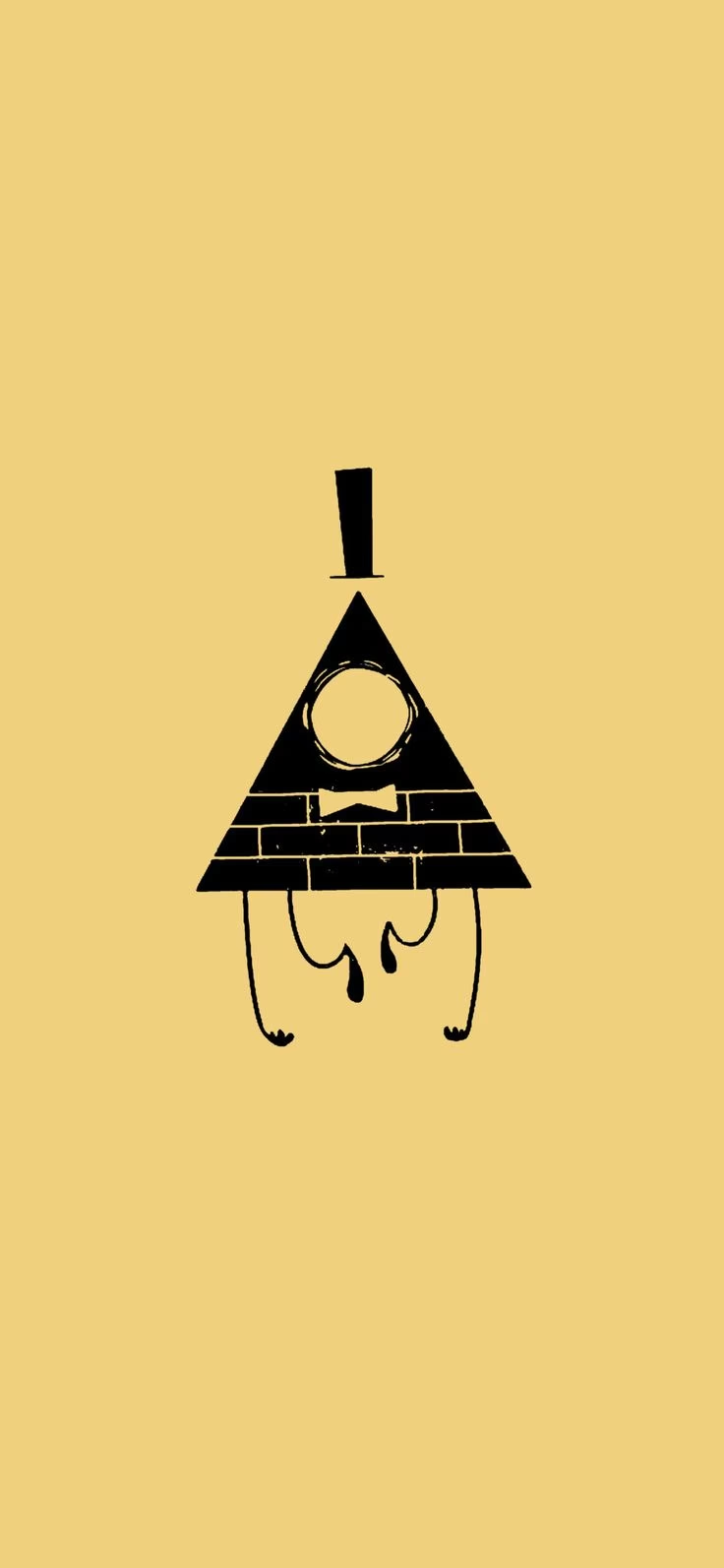
- Minimalistas: Ideales para quienes prefieren un escritorio limpio. Suelen mostrar la silueta de Bill, su ojo o símbolos relacionados sobre un fondo de color plano.
- Épicos y Cinemáticos: Capturan a Bill en sus momentos de máximo poder, a menudo durante el 'Weirdmageddon' (Raromagedón). Son imágenes llenas de detalles, color y acción.
- Basados en Fan Art: La comunidad de artistas ha creado innumerables interpretaciones de Bill. Aquí puedes encontrar estilos únicos, desde versiones humanizadas hasta diseños abstractos y terroríficos.
- Animados o Dinámicos: Para una experiencia más inmersiva, un fondo animado donde el ojo de Bill parpadea o el fondo se distorsiona puede ser la opción definitiva.
La Importancia de la Resolución
Para que tu fondo de pantalla se vea nítido y no pixelado, es crucial que elijas una imagen con una resolución igual or superior a la de tu monitor. Las resoluciones más comunes son:
- Full HD: 1920x1080 píxeles
- QHD (2K): 2560x1440 píxeles
- UHD (4K): 3840x2160 píxeles
Busca imágenes que especifiquen estas resoluciones para garantizar la máxima calidad visual. Un fondo borroso arruinaría por completo la imponente presencia de Bill.
Guía Paso a Paso para Configurar tu Fondo de Pantalla
Una vez que has encontrado la imagen perfecta, el proceso para establecerla como fondo es bastante sencillo, aunque varía ligeramente según el sistema operativo.
En Windows (10 y 11)
El método más rápido es el que probablemente ya conoces:
- Descarga la imagen y guárdala en una carpeta de fácil acceso.
- Navega hasta la imagen usando el Explorador de Archivos.
- Haz clic derecho sobre el archivo de la imagen.
- En el menú contextual, selecciona "Establecer como fondo de escritorio". ¡Listo! El caos se ha apoderado de tu escritorio.
Para un control más detallado, puedes hacerlo a través de la configuración:
- Haz clic derecho en un espacio vacío del escritorio y selecciona "Personalizar".
- En la ventana de configuración, asegúrate de estar en la sección "Fondo".
- En "Personalizar el fondo", haz clic en "Examinar fotos" o "Elegir una foto" para seleccionar la imagen de Bill Cipher que descargaste.
- Aquí también podrás ajustar cómo se muestra la imagen, como veremos más adelante.
En macOS
El proceso en los ordenadores de Apple es igualmente intuitivo:
- Guarda la imagen de Bill en tu Mac.
- Abre "Preferencias del Sistema" desde el menú Apple o el Dock.
- Haz clic en "Escritorio y salvapantallas".
- En la pestaña "Escritorio", puedes arrastrar la imagen directamente a la vista previa o usar el botón "+" en la esquina inferior izquierda para buscar la carpeta donde la guardaste.
- Selecciónala y tu escritorio se transformará al instante.
En Dispositivos Móviles (Android e iOS)
Para llevar a Bill en tu bolsillo:
- Android: Generalmente, puedes mantener presionado un espacio vacío en la pantalla de inicio y seleccionar "Fondos de pantalla". Desde allí, navega a tu galería y elige la imagen. También puedes hacerlo desde la app de Galería o Fotos, abriendo la imagen y buscando la opción "Usar como" o "Establecer como fondo de pantalla".
- iOS: Ve a "Ajustes" > "Fondo de pantalla" > "Seleccionar otro fondo". Elige la imagen de tu galería, ajústala a tu gusto y decide si la quieres para la pantalla de bloqueo, la de inicio o ambas.
Opciones Avanzadas: Ajustando la Imagen a la Perfección
A veces, la imagen no encaja perfectamente en la pantalla. Los sistemas operativos modernos ofrecen varias opciones de ajuste para solucionar esto. Aquí te las explicamos en una tabla comparativa.
| Opción de Ajuste | Descripción | ¿Cuándo usarla? |
|---|---|---|
| Rellenar (Fill) | Amplía la imagen para que cubra toda la pantalla sin dejar bordes, recortando las partes que sobran. | Ideal para la mayoría de las imágenes de alta resolución que no tienen la proporción exacta de tu pantalla. |
| Ajustar (Fit) | Muestra la imagen completa en la pantalla, manteniendo su proporción original. Puede dejar barras de color (generalmente negras) a los lados o arriba y abajo. | Cuando no quieres que se recorte ninguna parte importante de la imagen. |
| Expandir (Stretch) | Estira o comprime la imagen para que ocupe exactamente toda la pantalla, sin recortar nada. | No recomendado. Casi siempre distorsiona la imagen, haciendo que Bill se vea extrañamente ancho o alto. |
| Mosaico (Tile) | Repite la imagen en un patrón para cubrir todo el escritorio. | Perfecto para imágenes pequeñas o patrones de símbolos de Bill Cipher. |
| Centro (Center) | Coloca la imagen en su tamaño original en el centro de la pantalla, con un fondo de color sólido. | Útil para imágenes más pequeñas que la resolución de tu pantalla y que quieres destacar. |
Preguntas Frecuentes (FAQ)
¿Dónde puedo encontrar fondos de pantalla de Bill Cipher de alta calidad?
Existen numerosos sitios web dedicados a fondos de pantalla (wallpapers) donde puedes buscar por nombre. Además, plataformas como Pinterest, DeviantArt o ArtStation son minas de oro para encontrar arte increíble de fans que puedes usar como fondo, siempre respetando el trabajo de los artistas.
Mi fondo de pantalla se ve borroso, ¿cómo lo soluciono?
Esto casi siempre se debe a que la resolución de la imagen es inferior a la de tu pantalla. Busca una versión de la misma imagen en una resolución más alta (HD, 4K) o elige una imagen diferente que cumpla con este requisito.
¿Puedo usar un GIF o un vídeo de Bill Cipher como fondo de pantalla?
¡Sí! Esto se conoce como fondo de pantalla animado o dinámico. En PC, necesitarás un software especializado como Wallpaper Engine (disponible en Steam), que te permite usar vídeos, GIFs e incluso aplicaciones interactivas como fondo. En móviles, algunas versiones de Android y iOS permiten usar vídeos cortos o "Live Photos" como fondos.
¿Usar un fondo animado consume muchos recursos de mi ordenador?
Sí, un fondo animado consumirá más CPU, GPU y RAM que una imagen estática. Programas como Wallpaper Engine son muy eficientes y suelen pausarse cuando tienes una aplicación a pantalla completa (como un juego o una película) para no afectar el rendimiento. Sin embargo, en portátiles puede reducir la duración de la batería.
Si quieres conocer otros artículos parecidos a Fondos de Pantalla de Bill Cipher: Guía Completa puedes visitar la categoría Juegos.