
24/09/2008
En el mundo del PC gaming y la personalización de hardware, existen herramientas que, aunque no son de uso común, ofrecen un poder extraordinario a quienes se atreven a explorarlas. Una de estas joyas es Custom Resolution Utility (CRU), un pequeño pero potente programa que permite a los usuarios reescribir la forma en que su tarjeta gráfica se comunica con su monitor. Si alguna vez has querido usar una resolución que no aparece en el panel de Windows, hacer overclock a la tasa de refresco de tu pantalla o solucionar problemas de detección extraños, has llegado al lugar indicado. Esta guía completa te llevará de la mano a través de todo lo que necesitas saber sobre CRU, desde su instalación hasta la solución de los problemas más complejos.
¿Qué es Exactamente Custom Resolution Utility (CRU)?
Para entender qué hace CRU, primero debemos hablar del EDID (Extended Display Identification Data). El EDID es, en esencia, el DNI de tu monitor. Es un pequeño bloque de información que el monitor envía a tu tarjeta gráfica, diciéndole qué resoluciones soporta, cuál es su tasa de refresco nativa, su nombre, fabricante y mucho más. El problema es que, a veces, esta información es incompleta, incorrecta o simplemente no incluye las capacidades máximas reales del panel.
Aquí es donde entra en juego Custom Resolution Utility. CRU es una herramienta de edición de EDID que te permite anular la información que proporciona tu monitor y definir tus propias reglas. No crea resoluciones de la nada; lo que hace es decirle a tu driver de video: "Olvida lo que el monitor dice, estas son las resoluciones y tasas de refresco que quiero que habilites".
Los usos principales de CRU incluyen:
- Añadir resoluciones personalizadas: Ideal para juegos que no soportan tu aspect ratio o para crear resoluciones intermedias que mejoren el rendimiento.
- Overclocking de la tasa de refresco: Muchos monitores de 60Hz pueden funcionar establemente a 70Hz, 75Hz o incluso más. CRU es la herramienta predilecta para encontrar ese punto dulce.
- Corregir información incorrecta: Soluciona problemas como cuando un monitor conectado por HDMI es detectado como DVI, perdiendo así la capacidad de transmitir audio.
- Eliminar resoluciones innecesarias: Limpia el menú de selección de resolución en juegos y en Windows, mostrando solo las que realmente utilizas.
Descarga y Preparación de CRU
A diferencia de la mayoría de los programas, CRU no tiene un instalador tradicional. Es una aplicación portable, lo que facilita su uso y eliminación. Sigue estos sencillos pasos para tenerlo listo en tu sistema.
- Descarga: Busca la última versión de Custom Resolution Utility en la web oficial de su creador, ToastyX, en MonitorTests. Asegúrate de descargar el archivo directamente de la fuente original para evitar software malicioso. El archivo vendrá en formato .zip, por ejemplo,
cru-1.5.1.zip. - Extracción: Una vez descargado, localiza el archivo .zip. No necesitas instalar nada. Simplemente haz clic derecho sobre el archivo y selecciona "Extraer todo...". Windows te pedirá que elijas una carpeta de destino. Puedes crear una carpeta llamada "CRU" en tu escritorio o en Documentos para tenerlo todo organizado.
- Contenido de la carpeta: Dentro de la carpeta extraída, encontrarás varios archivos ejecutables. Los más importantes son:
- CRU.exe: La aplicación principal para editar las resoluciones.
- restart64.exe: Un script para reiniciar el controlador de video en sistemas de 64 bits y aplicar los cambios. (Usa
restart.exesi tienes un sistema de 32 bits). - reset-all.exe: Tu salvavidas. Este ejecutable elimina todas las modificaciones hechas por CRU y restaura la configuración de fábrica de tus monitores.
¡Y eso es todo! Ya estás listo para empezar a modificar las resoluciones de tu monitor.
Cómo Añadir tu Primera Resolución Personalizada
Ahora viene la parte divertida. Vamos a añadir una nueva resolución y una tasa de refresco superior. Como ejemplo, intentaremos añadir 1920x1080 a 75Hz en un monitor estándar de 60Hz.
Paso 1: Abrir CRU
Ejecuta CRU.exe. Es posible que Windows te pida permisos de administrador; acéptalos.
Paso 2: Seleccionar el Monitor
En la parte superior, verás un menú desplegable. Asegúrate de que el monitor que quieres modificar esté seleccionado. Si tienes varios monitores, aparecerán todos en la lista.
Paso 3: Añadir una Resolución Detallada
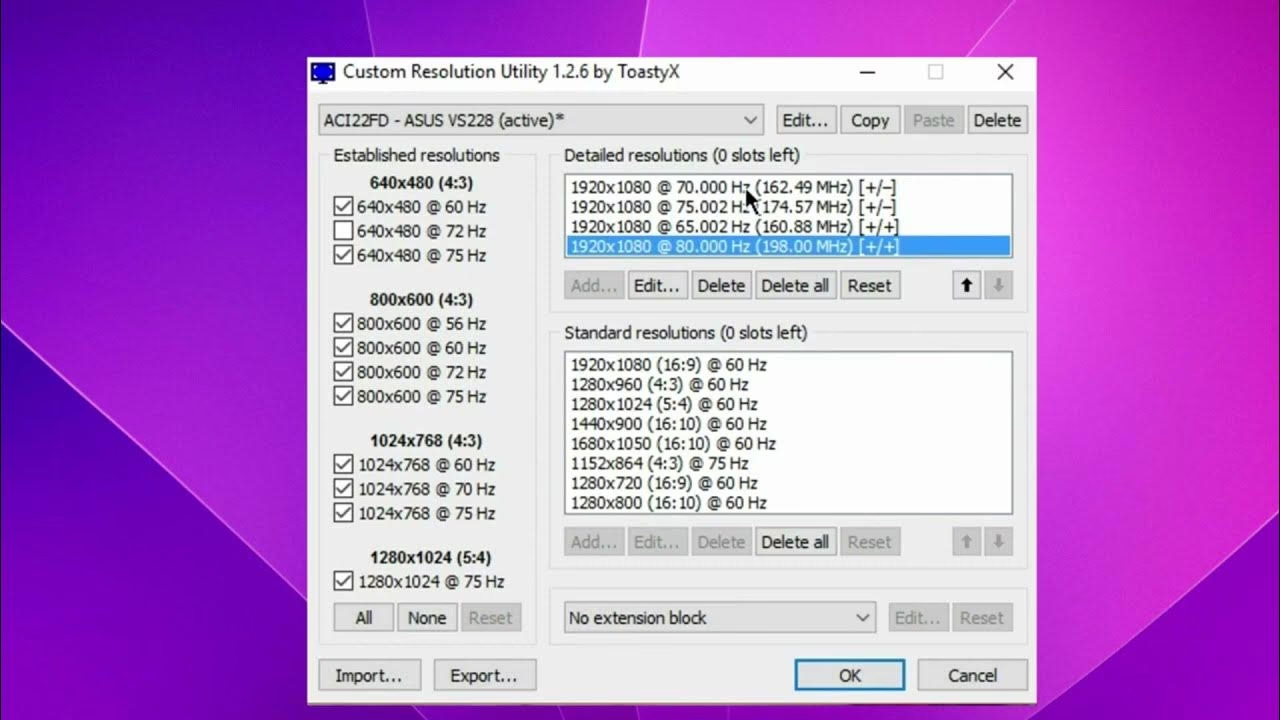
Verás dos cuadros principales: "Detailed resolutions" y "Standard resolutions". Las resoluciones detalladas son las más importantes y las que ofrecen mayor control. Haz clic en el botón "Add..." debajo del cuadro de "Detailed resolutions".
Paso 4: Configurar la Nueva Resolución
Se abrirá una nueva ventana. Aquí es donde defines los parámetros. Para un principiante, lo más sencillo es seleccionar en el menú desplegable "Timing" la opción "LCD standard". Esto rellenará automáticamente la mayoría de los valores complejos. Ahora, solo tienes que introducir los dos datos clave:
- Horizontal (pixels): 1920
- Vertical (lines): 1080
- Refresh rate (Hz): 75
Haz clic en "OK". Tu nueva resolución de 1920x1080 @ 75Hz aparecerá ahora en la lista de resoluciones detalladas.
Paso 5: Aplicar los Cambios
Cierra la ventana principal de CRU haciendo clic en "OK". Los cambios aún no están aplicados. Para ello, ve a la carpeta de CRU y ejecuta restart64.exe. Tu pantalla parpadeará o se quedará en negro por un par de segundos. ¡No te asustes! Esto es normal, ya que el controlador de video se está reiniciando.
Paso 6: Verificar el Resultado
Una vez que la imagen vuelva, haz clic derecho en el escritorio, ve a "Configuración de pantalla", luego a "Configuración de pantalla avanzada". En el menú desplegable de "Frecuencia de actualización", ahora deberías ver la opción de 75Hz. Selecciónala y disfruta de una mayor fluidez.
Solución a Problemas Frecuentes y Comportamientos Extraños
CRU es una herramienta avanzada y, a veces, las cosas no salen como se planean. Basándonos en la experiencia de muchos usuarios, aquí resolvemos las dudas y problemas más comunes.
La nueva resolución no aparece o no se aplica
Este es el problema más habitual. Si después de reiniciar el driver la opción no aparece, puede deberse a varias razones:
- Límites del hardware: Tu monitor, el cable que usas o tu tarjeta gráfica simplemente no soportan esa combinación de resolución y refresco. Intenta bajar la tasa de refresco (por ejemplo, a 70Hz en lugar de 75Hz) y vuelve a probar. Un cable de buena calidad (DisplayPort o HDMI de alta velocidad) es crucial.
- El orden importa: CRU aplica las resoluciones de arriba hacia abajo. Asegúrate de que tu nueva resolución personalizada esté en la primera posición de la lista de "Detailed resolutions". Puedes usar las flechas a la derecha para moverla hacia arriba.
- Conflicto de drivers: A veces, los restos de drivers antiguos pueden causar problemas. Se recomienda usar una herramienta como DDU (Display Driver Uninstaller) para hacer una limpieza completa en Modo Seguro y luego reinstalar los últimos drivers de tu GPU antes de usar CRU.
El monitor se queda en negro o muestra "Sin Señal"
¡Que no cunda el pánico! Esto significa que la configuración que has introducido es demasiado exigente y tu monitor no puede mostrarla. Arreglarlo es muy fácil:
- Reinicia tu ordenador en Modo Seguro.
- Navega hasta la carpeta donde extrajiste CRU.
- Ejecuta el archivo
reset-all.exe. Esto eliminará todas las modificaciones de CRU. - Reinicia tu ordenador normalmente. Todo volverá a la normalidad.
Problemas de Detección: Mi monitor HDMI aparece como DVI
Este es un problema de EDID clásico que CRU puede solucionar. Ocurre cuando el EDID del monitor no incluye un bloque de datos específico de HDMI. La tarjeta gráfica, al no ver esa información, asume que es una conexión DVI, lo que deshabilita el audio por HDMI y algunas opciones de color.
Para solucionarlo:
- Abre CRU y selecciona tu monitor.
- Haz clic en el botón "Edit..." en la parte superior, al lado del nombre del monitor.
- En la nueva ventana, haz clic en "Add..." en la sección "Extension blocks".
- Selecciona "HDMI support" de la lista y haz clic en OK.
- Ahora, en la sección de "Data blocks", haz clic en "Add..." y elige "HDMI 2.0 support" (o la versión que corresponda). Puedes dejar los valores por defecto.
- Haz clic en OK en todas las ventanas y reinicia el driver con
restart64.exe. Esto debería forzar al driver a reconocer la conexión como HDMI.
Tabla Comparativa: CRU vs. Paneles de Control de GPU
¿Por qué usar CRU si NVIDIA, AMD e Intel ya tienen sus propias herramientas para crear resoluciones personalizadas? Esta tabla resume las diferencias clave.
| Característica | Custom Resolution Utility (CRU) | Panel de Control de GPU (NVIDIA/AMD/Intel) |
|---|---|---|
| Nivel de Control | Total. Modifica el EDID a nivel de registro, permitiendo cambios profundos que persisten entre actualizaciones de drivers. | Limitado. Crea resoluciones a nivel de driver, que pueden desaparecer o necesitar ser recreadas tras una actualización. |
| Facilidad de Uso | Moderada. Requiere entender conceptos básicos y seguir los pasos cuidadosamente. | Alta. Interfaces gráficas sencillas e integradas en el software del controlador. |
| Riesgo | Medio. Una mala configuración puede resultar en una pantalla negra, pero es fácilmente reversible. | Bajo. Suelen incluir un test de compatibilidad antes de aplicar la configuración de forma permanente. |
| Reversibilidad | Muy fácil con el script reset-all.exe. | Fácil, se pueden eliminar las resoluciones personalizadas desde la misma interfaz. |
Preguntas Frecuentes (FAQ)
¿Es seguro usar CRU? ¿Puede dañar mi monitor?
Sí, es muy seguro. Es extremadamente improbable que CRU cause un daño físico permanente a tu monitor. Los monitores modernos tienen mecanismos de protección que simplemente rechazarán una señal que esté fuera de sus especificaciones (resultando en la pantalla negra o el mensaje "Sin Señal"). El "riesgo" reside en crear una configuración inestable que es fácilmente reversible.
¿Por qué mi overclock de tasa de refresco no es estable?
El éxito del overclocking depende de la lotería del silicio de tu panel, la calidad de tu cable y la capacidad de tu GPU. Si experimentas parpadeos (flickering) o artefactos visuales (pixel skipping), significa que has superado el límite. Reduce la tasa de refresco en 1Hz a la vez hasta encontrar un valor 100% estable.
¿Necesito mantener CRU abierto para que los cambios funcionen?
No. Una vez aplicas los cambios reiniciando el driver, la configuración se guarda en el registro de Windows. No necesitas ejecutar CRU de nuevo a menos que quieras hacer más modificaciones.
¿CRU anula la garantía de mi monitor?
Técnicamente, el overclocking puede anular la garantía. Sin embargo, como los cambios son a nivel de software y completamente reversibles con reset-all.exe, es prácticamente imposible para un fabricante saber que lo has utilizado si restauras todo a los valores de fábrica antes de enviar el monitor a reparar.
En conclusión, Custom Resolution Utility es una herramienta indispensable para cualquier entusiasta que busque exprimir hasta la última gota de rendimiento y personalización de su monitor. Aunque su interfaz puede parecer intimidante al principio, su lógica es sencilla y el proceso es seguro si se siguen los pasos correctos. Ahora tienes el conocimiento para experimentar, solucionar problemas y, en definitiva, dominar la resolución de tu pantalla.
Si quieres conocer otros artículos parecidos a Guía Definitiva de Custom Resolution Utility (CRU) puedes visitar la categoría Juegos.