
02/12/2022
Adentrarse en el universo de Linux puede ser una experiencia transformadora, y elegir la distribución correcta es el primer gran paso. Fedora Linux se presenta como una de las opciones más robustas, innovadoras y respetadas del ecosistema de código abierto. Respaldado por Red Hat, este sistema operativo no solo es una puerta de entrada a las tecnologías más punteras, sino también una plataforma estable y segura para el trabajo diario, el desarrollo y el ocio. Si estás buscando un sistema operativo que combine lo último en software con una base sólida y una comunidad vibrante, has llegado al lugar indicado. En esta guía completa, te acompañaremos en cada fase del proceso para instalar Fedora en tu ordenador, desde los preparativos iniciales hasta la configuración final.
- ¿Qué es Fedora y por qué deberías considerarlo?
- Ventajas y Desventajas de Fedora
- Ediciones de Fedora: ¿Cuál es para ti?
- Requisitos del Sistema
- Guía de Instalación de Fedora Paso a Paso
- Paso 1: Descargar la Imagen ISO
- Paso 2: Crear un USB de Arranque
- Paso 3: Arrancar el Ordenador desde el USB
- Paso 4: Probar Fedora en Modo "Live"
- Paso 5: Iniciar el Instalador Anaconda
- Paso 6: Configuración Inicial
- Paso 7: Destino de la Instalación (Particionado)
- Paso 8: Comenzar la Instalación
- Paso 9: Finalizar y Reiniciar
- Primeros Pasos Después de Instalar
- Preguntas Frecuentes (FAQ)
- Conclusión
¿Qué es Fedora y por qué deberías considerarlo?
Fedora nació en 2003 como un proyecto comunitario derivado del legendario Red Hat Linux. Mientras que Red Hat se enfocaba en su versión empresarial (RHEL), Fedora se convirtió en el campo de pruebas para las tecnologías más avanzadas, un lugar donde la innovación florece. Esto no significa que sea inestable; al contrario, Fedora ha demostrado ser una plataforma increíblemente fiable que equilibra perfectamente la vanguardia con la robustez. Su filosofía se centra en el software libre y de código abierto, una comunidad colaborativa y la adopción temprana de nuevas tecnologías como el sistema de archivos Btrfs, el servidor gráfico Wayland y el servidor de audio PipeWire, que a menudo marcan el estándar para el resto del ecosistema Linux.
Una de sus características más destacadas es su seguridad. Fedora implementa por defecto SELinux (Security-Enhanced Linux), un conjunto de políticas de seguridad a nivel de kernel que añade una capa de protección formidable contra vulnerabilidades y accesos no autorizados, haciendo del sistema una verdadera fortaleza digital.
Ventajas y Desventajas de Fedora
Como todo sistema operativo, Fedora tiene sus puntos fuertes y áreas de mejora. Es crucial conocerlos para decidir si se adapta a tus necesidades.
Ventajas Principales
- Innovación Constante: Siempre tendrás acceso al software más reciente y a las últimas tecnologías del mundo Linux. Es ideal para desarrolladores y entusiastas que quieren estar a la última.
- Estabilidad y Seguridad: A pesar de su enfoque innovador, Fedora es muy estable. El respaldo de Red Hat y la implementación de herramientas como SELinux garantizan un entorno seguro y confiable.
- Comunidad Activa: Cuenta con una comunidad global de usuarios y desarrolladores dispuestos a ayudar a través de foros, wikis y listas de correo.
- Gestor de Paquetes DNF: El gestor de paquetes DNF es rápido, potente y resuelve dependencias de manera muy eficiente, facilitando la instalación y gestión de software.
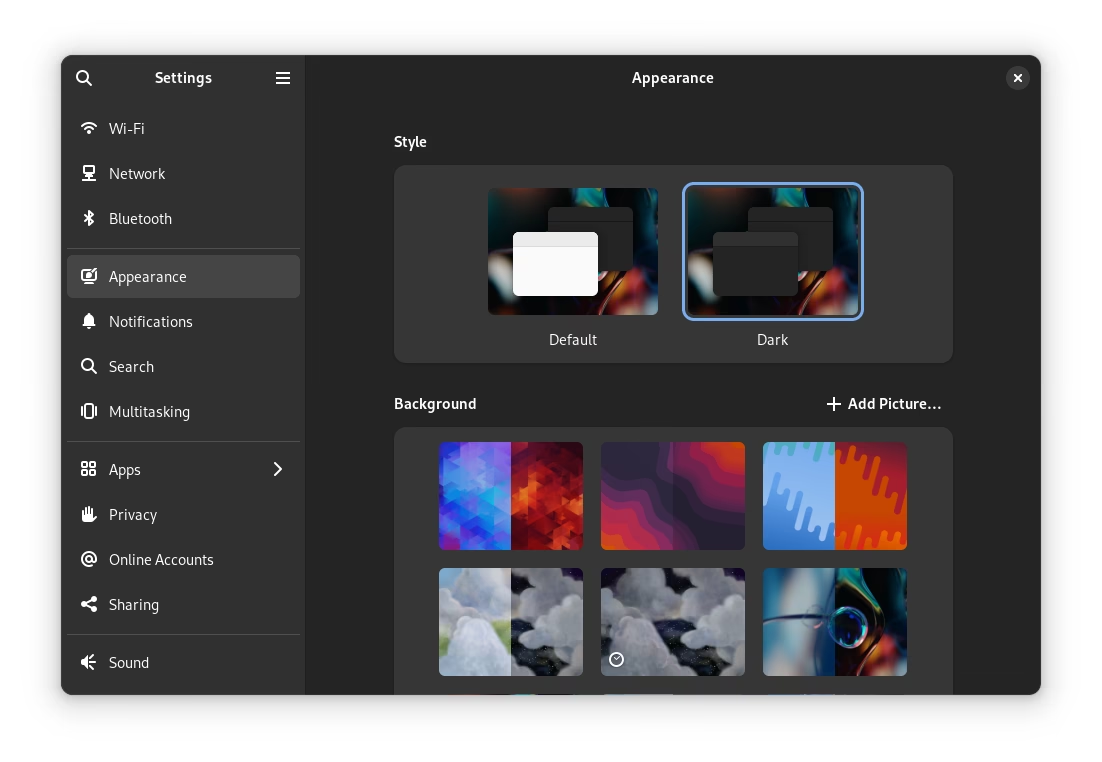
- Experiencia GNOME Pura: La edición principal (Workstation) ofrece una de las implementaciones más limpias y fieles del entorno de escritorio GNOME, sin modificaciones excesivas.
Posibles Desventajas
- Ciclo de Vida Corto: Cada versión de Fedora tiene un soporte de aproximadamente 13 meses. Esto implica que necesitarás actualizar tu sistema a una nueva versión aproximadamente una vez al año para seguir recibiendo actualizaciones.
- Software Propietario: Por su estricta filosofía de software libre, no incluye códecs multimedia ni controladores propietarios por defecto. Sin embargo, se pueden instalar fácilmente desde repositorios de terceros.
- Curva de Aprendizaje: Para un usuario que viene directamente de Windows, puede presentar una curva de aprendizaje ligeramente más pronunciada que otras distribuciones como Linux Mint.
Ediciones de Fedora: ¿Cuál es para ti?
Fedora no es un sistema único, sino que se ofrece en diferentes sabores para adaptarse a distintas necesidades. La edición principal es Fedora Workstation, diseñada para ordenadores de escritorio y portátiles. Sin embargo, existen los llamados "Spins", que son versiones oficiales con diferentes entornos de escritorio preinstalados.
Tabla Comparativa de Fedora Spins Populares
| Spin | Entorno de Escritorio | Ideal para... |
|---|---|---|
| Fedora Workstation (Default) | GNOME | Usuarios que buscan una experiencia moderna, productiva y minimalista. Excelente para portátiles con paneles táctiles. |
| KDE Plasma Spin | KDE Plasma | Amantes de la personalización extrema, con un escritorio visualmente atractivo y lleno de opciones. |
| XFCE Spin | XFCE | Equipos con recursos limitados o usuarios que prefieren un entorno ligero, rápido y tradicional. |
| Cinnamon Spin | Cinnamon | Usuarios que vienen de Windows y buscan una interfaz familiar, con un menú de inicio clásico y una barra de tareas. |
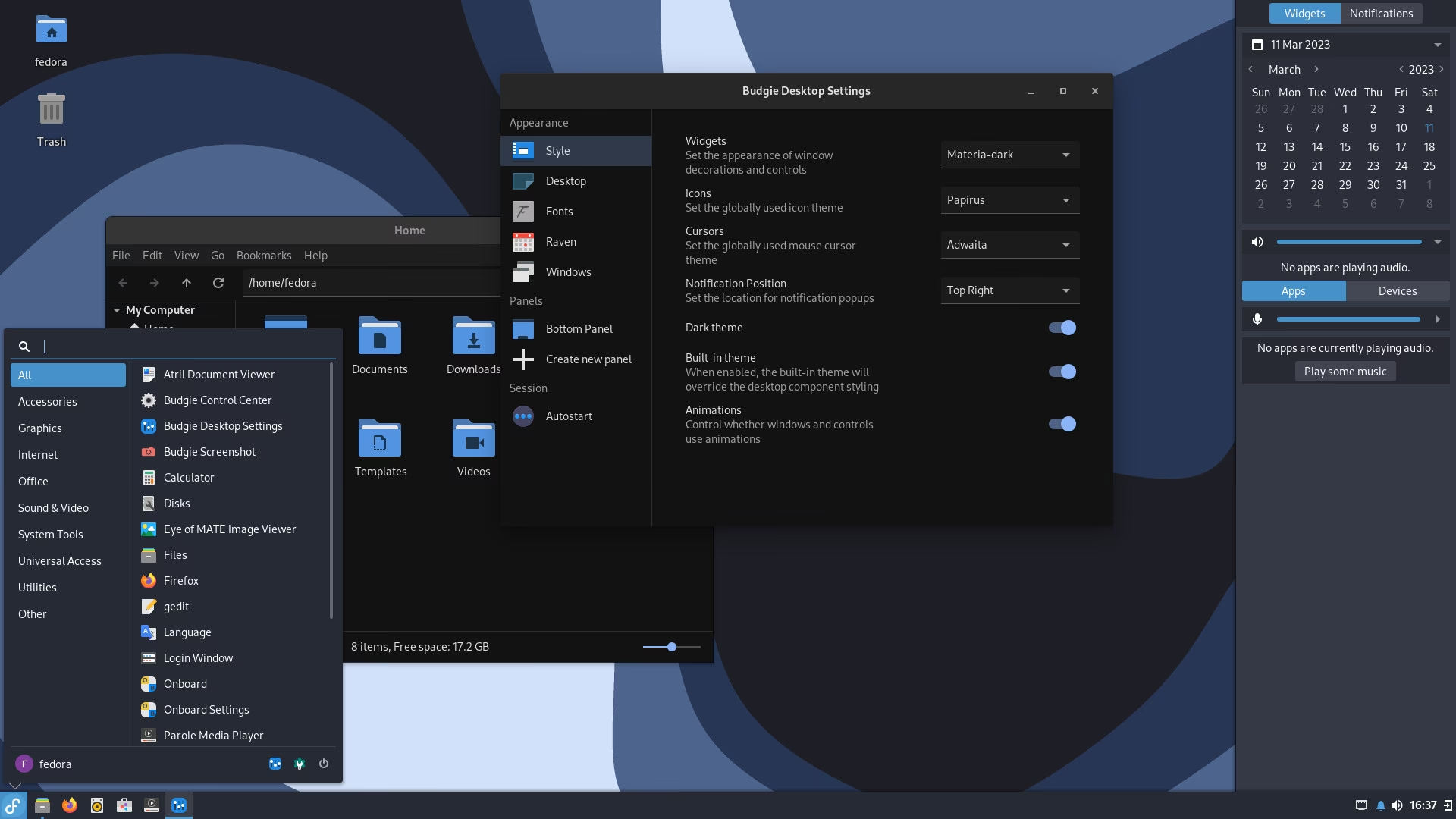
| MATE-Compiz Spin | MATE | Nostálgicos del escritorio clásico de GNOME 2, es un entorno muy estable, ligero y funcional. |
Requisitos del Sistema
Antes de descargar nada, asegúrate de que tu equipo cumple con los requisitos necesarios para una experiencia fluida.
| Componente | Requisito Mínimo | Requisito Recomendado |
|---|---|---|
| Procesador | 1 GHz de 64 bits | 2 GHz de doble núcleo (o superior) |
| Memoria RAM | 2 GB | 4 GB o más |
| Espacio en Disco | 15 GB | 25 GB o más |
| Tarjeta Gráfica | Resolución de 1024x768 | Resolución Full HD (1920x1080) con aceleración 3D |
Guía de Instalación de Fedora Paso a Paso
Ahora sí, vamos a la acción. Sigue estos pasos cuidadosamente para instalar Fedora en tu ordenador.
Paso 1: Descargar la Imagen ISO
Dirígete al sitio web oficial del Proyecto Fedora y descarga la imagen ISO de la edición que hayas elegido. Lo más común es empezar con Fedora Workstation. Asegúrate de descargar la versión correcta para la arquitectura de tu PC (que hoy en día casi siempre será x86_64 o 64 bits).
Paso 2: Crear un USB de Arranque
Necesitarás una memoria USB de al menos 4 GB. Usarás un software para "grabar" la imagen ISO en el USB, convirtiéndolo en un medio de instalación arrancable. Herramientas populares y fáciles de usar son BalenaEtcher o Rufus (en Windows). El proceso es simple: seleccionas el archivo ISO que descargaste, eliges tu unidad USB y comienzas el proceso de escritura.
Paso 3: Arrancar el Ordenador desde el USB
Con el USB conectado, reinicia tu ordenador. Justo cuando encienda, deberás presionar una tecla para acceder al menú de arranque (Boot Menu) o a la configuración de la BIOS/UEFI. Las teclas más comunes son F12, F10, F2, Supr o Esc. Una vez dentro, selecciona tu memoria USB como el dispositivo de arranque principal y guarda los cambios.
Paso 4: Probar Fedora en Modo "Live"
Tu ordenador arrancará desde el USB y te mostrará un menú. Elige la opción "Try Fedora" o "Probar Fedora". Esto cargará el sistema operativo completo en la memoria RAM sin instalar nada en tu disco duro. Es una oportunidad perfecta para explorar el entorno, comprobar que todo tu hardware (Wi-Fi, sonido, gráficos) funciona correctamente y familiarizarte con la interfaz.
Paso 5: Iniciar el Instalador Anaconda
Una vez en el escritorio del modo Live, verás un icono llamado "Install to Hard Drive". Haz doble clic en él para lanzar Anaconda, el instalador de Fedora. Este asistente te guiará durante todo el proceso.
Paso 6: Configuración Inicial
Las primeras pantallas te pedirán que selecciones tu idioma y la distribución de tu teclado. Elige las opciones que correspondan a tu región.

Paso 7: Destino de la Instalación (Particionado)
Este es el paso más crítico. Aquí decidirás dónde se instalará Fedora. Tienes dos opciones principales:
- Particionado Automático: Si quieres dedicar todo el disco duro a Fedora o si el disco está vacío, esta es la opción más segura y recomendada para principiantes. Anaconda se encargará de todo.
- Particionado Personalizado: Si quieres instalar Fedora junto a Windows (dual boot) o tienes un esquema de particiones específico en mente, elige esta opción. Requiere conocimientos más avanzados, ya que deberás crear las particiones (como /, /home y swap) manualmente. ¡Atención! Un error aquí podría borrar tus datos, así que asegúrate de tener una copia de seguridad.
Selecciona tu disco duro y haz clic en "Hecho".
Paso 8: Comenzar la Instalación
Una vez configurado el destino, el botón "Empezar instalación" se habilitará. Haz clic en él. Mientras los archivos se copian, puedes configurar la contraseña para el usuario "root" (administrador) y crear tu propia cuenta de usuario personal. Es muy importante que crees un usuario personal y lo uses para el día a día.
Paso 9: Finalizar y Reiniciar
Cuando la instalación termine, el instalador te mostrará un mensaje de éxito. Haz clic en "Finalizar instalación", retira la memoria USB y reinicia el ordenador. ¡Felicidades! Tu PC ahora arrancará directamente en tu nuevo sistema Fedora.
Primeros Pasos Después de Instalar
Una vez inicies sesión por primera vez, hay algunas cosas recomendables que hacer:
- Actualizar el sistema: Abre una terminal y ejecuta el comando
sudo dnf updatepara asegurarte de que todo tu software está al día. - Habilitar repositorios de terceros: Para instalar software como códecs multimedia, controladores de NVIDIA o Steam, necesitarás habilitar el repositorio RPM Fusion. Es un paso esencial para una experiencia de escritorio completa.
- Explorar el Centro de Software: Familiarízate con la tienda de aplicaciones para descubrir e instalar nuevo software de forma sencilla.
- Personalizar tu entorno: Ajusta el fondo de pantalla, los temas y las extensiones (si usas GNOME) para dejar el escritorio a tu gusto.
Preguntas Frecuentes (FAQ)
- ¿Fedora es bueno para principiantes en Linux?
- Sí, Fedora se ha vuelto mucho más amigable con el tiempo. Su instalador es claro y el escritorio GNOME es intuitivo. Aunque puede requerir alguna configuración extra (como los códecs), la comunidad y la documentación son excelentes recursos de ayuda.
- ¿Puedo instalar Fedora junto a Windows (Dual Boot)?
- Absolutamente. Durante el paso de particionado, si Windows ya está instalado, Anaconda generalmente lo detecta y te ofrece la opción de instalar Fedora a su lado, reduciendo el tamaño de la partición de Windows para hacer espacio. Aun así, siempre es vital hacer una copia de seguridad de tus datos importantes antes de empezar.
- ¿Qué diferencia hay entre Fedora y Ubuntu?
- Ambas son excelentes distribuciones. La principal diferencia es la filosofía: Fedora se enfoca en la innovación y el software libre puro, lanzando versiones cada 6 meses. Ubuntu, por otro lado, ofrece versiones LTS (Long Term Support) con 5 años de soporte, lo que la hace más conservadora y, a veces, preferida en entornos que valoran la estabilidad a largo plazo por encima de las últimas novedades.
- ¿Por qué no puedo reproducir archivos MP3 o algunos vídeos?
- Debido a su estricta política de software 100% libre, Fedora no incluye por defecto códecs que están patentados. La solución es sencilla: habilitar el repositorio RPM Fusion y desde allí instalar los paquetes de códecs necesarios.
Conclusión
Instalar Fedora Linux es abrir una puerta a un sistema operativo potente, moderno y seguro. Es una distribución que te desafía a aprender mientras te proporciona una plataforma increíblemente estable para cualquier tarea. Siguiendo esta guía, tienes todas las herramientas para realizar una instalación exitosa y comenzar tu viaje en uno de los proyectos más emocionantes del mundo del código abierto. ¡No esperes más y dale una oportunidad!
Si quieres conocer otros artículos parecidos a Instala Fedora Linux: Guía Completa Paso a Paso puedes visitar la categoría Juegos.