
17/02/2020
En el vertiginoso mundo digital de hoy, la capacidad de capturar y compartir lo que vemos en nuestras pantallas se ha convertido en una habilidad esencial. Ya sea para guardar un recibo importante, compartir un error con el soporte técnico, crear contenido para un tutorial o simplemente inmortalizar un meme divertido, la captura de pantalla es nuestra aliada. Si eres usuario de un Mac, estás de suerte, porque macOS ofrece un sistema increíblemente robusto y versátil para realizar esta tarea. Olvídate de los métodos complicados; en esta guía completa, desglosaremos cada atajo y herramienta a tu disposición para que te conviertas en un verdadero maestro de la captura de pantalla.
El Método Clásico: La Captura de Pantalla Completa
Comencemos por lo más fundamental: capturar absolutamente todo lo que se muestra en tu monitor. Este es el método más rápido y directo, ideal para cuando necesitas guardar una vista general de tu escritorio o de una aplicación a pantalla completa.
El atajo de teclado que necesitas memorizar es:
Mayús (Shift) + Comando (⌘) + 3
Al presionar estas tres teclas simultáneamente, escucharás un sonido similar al obturador de una cámara (si tienes el volumen activado). Inmediatamente después, aparecerá una pequeña miniatura de la captura en la esquina inferior derecha de tu pantalla. Aquí es donde la magia de macOS brilla. Puedes:
- Ignorarla: Si no haces nada, la miniatura desaparecerá después de unos segundos y la imagen se guardará automáticamente en tu Escritorio con un nombre de archivo como “Captura de pantalla [fecha] a las [hora].png”.
- Hacer clic en ella: Si haces clic en la miniatura, se abrirá una ventana de edición rápida. Aquí podrás recortar la imagen, añadir formas, texto, dibujos a mano alzada o incluso tu firma. Es una herramienta sorprendentemente potente para hacer anotaciones rápidas sin necesidad de abrir una aplicación de edición de imágenes.
- Arrastrarla: Puedes arrastrar la miniatura directamente a una carpeta, un correo electrónico, una conversación de Mensajes o cualquier aplicación que acepte imágenes. Es una forma increíblemente eficiente de compartir la captura sin que llegue a guardarse en el Escritorio.
Precisión Quirúrgica: Capturando un Área Específica
No siempre queremos capturar toda la pantalla. A menudo, solo nos interesa una porción específica: un párrafo de texto, una imagen concreta o un gráfico. Para esto, macOS nos da una herramienta de selección precisa.
El atajo para esta función es:
Mayús (Shift) + Comando (⌘) + 4
Al presionar esta combinación, tu cursor se transformará en una cruz o punto de mira. Ahora tienes varias opciones:
- Selección Rectangular: Haz clic y arrastra el cursor para dibujar un rectángulo sobre el área que deseas capturar. Mientras arrastras, verás las dimensiones en píxeles, lo que te da un control total. Suelta el botón del ratón para realizar la captura. Al igual que antes, la miniatura aparecerá en la esquina para su edición o guardado.
- Capturar una Ventana Específica: Después de presionar el atajo, en lugar de arrastrar, presiona la barra espaciadora. El cursor se convertirá en un ícono de cámara. Ahora, al mover el ratón sobre diferentes ventanas o elementos de la interfaz (como el Dock o la barra de menú), estos se resaltarán en azul. Simplemente haz clic en la ventana que quieres capturar, y macOS la fotografiará perfectamente, incluso con su sombra para darle un toque profesional.
La Herramienta Definitiva: El Panel de Captura de Pantalla
Si los atajos anteriores te parecen útiles, prepárate para conocer la navaja suiza de las capturas en Mac. Esta es una característica más moderna que centraliza todas las opciones en un solo lugar, incluyendo la grabación de video.
El atajo para invocar esta poderosa herramienta es:
Mayús (Shift) + Comando (⌘) + 5
Al usarlo, aparecerá un panel de control en la parte inferior de tu pantalla con varios botones y un marco de selección. Esto te da acceso a:
- Iconos de Captura: Podrás elegir entre capturar toda la pantalla, una ventana seleccionada o una porción rectangular, todo desde una interfaz visual.
- Iconos de Grabación: ¡Sí, también puedes grabar video! Tienes la opción de grabar la pantalla completa o una selección personalizada. Esto es perfecto para crear tutoriales o grabar una demostración.
- Menú de Opciones: Este es el verdadero tesoro. Aquí puedes configurar dónde se guardarán tus capturas por defecto (Escritorio, Documentos, Portapapeles, etc.), establecer un temporizador de 5 o 10 segundos (ideal para capturar menús desplegables), y decidir si quieres que se muestre el puntero del ratón en la captura o grabación.
Esta herramienta es la que recomendamos dominar, ya que te ofrece el máximo control sobre tus atajos de teclado y el resultado final.
Tabla Comparativa: Mac vs. Windows
Para aquellos que trabajan en ambos ecosistemas, puede ser confuso recordar los diferentes comandos. Aquí tienes una tabla comparativa simple para las acciones más comunes.
| Acción | Comando en macOS | Comando en Windows |
|---|---|---|
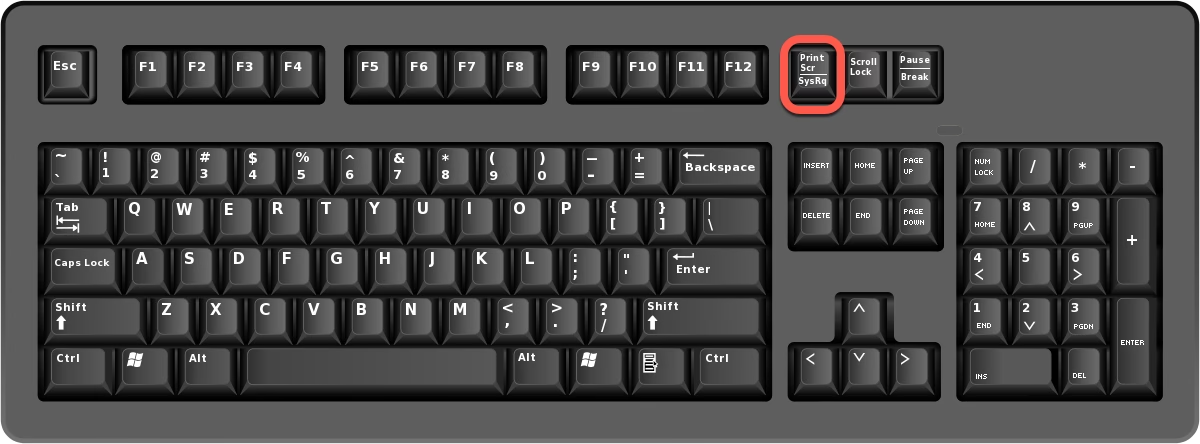
| Capturar pantalla completa (Archivo) | Mayús + Cmd + 3 | Win + Impr Pant |
| Capturar pantalla completa (Portapapeles) | Ctrl + Mayús + Cmd + 3 | Impr Pant |
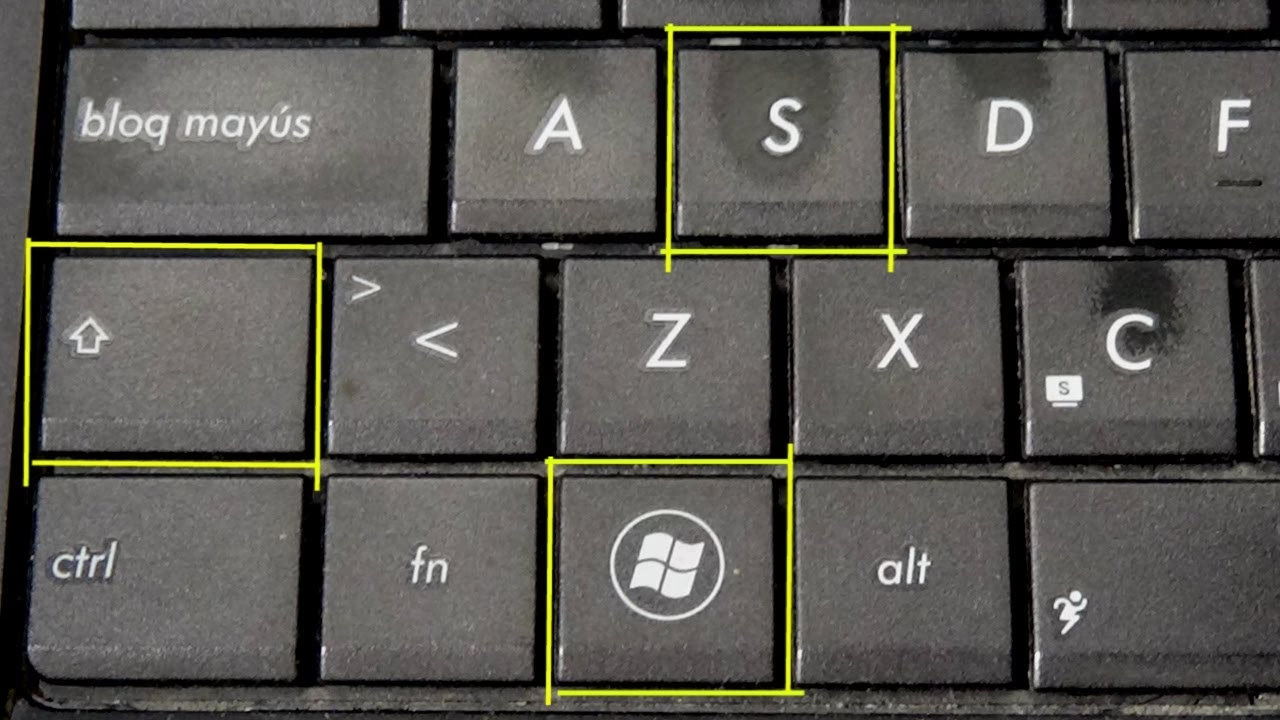
| Capturar área seleccionada | Mayús + Cmd + 4 | Win + Mayús + S |
| Capturar ventana activa | Mayús + Cmd + 4, luego Espacio | Alt + Impr Pant |
| Herramienta avanzada | Mayús + Cmd + 5 | Herramienta Recortes |
Preguntas Frecuentes (FAQ)
¿Cómo puedo enviar una captura directamente al portapapeles?
¡Excelente pregunta! A veces no necesitas un archivo, solo quieres pegar la imagen en otro lugar. Para hacer esto, simplemente añade la tecla Control (^) a los atajos habituales. Por ejemplo, Control + Mayús + Comando + 3 copiará la captura de toda la pantalla al portapapeles. Lo mismo aplica para la captura de área.
¿Es posible cambiar la ubicación donde se guardan las capturas?
Sí. La forma más sencilla es usando la herramienta de `Mayús + Comando + 5`. En su menú de "Opciones", puedes seleccionar una nueva carpeta de destino. Esta elección se recordará para futuras capturas. Para usuarios más avanzados, también se puede cambiar permanentemente mediante un comando en la aplicación Terminal.
Mis capturas de pantalla se guardan en formato PNG. ¿Puedo cambiarlo a JPG?
Por defecto, macOS utiliza el formato PNG porque ofrece mayor calidad sin pérdida. Sin embargo, si prefieres archivos más ligeros como JPG, puedes cambiarlo. Esto requiere usar la aplicación Terminal y escribir el siguiente comando: defaults write com.apple.screencapture type jpg y presionar Enter. Para que el cambio surta efecto, puede que necesites reiniciar tu Mac.
Aquí es donde el temporizador de la herramienta `Mayús + Comando + 5` es tu mejor amigo. Abre el panel, selecciona el tipo de captura que deseas (por ejemplo, selección de área), ve a "Opciones" y elige un temporizador de 5 segundos. Haz clic en "Capturar", y tendrás 5 segundos para abrir el menú y colocar el cursor donde quieras antes de que la foto se tome automáticamente.
Dominar las capturas de pantalla en tu Mac es una de esas pequeñas habilidades que, una vez aprendidas, mejoran drásticamente tu flujo de trabajo diario. Desde el simple `Comando + Mayús + 3` hasta el completo panel de control del `Comando + Mayús + 5`, tienes a tu disposición un conjunto de herramientas diseñadas para ser rápidas, eficientes y potentes. Así que la próxima vez que necesites guardar o compartir algo de tu pantalla, ya sabes exactamente qué hacer.
Si quieres conocer otros artículos parecidos a Captura de pantalla en Mac: La Guía Definitiva puedes visitar la categoría Guías.