
24/09/2010
Los GIFs se han convertido en una parte fundamental de la comunicación digital. Un bucle corto y animado puede transmitir una emoción, una reacción o una broma con más eficacia que un bloque de texto o una imagen estática. Lejos de ser un formato exclusivo para expertos en diseño, hoy en día cualquiera puede crear sus propios GIFs personalizados a partir de vídeos o imágenes. Si alguna vez te has preguntado cómo inmortalizar esa escena perfecta de tu vídeo favorito en un bucle infinito, has llegado al lugar correcto. En esta guía completa, te mostraremos el proceso detallado para convertir vídeos en GIFs animados, utilizando herramientas online accesibles y gratuitas que no requieren ninguna descarga ni conocimiento técnico avanzado.
¿Por Qué Crear tus Propios GIFs?
Más allá de la diversión, crear un GIF personalizado ofrece un mundo de posibilidades. Permite una expresión única que no se encuentra en las bibliotecas de GIFs preexistentes. Puedes capturar momentos personales, crear memes internos con amigos, generar contenido de marketing atractivo para redes sociales o simplemente dar rienda suelta a tu creatividad. La capacidad de añadir texto, stickers y otros elementos abre la puerta a una personalización casi ilimitada, convirtiendo un simple clip de vídeo en una declaración de intenciones.
El Proceso Simplificado: De Vídeo a GIF en Pocos Pasos
La mayoría de las herramientas online para crear GIFs comparten un flujo de trabajo muy similar e intuitivo. Aunque cada plataforma tiene sus particularidades, el proceso general se puede resumir en unos pocos y sencillos pasos que te permitirán tener tu GIF listo en cuestión de minutos.
Paso 1: Selecciona tu Fuente de Vídeo
El primer paso es siempre elegir el material de origen. Las herramientas modernas te ofrecen principalmente dos opciones:
- Subir un archivo de vídeo: Puedes seleccionar un archivo de vídeo directamente desde tu ordenador, tableta o teléfono móvil. La mayoría de las plataformas soportan una amplia gama de formatos populares como MP4, MOV, AVI, WMV, entre otros. Generalmente, los archivos MP4 ofrecen la mejor compatibilidad y permiten una previsualización más rápida durante la edición.
- Pegar una URL de vídeo: Si el vídeo que quieres usar está alojado en una plataforma online como YouTube, Vimeo o Giphy, simplemente tienes que copiar la URL del vídeo y pegarla en el campo correspondiente de la herramienta. El creador de GIFs se encargará de importar el vídeo directamente desde la web.
Paso 2: Acota el Momento Perfecto
Una vez que el vídeo está cargado, verás una línea de tiempo. Aquí es donde ocurre la magia inicial. Utiliza los marcadores deslizantes para seleccionar el fragmento exacto del vídeo que quieres convertir en GIF. La clave de un buen GIF es su brevedad y su capacidad para entrar en un bucle perfecto. Juega con los puntos de inicio y fin hasta que tengas el clip preciso que buscas. La mayoría de las herramientas te mostrarán una vista previa en tiempo real.
Paso 3: La Magia de la Personalización
Esta es la fase más creativa. Una vez tienes tu clip, puedes añadirle una gran variedad de elementos para hacerlo único. Las opciones más comunes incluyen:
- Añadir Texto: Superpón texto sobre tu GIF. Puedes elegir diferentes fuentes, colores, tamaños y posiciones. Algunas herramientas avanzadas incluso te permiten animar el texto para que se mueva o aparezca en momentos específicos del bucle.
- Insertar Imágenes o Stickers: Añade otras imágenes o stickers populares para darle un toque cómico o contextual a tu creación.
- Recortar y Redimensionar: Si solo te interesa una parte de la pantalla, puedes recortar el vídeo para centrar la atención. También puedes cambiar las dimensiones para adaptarlo a diferentes plataformas.
- Efectos y Ajustes: Rota, invierte el vídeo, o aplica filtros básicos para cambiar la apariencia de tu GIF.
Paso 4: Ajustes Finales y Generación
Antes de crear la versión final, presta atención a los ajustes de calidad. El más importante suele ser el FPS (Frames Per Second o Fotogramas Por Segundo). Un valor de FPS más alto (por encima de 15) resultará en una animación más suave y fluida, mientras que un valor más bajo reducirá el tamaño del archivo a costa de una animación más entrecortada. Una vez estés satisfecho con la configuración, haz clic en el botón "Generar GIF". La herramienta procesará tu vídeo y te proporcionará el archivo final, listo para ser descargado o compartido.
Comparativa: Vídeo a GIF vs. Imágenes a GIF
Aunque el enfoque principal es convertir vídeos, muchas herramientas también permiten crear GIFs a partir de una secuencia de imágenes estáticas. A continuación, una tabla comparativa de ambos métodos:
| Característica | Vídeo a GIF | Imágenes a GIF |
|---|---|---|
| Fuente de Origen | Un único archivo de vídeo o URL. | Múltiples archivos de imagen (JPG, PNG, etc.). |
| Control de la Duración | Se controla seleccionando un fragmento en la línea de tiempo. | Se controla por la cantidad de imágenes y el retardo entre ellas. |
| Fluidez del Movimiento | Generalmente más fluida, depende de los FPS del vídeo original. | Depende del número de imágenes; puede parecer un 'stop-motion'. |
| Proceso Creativo | Se enfoca en capturar y realzar un momento existente. | Ideal para crear animaciones desde cero, presentaciones o pases de diapositivas. |
Preguntas Frecuentes (FAQ)
Aquí resolvemos algunas de las dudas más comunes que surgen al crear GIFs.
¿Qué formatos de vídeo y de imagen puedo utilizar?
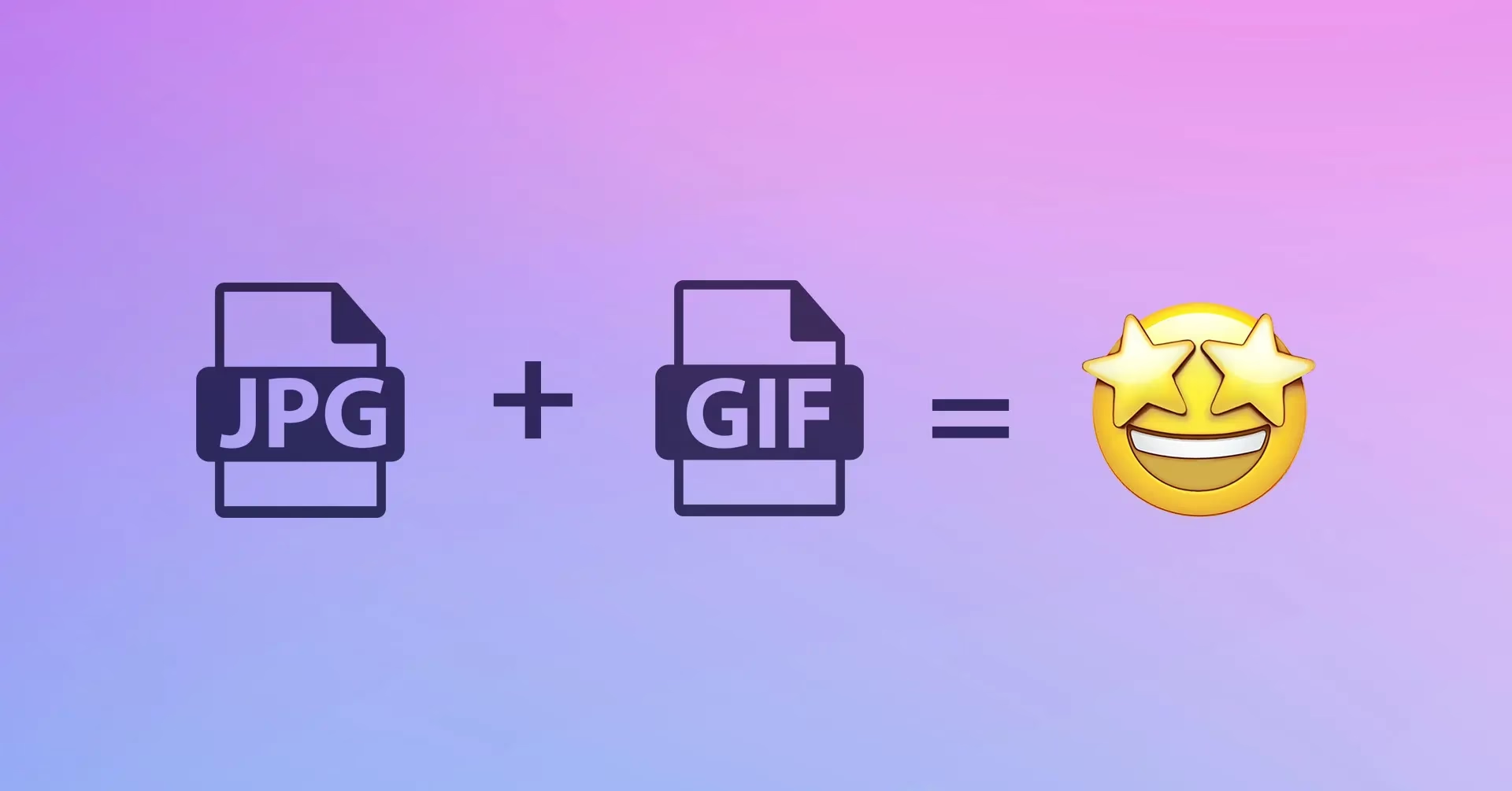
La mayoría de las herramientas online son muy versátiles. Para vídeos, los formatos más comunes son MP4, FLV, AVI, MOV, MPG y WMV. Para imágenes, puedes subir JPG, PNG, BMP, TIFF e incluso otros GIFs animados para editarlos o combinarlos.
A veces, las redes sociales tienen reglas específicas para los GIFs. Facebook, por ejemplo, tiende a no animar GIFs que son muy pequeños. Para asegurar la compatibilidad, intenta que tu GIF tenga una anchura y altura superiores a 200 píxeles. Si el problema persiste, puede ser un problema de optimización del archivo; algunas herramientas ofrecen una optimización "básica" que, aunque aumenta el tamaño del archivo, mejora la compatibilidad.
¿Puedo crear GIFs con sonido?
Tradicionalmente, el formato GIF no soporta audio. Sin embargo, algunas plataformas modernas como Imgflip han implementado una función que permite activar el sonido en los GIFs creados a partir de vídeos con audio. No obstante, esta suele ser una característica premium o de pago, ya que requiere más recursos del servidor.
¿Aparecerá una marca de agua en mi GIF?
Es muy común que las herramientas de creación de GIFs de carácter gratuito añadan una pequeña marca de agua en una de las esquinas. Esto sirve para que otros usuarios sepan dónde se creó. En la mayoría de los casos, la única forma de eliminar esta marca de agua es suscribiéndose a un plan de pago de la plataforma.
¿Cómo consigo la mejor calidad posible?
Para obtener un GIF de alta calidad, empieza con un vídeo de origen de buena resolución (idealmente 480p o superior). Durante la creación, asegúrate de establecer un FPS alto (15-25 FPS) para una animación suave. Ten en cuenta que una mayor calidad y fluidez resultarán en un archivo de mayor tamaño, lo que puede afectar los tiempos de carga en algunas webs o aplicaciones de mensajería.
Crear GIFs es un proceso sencillo, rápido y extremadamente gratificante. Es una forma fantástica de participar en la cultura de internet, comunicarte de forma más efectiva y, sobre todo, divertirte. Ahora que conoces los pasos y los secretos, es tu turno de experimentar. ¡Busca tus vídeos favoritos y empieza a crear tus propias obras maestras animadas!
Si quieres conocer otros artículos parecidos a Crea GIFs Animados a Partir de tus Vídeos: Guía puedes visitar la categoría Juegos.