
30/04/2007
En el implacable mundo de Rust, cada segundo cuenta. Una acción rápida puede significar la diferencia entre asegurar un botín valioso o volver a la playa con nada más que una roca. Aquí es donde los binds entran en juego, una herramienta poderosa pero a menudo subestimada que te permite asignar comandos y secuencias de acciones a una sola tecla. Si alguna vez has sentido que realizar ciertas tareas es repetitivo o engorroso, esta guía te enseñará a optimizar tu jugabilidad, automatizar procesos y, en última instancia, convertirte en un superviviente más eficiente. Prepárate para llevar tu experiencia en Rust al siguiente nivel.
¿Qué son los Binds y Cómo se Usan?
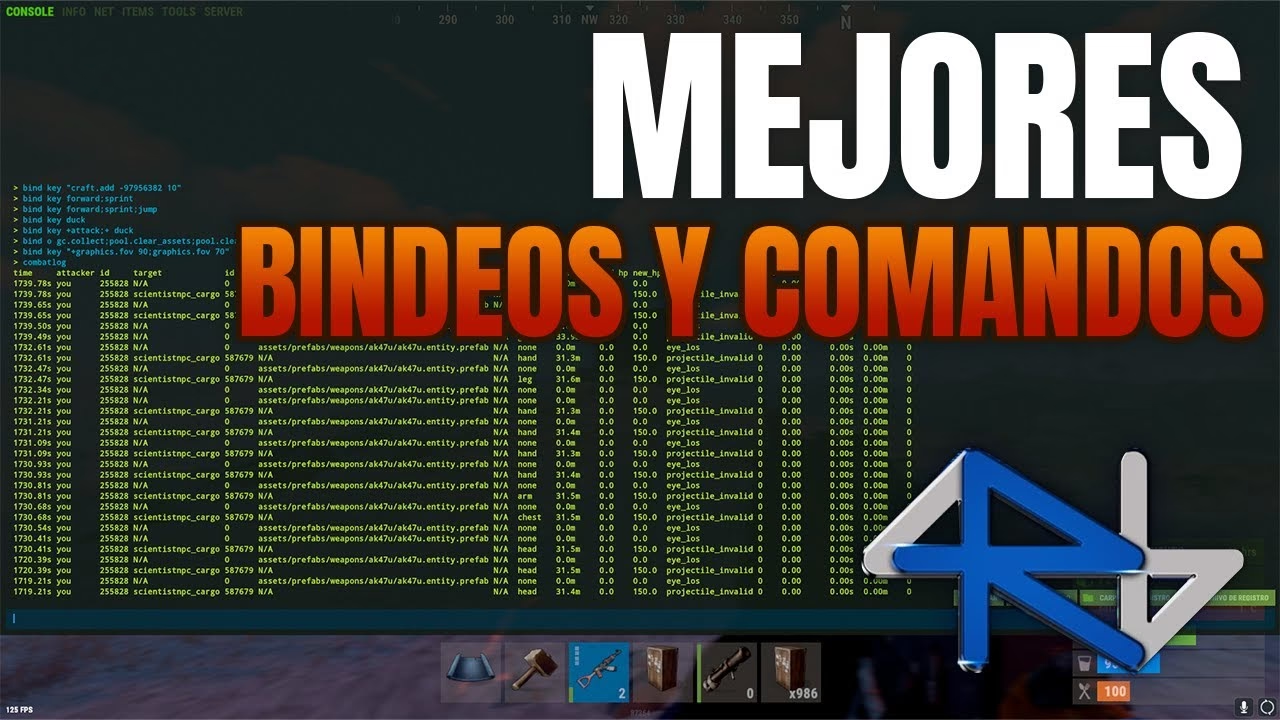
Un "bind" es, en esencia, un atajo de teclado personalizado. A través de la consola de desarrollador del juego, puedes vincular una o varias acciones a una tecla específica de tu teclado o ratón. Esto te permite ejecutar comandos complejos con una sola pulsación, ahorrando tiempo y simplificando acciones que normalmente requerirían múltiples clics o pulsaciones.
Pasos para Crear y Guardar tus Binds
- Abrir la Consola: Lo primero es lo primero. Para acceder a la consola de comandos, simplemente presiona la tecla F1 dentro del juego. Verás una ventana superpuesta donde puedes escribir.
- La Sintaxis Básica: El comando fundamental es
bind. Su estructura es simple:bind [tecla] [comando/acción]. Por ejemplo, para que la tecla 'k' ejecute el comando de suicidio, escribirías:bind k kill. - Combinar Múltiples Acciones: La verdadera magia de los binds reside en su capacidad para encadenar acciones. Para ello, simplemente separa cada comando o acción con un punto y coma (
;). Por ejemplo:bind z attack;duck. Este bind hará que tu personaje ataque y se agache simultáneamente al presionar 'z'. - Guardar la Configuración: ¡Este es el paso más importante! Una vez que hayas configurado tus binds, debes guardarlos para que persistan entre sesiones de juego. Para ello, escribe en la consola el comando
writecfgy presiona Enter. Si no haces esto, perderás todos tus binds al cerrar el juego.
¿Cómo Eliminar un Bind?
Si quieres desvincular una acción de una tecla, el proceso es igual de sencillo. Usa el comando unbind seguido de la tecla que deseas limpiar. Por ejemplo, unbind k eliminará cualquier acción asignada a la tecla 'k'.
Si deseas empezar de cero y eliminar todos los binds que has creado, puedes usar el comando clearbinds. Ten cuidado, ya que esto restablecerá todo a sus valores predeterminados.
Binds Esenciales para Todo Superviviente
A continuación, te presentamos una lista de binds increíblemente útiles que pueden mejorar drásticamente tu calidad de vida en Rust. Puedes cambiar la tecla asignada por la que te resulte más cómoda.
Movimiento y Comodidad
- Correr Automáticamente: Cansado de mantener presionadas las teclas Shift y W durante largos viajes? Con este bind, solo necesitas presionar una tecla para correr sin parar. Para detenerte, simplemente presiona Shift y W de nuevo.
bind q forward;sprint - Agacharse de Forma Permanente: Ideal para construir, organizar cofres o mantener un perfil bajo sin tener que mantener pulsada la tecla Control. Presiona la tecla de nuevo para levantarte.
bind c duck - Salto Perfecto por Ventanas: Este bind ejecuta la secuencia de saltar, correr y agacharse, lo que te permite atravesar ventanas de un solo espacio con facilidad y sin fallos.
bind p "+jump;+sprint;+duck"
Combate y Utilidades
- Auto-Ataque Agachado: Perfecto para farmear recursos de forma sigilosa o para atacar desde una cobertura sin tener que hacer clic repetidamente. Presiona la tecla para empezar y vuelve a hacer clic izquierdo para cancelar.
bind z attack;duck - Encender Linterna/Láser al Apuntar: Un bind táctico que enciende automáticamente el accesorio de tu arma al apuntar con la mira de hierro (clic derecho), asegurando que siempre tengas visibilidad en la oscuridad cuando más importa.
bind Mouse1 +lighttoggle;+attack2 - Suicidio Rápido: A veces, la opción más rápida es empezar de nuevo. Este bind te permite suicidarte al instante sin tener que escribir el comando completo cada vez.
bind k kill
Personalización Avanzada: Ajusta tu Vista
Rust también te permite modificar aspectos visuales del juego a través de comandos, y por supuesto, puedes vincular estos a teclas para cambios rápidos.
Alejar o Acercar las Manos (FOV del Modelo)
Si sientes que tu arma ocupa demasiado espacio en la pantalla, puedes alejarla para tener un campo de visión más limpio. Esto es una preferencia personal, pero muchos jugadores lo encuentran útil.
- Comando para alejar las manos:
graphics.vm_fov_scale false - Comando para volver al valor por defecto:
graphics.vm_fov_scale true
Puedes crear un bind para alternar entre ambos estados. Por ejemplo, con la tecla 'H':
bind h "graphics.vm_fov_scale false"bind j "graphics.vm_fov_scale true"
Cambiar de Mano el Arma
Para los jugadores zurdos o aquellos que simplemente prefieren tener el arma en el lado izquierdo de la pantalla, existe un comando para ello.
- Comando para poner el arma a la izquierda:
graphics.vm_horizontal_flip 1 - Comando para poner el arma a la derecha (por defecto):
graphics.vm_horizontal_flip 0
Puedes crear un bind para cambiar rápidamente de lado, lo cual puede ser útil para asomarte por esquinas específicas.
bind l "graphics.vm_horizontal_flip 1"
Tabla de Acciones Disponibles para Binds
Aquí tienes una tabla de referencia con las acciones más comunes que puedes usar en tus binds. Recuerda que las acciones que comienzan con un signo de más (+) se ejecutan solo mientras mantienes la tecla presionada.
| Acción | Descripción |
|---|---|
+forward / +backward | Caminar hacia adelante / atrás. |
+left / +right | Caminar hacia la izquierda / derecha. |
+sprint | Correr. |
+duck | Agacharse. |
+jump | Saltar. |
+attack | Ataque primario (disparar, golpear). |
+attack2 | Ataque secundario (apuntar con la mira). |
+reload | Recargar el arma. |
+use | Usar o interactuar con objetos. |
inventory.toggle | Abrir o cerrar el inventario. |
chat.open | Abrir la ventana de chat. |
+voice | Activar el chat de voz. |
craft.add [item] [cantidad] | Craftear un objeto específico. |
Preguntas Frecuentes (FAQ)
¿Cómo guardo mis binds para que no se borren al salir del juego?
Después de configurar todos tus binds en la consola (F1), debes escribir el comando writecfg y presionar Enter. Esto guardará tu configuración actual y la cargará automáticamente la próxima vez que inicies Rust.
Mis binds han desaparecido, ¿qué ha pasado?
La causa más común es ir al menú de opciones del juego y hacer clic en "Restablecer a los valores predeterminados" en la sección de controles. Esta acción borra todos los binds personalizados que hayas guardado. Asegúrate de tener una copia de seguridad de tus binds en un archivo de texto si sueles experimentar con la configuración.
¿Cuál es la diferencia entre `+attack` y `attack` en un bind?
El signo de más (+) indica una acción momentánea. Por ejemplo, bind mouse0 +attack significa que atacarás solo mientras mantengas presionado el botón izquierdo del ratón. Sin el signo, como en bind z attack, la acción se convierte en un interruptor (toggle). Lo presionas una vez para activarlo y se mantiene activo hasta que realices una acción que lo cancele (como hacer clic de nuevo).
¿Puedo vincular una combinación de teclas como Shift + R?
Sí, la consola de Rust permite combinaciones de teclas. La sintaxis sería bind [leftshift+r] "comando". Esto te permite crear atajos más complejos sin ocupar las teclas principales.
Experimentar con los binds es clave para encontrar la configuración que mejor se adapte a tu estilo de juego. No tengas miedo de probar diferentes combinaciones y comandos. Una buena configuración de binds no solo te hará más rápido, sino que también te permitirá concentrarte en lo que realmente importa: sobrevivir y dominar la isla.
Si quieres conocer otros artículos parecidos a Guía de Binds para Rust: Optimiza tu Juego puedes visitar la categoría Guías.