
05/02/2009
Si estás dando tus primeros pasos en el vasto universo de la programación, específicamente con el lenguaje C++, es fundamental contar con una herramienta que te facilite el camino. Aquí es donde entra en escena Dev-C++, un Entorno de Desarrollo Integrado (IDE) que se ha ganado un lugar especial en el corazón de estudiantes y desarrolladores novatos por su simplicidad, ligereza y potencia. A lo largo de este artículo, te guiaremos en un recorrido completo para que domines esta fantástica herramienta, desde su descarga e instalación hasta la creación y ejecución de tu primer proyecto.
¿Qué es Exactamente Dev-C++?
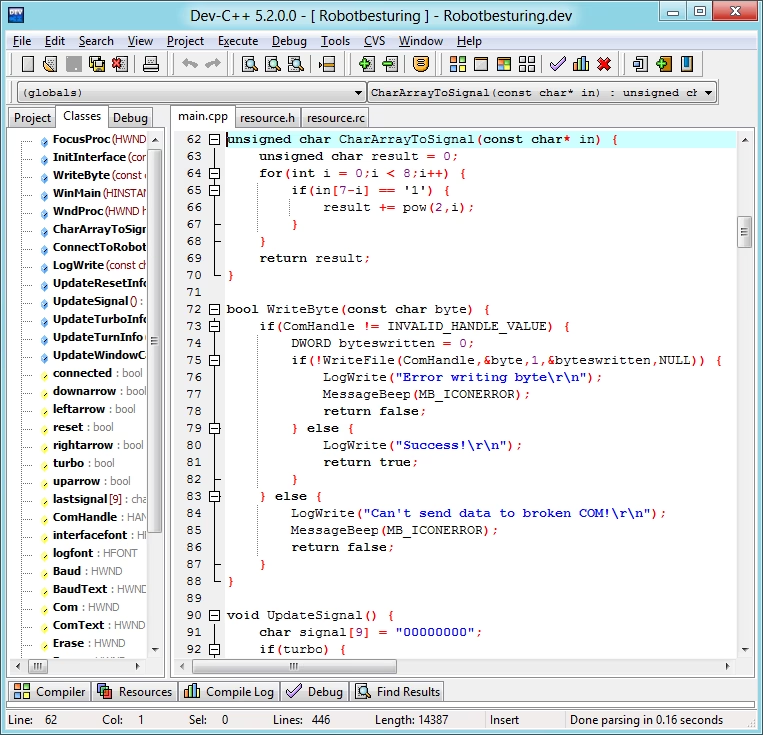
Dev-C++ es un entorno de desarrollo integrado, gratuito y de código abierto, diseñado para la programación en C y C++. Originalmente creado por Bloodshed Software, el proyecto recibió una importante actualización y modernización en 2020 por parte de Embarcadero, asegurando su compatibilidad y rendimiento en sistemas Windows modernos. Su principal atractivo radica en ser una solución todo-en-uno: un editor de código, un depurador y un compilador (gracias a que integra el sistema de compilación MinGW - Minimalist GNU for Windows), todo en un paquete ligero y de alto rendimiento construido en Delphi. A diferencia de otros IDEs más pesados y complejos, Dev-C++ consume muy pocos recursos del sistema, lo que lo hace ideal para ordenadores con especificaciones modestas.
Características Principales que Debes Conocer
Antes de sumergirnos en la instalación, repasemos por qué Dev-C++ sigue siendo una opción tan popular:
- Totalmente Gratuito y de Código Abierto: No tienes que pagar nada por usarlo. Al ser de código abierto, la comunidad puede inspeccionar su código, modificarlo y distribuirlo.
- Interfaz de Usuario Amigable: Su diseño es limpio e intuitivo, lo que permite a los principiantes concentrarse en aprender a programar en lugar de luchar con una herramienta complicada.
- Ligero y Rápido: Ocupa muy poco espacio en disco y consume una cantidad mínima de memoria RAM, garantizando un rendimiento fluido.
- Portátil: Puedes llevar Dev-C++ en una unidad USB y utilizarlo en cualquier PC con Windows sin necesidad de una instalación completa.
- Compilador Integrado: Viene con el compilador MinGW, que es una versión para Windows del popular GCC (GNU Compiler Collection), el estándar en muchos sistemas Unix y Linux.
- Depurador Integrado: Incluye herramientas de debugging que te permiten ejecutar tu código paso a paso, inspeccionar variables y encontrar errores de lógica de manera eficiente.
Guía de Instalación Paso a Paso
Instalar Dev-C++ es un proceso sencillo. A continuación, te detallamos cada paso para que no te pierdas en el camino. Recuerda que este IDE es exclusivo para Windows, por lo que si usas otro sistema operativo, necesitarás una máquina virtual para poder instalarlo.
Paso 1: Descarga del Instalador
Lo primero es obtener el archivo de instalación. Puedes encontrar la versión más reciente y segura de Embarcadero Dev-C++ en su página oficial o en repositorios de confianza como SourceForge.net. Busca la versión que incluye el compilador MinGW para tener todo lo necesario en una sola descarga.
Paso 2: Proceso de Instalación
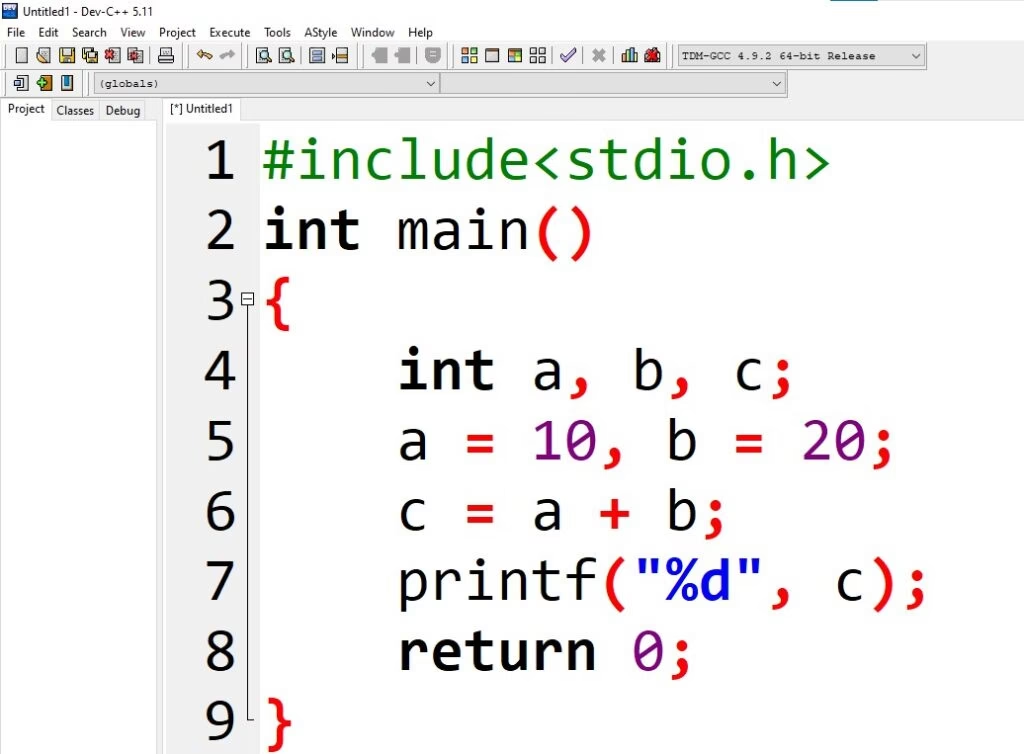
Una vez descargado el archivo .exe, haz doble clic sobre él para iniciar el asistente de instalación.
- Selección de Idioma: La primera ventana te pedirá que elijas el idioma para el proceso de instalación. Selecciona "Español" y haz clic en "OK".
- Acuerdo de Licencia: A continuación, se te presentará el acuerdo de licencia. Léelo y haz clic en "Acepto" para continuar.
- Selección de Componentes: Verás una lista de componentes a instalar. Para una experiencia completa, te recomendamos dejar todas las opciones marcadas por defecto. Aquí puedes decidir si quieres asociar los archivos
.cy.cppcon Dev-C++, lo que significa que se abrirán con este programa por defecto al hacer doble clic. - Ubicación de la Instalación: El asistente te sugerirá una carpeta de destino para la instalación (normalmente en
C:\Program Files (x86)\Dev-Cpp). Puedes dejar la ruta por defecto o cambiarla a una ubicación de tu preferencia. Una vez elegida, pulsa "Instalar". - Instalación en Progreso: El programa comenzará a copiar todos los archivos necesarios. Este proceso solo tomará unos minutos. Al finalizar, asegúrate de que la casilla "Ejecutar Embarcadero Dev-C++" esté marcada y haz clic en "Terminar".
Paso 3: Configuración Inicial
Al ejecutar Dev-C++ por primera vez, se abrirá un asistente de configuración inicial para personalizar tu entorno de trabajo.
- Idioma del IDE: Primero, selecciona el idioma en el que quieres que se muestre la interfaz del programa.
- Tema y Apariencia: A continuación, podrás elegir un tema para la interfaz y el editor de código. Dev-C++ ofrece varias opciones, desde temas claros hasta oscuros como "Black Pearl" combinado con el esquema de colores "Obsidian". ¡Experimenta y elige el que te resulte más cómodo para la vista! No te preocupes, siempre podrás cambiar estas opciones más tarde desde el menú
Herramientas -> Opciones del Entorno -> AparienciayHerramientas -> Opciones del Editor -> Colores.
Una vez completada esta configuración, estarás listo para empezar a programar.
Configuración Esencial del Compilador
Antes de crear tu primer proyecto, hay un par de ajustes muy importantes que te recomendamos hacer en el compilador. Estos cambios solo necesitas hacerlos una vez y mejorarán significativamente tu experiencia.
Ve al menú Herramientas -> Opciones del Compilador.
- Habilitar la Información de Depuración: En la pestaña "Configuración" y la sub-sección "Enlazador", busca la opción "Generar información de depuración (-g)" y cámbiala a "Sí". Esto es crucial para que puedas usar el depurador y encontrar errores en tu código de manera efectiva.
- Activar el Estándar Moderno de C++: En la pestaña "Compilador", busca la opción "Añadir los siguientes comandos cuando se llame al compilador" y marca la casilla. En el cuadro de texto, escribe
-std=c++11. Esto le indica al compilador que utilice el estándar de C++ del año 2011, que incluye muchas características modernas y útiles que no estaban en versiones anteriores.
Haz clic en "OK" para guardar los cambios.
Creando tu Primer Proyecto: "Hola Mundo"
Ahora sí, ¡llegó el momento de escribir código! La tradición dicta que el primer programa en cualquier lenguaje debe ser un "Hola Mundo".
- Crear un Nuevo Proyecto: Ve a
Archivo -> Nuevo -> Proyecto.... Se abrirá una ventana. Selecciona "Console Application" y asegúrate de que "Proyecto C++" esté marcado. Dale un nombre a tu proyecto, por ejemplo, "HolaMundo", y haz clic en "Aceptar". El programa te pedirá que guardes el archivo del proyecto (con extensión.dev). Crea una carpeta nueva para tu proyecto y guárdalo ahí. - Escribir el Código: Dev-C++ creará automáticamente un archivo llamado
main.cppcon una plantilla básica. Modifícala para que se vea así:
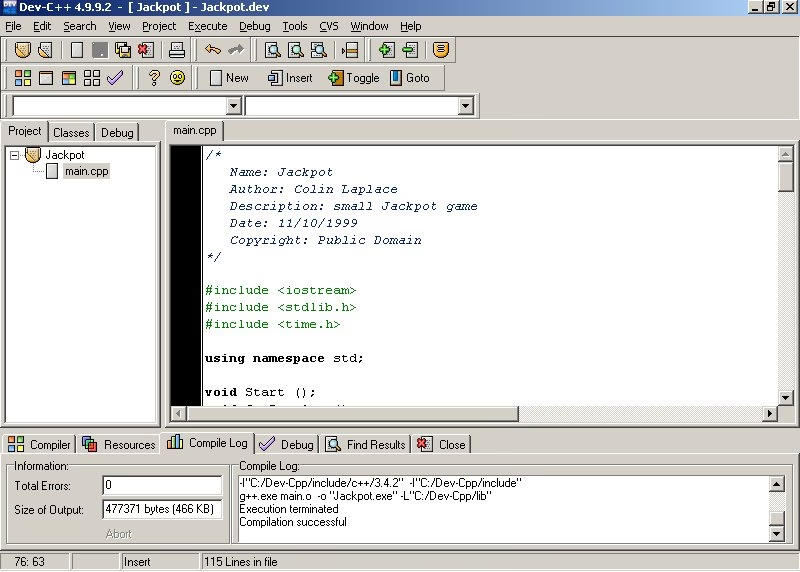
#include <iostream> int main(int argc, char** argv) { std::cout << "Hola, Mundo!" << std::endl; return 0; }- Compilar y Ejecutar: Para compilar y ejecutar tu programa, la forma más fácil es presionar la tecla
F11o ir al menúEjecutar -> Compilar y Ejecutar. Si no hay errores, se abrirá una ventana de consola mostrando el mensaje "Hola, Mundo!". ¡Felicidades, has creado y ejecutado tu primer programa en C++!
¿La Ventana de Consola se Cierra Sola? ¡Aquí la Solución!
Un problema muy común para los principiantes es que la ventana de la consola aparece y desaparece tan rápido que no da tiempo a ver el resultado. Esto ocurre porque el programa termina su ejecución y la ventana se cierra automáticamente. Hay varias formas de evitarlo:
- Método 1 (Simple, no estándar): Añade la línea
system("pause");justo antes delreturn 0;en tu funciónmain. Esto requiere incluir la librería<cstdlib>. - Método 2 (Recomendado): Añade estas líneas antes del
return 0;. Es una forma más estándar y limpia de pausar la ejecución:
std::cout << "Presiona ENTER para continuar..."; std::cin.get();- Método 3 (Externo): Ejecuta el programa directamente desde la terminal de Windows (CMD o PowerShell). Navega hasta la carpeta donde se compiló tu proyecto y escribe el nombre del archivo
.exe. La ventana no se cerrará al finalizar el programa.
Tabla Comparativa: Dev-C++ vs. Otros IDEs
| Característica | Dev-C++ | Visual Studio Code | Visual Studio Community |
|---|---|---|---|
| Curva de Aprendizaje | Muy baja, ideal para principiantes. | Baja-Media, requiere configuración de extensiones. | Media-Alta, muy completo pero puede ser abrumador. |
| Consumo de Recursos | Muy bajo. | Bajo-Medio. | Alto. |
| Plataformas | Solo Windows. | Windows, macOS, Linux. | Windows (con soporte para macOS). |
| Enfoque Principal | Educativo y proyectos pequeños/medianos en C++. | Editor de código polivalente y altamente personalizable. | Desarrollo profesional a gran escala. |
Preguntas Frecuentes (FAQ)
¿Por qué recibo errores como "cout no fue declarado en este ámbito"?
Este es un error de espacio de nombres (namespace). La forma más sencilla de solucionarlo es añadir la línea using namespace std; después de tus #include. Esto le dice al compilador que busque funciones como cout y cin en el espacio de nombres estándar (std).
¿Cómo puedo usar la clase `string` de C++?
Para usar cadenas de texto de forma moderna en C++, primero debes incluir la cabecera correspondiente con #include <string>. Luego, al igual que con cout, asegúrate de tener using namespace std; o de prefijar su uso como std::string.
¿Dev-C++ funciona en Mac o Linux?
No, Dev-C++ es una aplicación nativa de Windows. Los usuarios de Mac o Linux pueden optar por otros IDEs multiplataforma como Code::Blocks, CLion, o configurar un editor como Visual Studio Code con los compiladores GCC/Clang.
¿Sigue siendo una buena opción aprender con Dev-C++ hoy en día?
¡Absolutamente! Aunque existen IDEs más modernos y potentes, la simplicidad y ligereza de Dev-C++ lo convierten en una herramienta excepcional para el aprendizaje. Te permite enfocarte en los fundamentos de la programación en C++ sin las distracciones de un entorno complejo, siendo una puerta de entrada perfecta al mundo del desarrollo de software.
Si quieres conocer otros artículos parecidos a Dev-C++: Tu Guía Completa para Empezar a Programar puedes visitar la categoría Juegos.