
05/04/2009
En el vasto universo de los videojuegos, la experiencia multijugador es uno de los pilares fundamentales que une a comunidades enteras. Sin embargo, no todos los juegos facilitan la conexión directa con amigos, especialmente títulos más antiguos o aquellos que dependen de una conexión en red de área local (LAN). Aquí es donde entra en juego una herramienta legendaria: Hamachi. Este software se ha convertido en el mejor aliado de miles de jugadores para crear sus propias partidas privadas, simulando que todos están en la misma habitación. Si alguna vez te has preguntado cómo jugar a Minecraft con tus amigos en una red privada o revivir clásicos multijugador, has llegado al lugar indicado. En esta guía completa, te llevaremos de la mano para que aprendas a configurar Hamachi desde cero y te lances a la aventura.
¿Qué es Hamachi y por qué es tan popular?
LogMeIn Hamachi es una aplicación que permite crear una red virtual privada (VPN) de forma sencilla y segura. En términos simples, engaña a tus juegos y aplicaciones para que piensen que ordenadores que están a kilómetros de distancia se encuentran físicamente conectados por un cable de red. Esta simulación de una red LAN es su principal atractivo, ya que abre un mundo de posibilidades para el juego cooperativo y competitivo.
Su popularidad en la comunidad gaming no es casualidad. Hamachi resuelve un problema común: la dificultad de configurar servidores o la ausencia de ellos en ciertos juegos. Gracias a su tecnología, puedes:
- Jugar en modo LAN por Internet: Es la función estrella. Juegos como Minecraft (Java Edition), Age of Empires, Starcraft, Call of Duty en sus versiones más antiguas, y muchos otros que tienen un modo LAN, pueden jugarse con amigos sin importar dónde estén.
- Crear un entorno seguro: Todas las comunicaciones dentro de una red Hamachi están encriptadas, lo que proporciona una capa de seguridad a tu conexión.
- Superar barreras de firewalls: Hamachi está diseñado para funcionar incluso si los usuarios están detrás de routers o firewalls, evitando la tediosa tarea de abrir puertos manualmente.
- Compartir archivos: Además de jugar, puedes usar la red para compartir archivos de forma segura y directa con los miembros de tu red, como si estuvieran en tu red doméstica.
Primeros Pasos: Descarga e Instalación de Hamachi
Antes de sumergirnos en la configuración, lo primero es tener el programa. El proceso es rápido y no requiere conocimientos técnicos avanzados.
- Descarga el software: Dirígete al sitio web oficial de LogMeIn Hamachi (vpn.net) y descarga la versión más reciente y estable para tu sistema operativo (Windows, macOS o Linux).
- Instala la aplicación: Ejecuta el archivo descargado. Es recomendable hacerlo con permisos de administrador. Sigue los pasos del asistente de instalación, que son bastante estándar.
- Inicia Hamachi y crea tu cuenta: La primera vez que abras el programa, te pedirá que te conectes o crees una cuenta. Este será tu perfil dentro del ecosistema de Hamachi. Simplemente elige un nombre de usuario (o nick) y sigue las instrucciones. ¡Ya estás listo para empezar a crear y unirte a redes!
Creando tu Red Virtual para Jugar
Una vez instalado y con tu cuenta creada, llega el momento de la verdad: montar tu propia red. En este proceso, hay dos roles principales: el Hoster (quien crea y administra la red) y los Clientes (quienes se unen a ella). Se recomienda que la persona con el ordenador más potente y la conexión a internet más estable asuma el rol de Hoster.
Si eres el Hoster (Creador de la red):
- Haz clic en el botón de encendido en la ventana de Hamachi para conectarte.
- Ve al menú superior y selecciona "Red" > "Crear una nueva red...".
- Aparecerá una pequeña ventana. Aquí debes introducir un ID de red (un nombre único para tu red) y una contraseña. Elige una contraseña segura para evitar que extraños se unan.
- Haz clic en "Crear". ¡Listo! Tu red ya está activa.
- Ahora, comparte el ID de red y la contraseña con los amigos que quieras invitar.
Si eres un Cliente (Te unes a una red):
- Asegúrate de que Hamachi esté encendido.
- Ve al menú "Red" > "Unirse a una red existente...".
- Introduce el ID de red y la contraseña que tu amigo (el Hoster) te ha proporcionado.
- Haz clic en "Unirse".
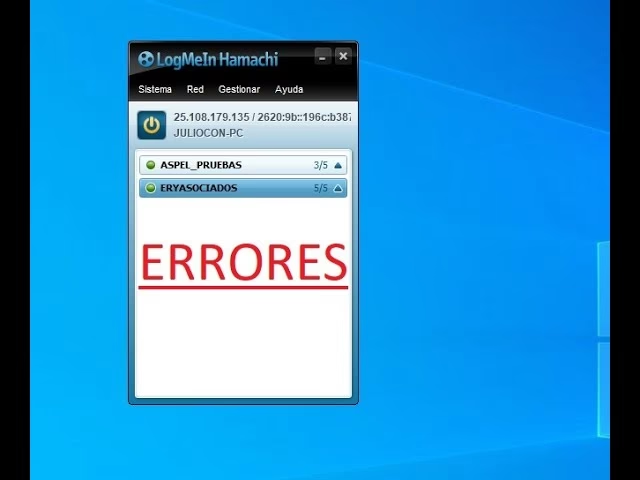
Si todo ha salido bien, verás tu nombre y el de tus amigos en la ventana de Hamachi, cada uno con una nueva dirección IP que empieza por "25.x.x.x". Esta es vuestra IP dentro de la red virtual. ¡Ya estáis conectados!
Caso Práctico: Jugar Minecraft (Java Edition) con Hamachi
Minecraft es el ejemplo perfecto para ilustrar el poder de Hamachi. Para jugar con tus amigos en un mundo privado, sigue estos pasos. Recuerda un requisito fundamental: todos los jugadores deben tener exactamente la misma versión del juego.
Pasos para el Hoster:
- Con todos tus amigos ya conectados a tu red de Hamachi, abre Minecraft (Java Edition).
- Entra en un mundo de un jugador (puede ser uno nuevo o uno ya existente).
- Una vez dentro del mundo, presiona la tecla `Esc` para abrir el menú del juego.
- Haz clic en el botón "Abrir en LAN".
- Configura las opciones de la partida (modo de juego, permitir trucos) y haz clic en "Iniciar mundo en LAN".
- El juego mostrará un mensaje en el chat con un número de puerto, por ejemplo: `Partida local alojada en el puerto 54321`. Anota ese número.
- Ahora, mira tu dirección IP en Hamachi (la que empieza por 25...). Combínala con el puerto usando dos puntos. Por ejemplo: `25.123.45.67:54321`.
- Comparte esta dirección completa (IP:Puerto) con tus amigos.
Pasos para los Amigos:
- Abre Minecraft (misma versión que el Hoster).
- En el menú principal, ve a "Multijugador".
- Haz clic en "Conexión directa".
- Introduce la dirección IP y el puerto que te ha pasado el Hoster (ej. `25.123.45.67:54321`).
- Haz clic en "Unirse al servidor".
¡Y ya está! Aparecerás en el mundo de tu amigo y podréis comenzar vuestra aventura juntos.
Hamachi vs. Alternativas: El Caso de Minecraft Bedrock
Es importante destacar que Hamachi es la solución ideal para Minecraft: Java Edition y otros juegos similares. Sin embargo, la versión más moderna de Minecraft, conocida como "Bedrock Edition" (disponible en consolas, móviles y Windows 10/11), tiene su propio sistema multijugador integrado a través de las cuentas de Microsoft (Xbox Live), que no requiere software adicional.
Tabla Comparativa de Métodos Multijugador
| Característica | Jugar con Hamachi (Java Edition) | Jugar con Cuentas Microsoft (Bedrock) |
|---|---|---|
| Plataformas Compatibles | Principalmente PC (Windows, macOS, Linux) | PC, Consolas (PlayStation, Xbox, Switch), Móviles (Android, iOS) |
| Software Adicional | Requiere LogMeIn Hamachi | No, usa la infraestructura de Xbox Live integrada |
| Facilidad de Conexión | Moderada (requiere configurar la red y compartir IP) | Alta (solo necesitas añadir amigos por su gamertag) |
| Costo | Hamachi es gratuito para redes de hasta 5 personas | En consolas, puede requerir suscripción online (PS Plus, Game Pass Core) |
Solución de Problemas Comunes
A veces, pueden surgir pequeños inconvenientes. Aquí te dejamos las soluciones a los problemas más frecuentes.
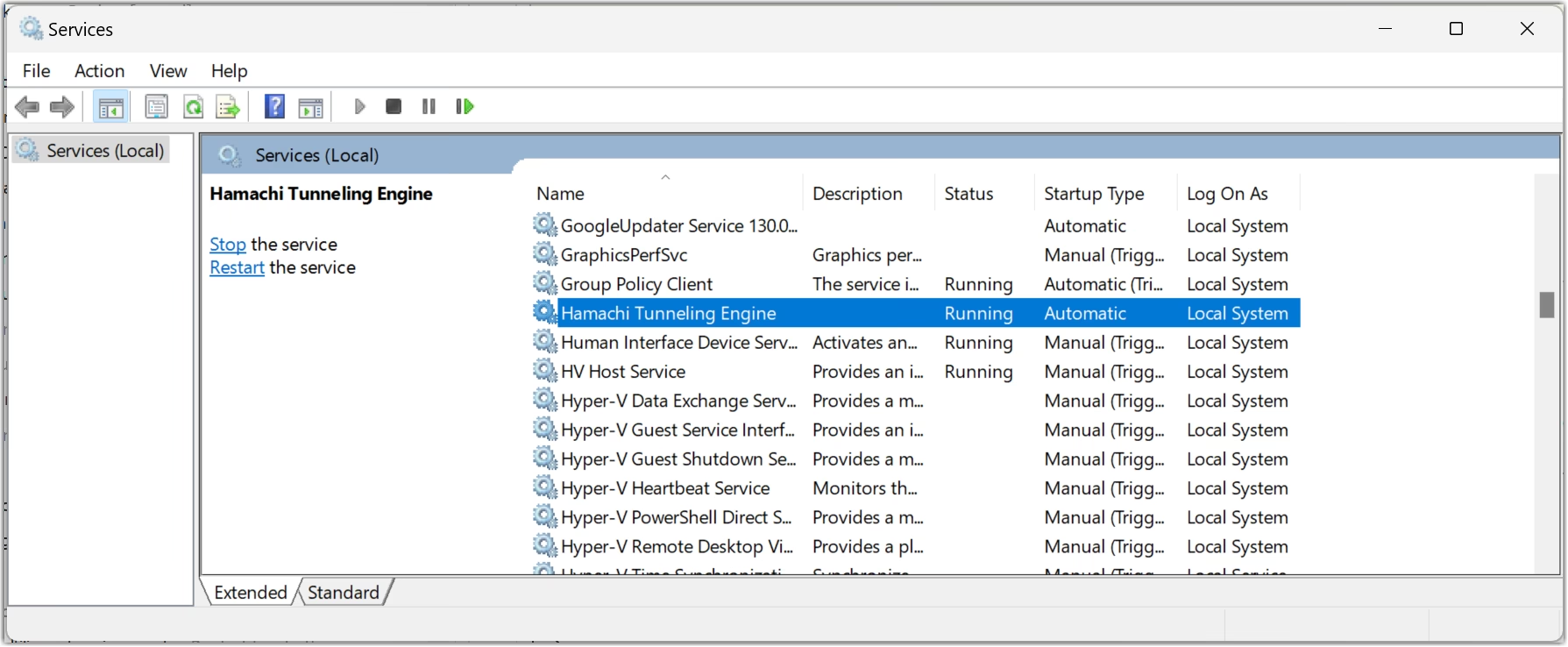
El servicio "Hamachi Tunneling Engine" no funciona
Este es el error más común. El servicio principal de Hamachi no se ha iniciado correctamente. Para solucionarlo:
- Pulsa las teclas `Windows + R` para abrir la ventana "Ejecutar".
- Escribe `services.msc` y pulsa Enter.
- En la lista de servicios, busca "LogMeIn Hamachi Tunneling Engine".
- Haz clic derecho sobre él y selecciona "Reiniciar". Si no está iniciado, selecciona "Iniciar".
No puedo conectarme a mis amigos
- Firewall: Asegúrate de que tanto tu firewall de Windows como el de tu antivirus permitan la conexión de Hamachi. Al instalarlo, generalmente pide permiso; si lo denegaste, tendrás que añadir una excepción manualmente.
- Versiones incorrectas: Vuelve a verificar que todos los jugadores tienen la misma versión del juego. Una mínima diferencia puede impedir la conexión.
- IP incorrecta: Asegúrate de estar compartiendo la dirección IP de Hamachi (la que empieza por 25...) y no tu IP local o pública.
Preguntas Frecuentes (FAQ)
¿Es seguro usar Hamachi?
Sí, Hamachi utiliza algoritmos de encriptación estándar para proteger la comunicación dentro de tu red virtual. Sin embargo, la seguridad también depende de ti: crea contraseñas fuertes para tus redes y solo invita a personas de confianza. En las preferencias del programa, puedes encontrar una opción de seguridad para bloquear el acceso a tus archivos compartidos, lo cual es muy recomendable activar.

¿Necesito pagar para usar Hamachi?
No. La versión gratuita de Hamachi es perfectamente funcional para la mayoría de los jugadores, ya que permite crear redes de hasta 5 miembros (tú incluido). Si necesitas conectar a más personas, tendrías que optar por una suscripción de pago.
¿Funciona Hamachi con cualquier juego?
Hamachi funciona con la gran mayoría de juegos que incluyen un modo multijugador basado en LAN. Si un juego te permite conectarte a otros jugadores introduciendo una dirección IP en una red local, es casi seguro que funcionará con Hamachi.
¿Qué hago si la conexión es muy lenta o tengo mucho lag?
La velocidad de la conexión depende de la conexión a internet del Hoster y de los demás miembros. Asegúrate de que la persona con la mejor conexión a internet sea quien cree la red y aloje la partida. Cerrar otras aplicaciones que consuman ancho de banda también puede ayudar a mejorar el rendimiento.
Si quieres conocer otros artículos parecidos a Guía Completa para Configurar Hamachi y Jugar Online puedes visitar la categoría Juegos.