
22/05/2025
En el universo digital en el que vivimos, pasar horas frente a la pantalla de una laptop es la norma. Ya sea trabajando, estudiando, navegando o jugando, la capacidad de ajustar lo que vemos es crucial no solo para nuestra comodidad, sino también para nuestra salud visual. Saber cómo hacer zoom en la pantalla de tu laptop es una habilidad fundamental que te permitirá adaptar el contenido a tus necesidades, mejorar la legibilidad y potenciar tu productividad. Esta guía completa te llevará paso a paso a través de todos los métodos existentes, desde los atajos de teclado más rápidos hasta las configuraciones más avanzadas del sistema operativo.
¿Por Qué es Tan Importante Saber Hacer Zoom?
Podrías pensar que el zoom es solo para personas con dificultades de visión, pero la realidad es que es una herramienta de accesibilidad universal con múltiples beneficios. Adaptar el tamaño de los elementos en pantalla puede transformar por completo tu experiencia de usuario.
- Reduce la Fatiga Visual: Forzar la vista para leer textos pequeños o distinguir detalles en imágenes es una de las principales causas del cansancio ocular digital. Aumentar el tamaño del contenido alivia la tensión en tus ojos.
- Mejora la Legibilidad y Comprensión: Un texto más grande es más fácil de leer, lo que permite una mayor velocidad de lectura y una mejor retención de la información.
- Facilita el Trabajo de Precisión: Si trabajas con diseño gráfico, edición de video o simplemente necesitas seleccionar un texto específico en un documento denso, el zoom te permite acercarte a los detalles más finos con total precisión.
- Personalización de la Experiencia: Cada persona es diferente. El zoom te da el poder de configurar tu espacio de trabajo digital de la manera que te resulte más cómoda y eficiente.
Métodos Rápidos y Universales para Hacer Zoom
Antes de sumergirnos en las configuraciones del sistema, empecemos por las formas más rápidas y utilizadas para controlar el zoom en casi cualquier aplicación o página web.
Atajos de Teclado: Tus Mejores Aliados
Los atajos de teclado son la forma más eficiente de ajustar el zoom sobre la marcha. Apréndelos y se convertirán en un movimiento instintivo.
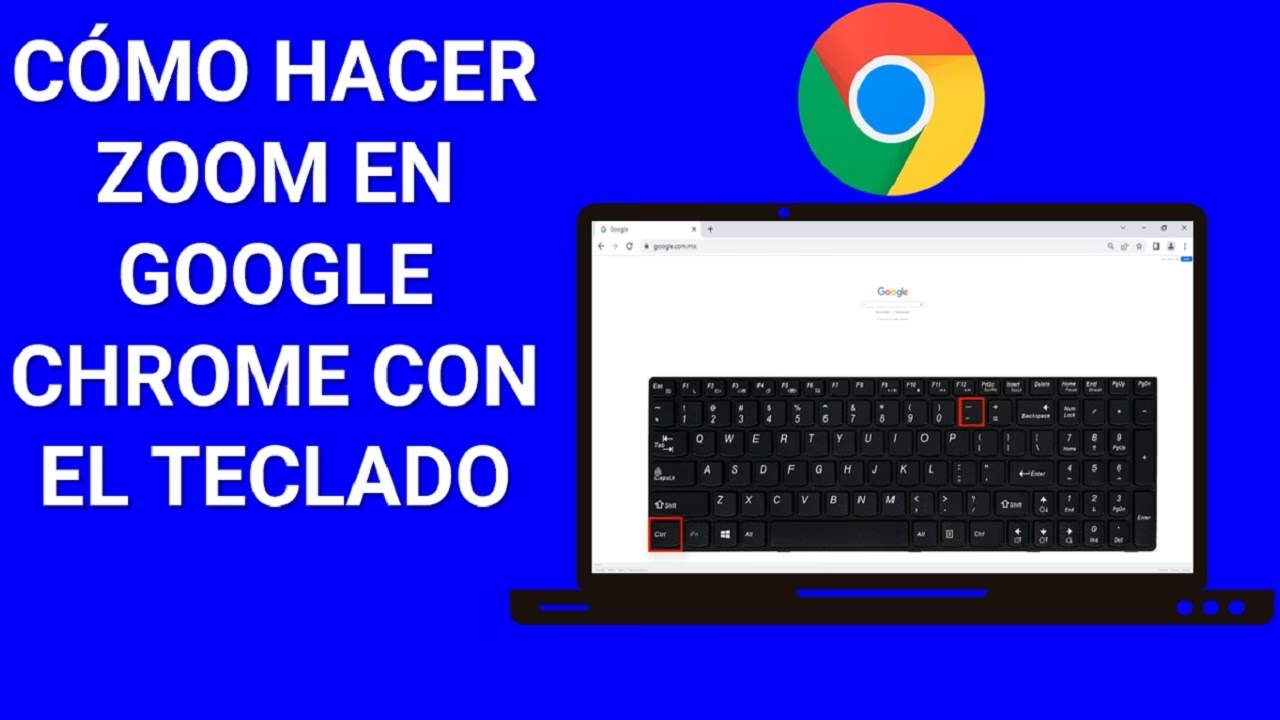
- Para usuarios de Windows y Linux:
- Aumentar Zoom: Mantén presionada la tecla
Ctrly pulsa la tecla+(más). - Reducir Zoom: Mantén presionada la tecla
Ctrly pulsa la tecla-(menos). - Restablecer al 100%: Mantén presionada la tecla
Ctrly pulsa la tecla0(cero).
- Aumentar Zoom: Mantén presionada la tecla
- Para usuarios de Mac:
- Aumentar Zoom: Mantén presionada la tecla
Command (⌘)y pulsa la tecla+(más). - Reducir Zoom: Mantén presionada la tecla
Command (⌘)y pulsa la tecla-(menos). - Restablecer al 100%: Mantén presionada la tecla
Command (⌘)y pulsa la tecla0(cero).
- Aumentar Zoom: Mantén presionada la tecla
El Gesto Mágico del Trackpad
Si tu laptop tiene un trackpad (el panel táctil), probablemente ya conozcas este gesto de tu smartphone. Es increíblemente intuitivo:
- Pellizcar para hacer zoom (Pinch-to-Zoom): Coloca dos dedos sobre el trackpad y sepáralos para aumentar el zoom (zoom in) o júntalos para reducirlo (zoom out). Este método funciona en la mayoría de navegadores, visores de imágenes y muchas otras aplicaciones.
Ajustes a Nivel de Sistema Operativo: Un Cambio Global
Si constantemente necesitas que todo se vea más grande, ajustar la configuración a nivel del sistema operativo es la solución ideal. Esto cambiará el tamaño del texto, los iconos y las ventanas en todas las aplicaciones.
Configuración de Escala en Windows
Windows permite ajustar la escala de la pantalla para que todos los elementos se vean más grandes de forma predeterminada, sin perder calidad.
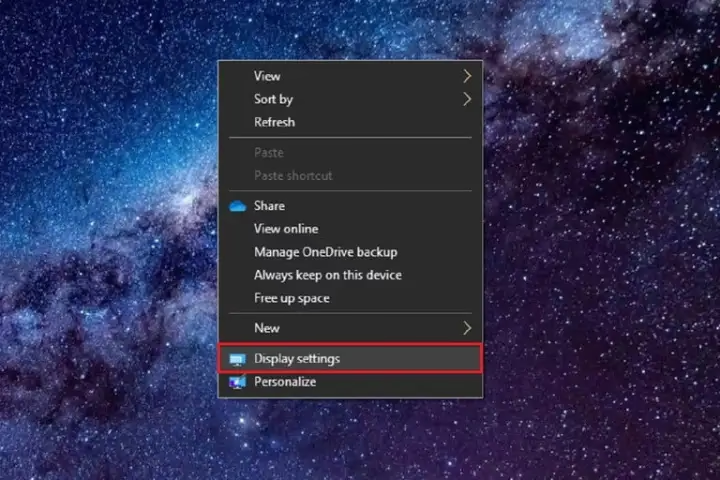
- Haz clic derecho en un espacio vacío del escritorio y selecciona "Configuración de pantalla".
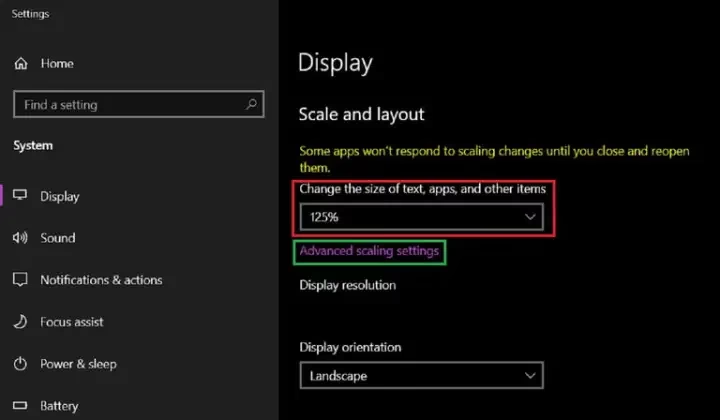
- Busca la sección llamada "Escala y diseño".
- En el menú desplegable "Cambiar el tamaño del texto, las aplicaciones y otros elementos", verás opciones como 100% (Recomendado), 125%, 150%, etc.
- Elige el porcentaje que mejor se adapte a tu vista. Los cambios se aplicarán inmediatamente. Para la mayoría de las pantallas de alta resolución, un 125% o 150% ofrece un equilibrio perfecto entre tamaño y espacio en pantalla.
La Lupa de Windows
Para un aumento temporal y potente, Windows incluye una herramienta llamada Lupa.
- Para activarla rápidamente, presiona la tecla de Windows + la tecla
+. - Aparecerá una pequeña barra de herramientas que te permitirá aumentar o disminuir el zoom, y cambiar entre los modos de vista (pantalla completa, lente o acoplado).
- Para cerrarla, presiona la tecla de Windows +
Esc.
Opciones de Zoom en macOS
Mac ofrece potentes herramientas de accesibilidad para controlar el zoom.
- Ve al Menú Apple > "Preferencias del Sistema" (o "Ajustes del Sistema" en versiones más nuevas).
- Haz clic en "Accesibilidad".
- En el panel lateral, selecciona "Zoom".
- Aquí puedes activar varias opciones, como "Usar atajos de teclado para cambiar el zoom" o "Usar gesto de desplazamiento con teclas modificadoras para cambiar el zoom" (una opción muy popular que te permite hacer zoom manteniendo una tecla como
Controlmientras deslizas dos dedos en el trackpad).
Zoom en Aplicaciones Específicas
A veces, solo necesitas hacer zoom en una aplicación concreta. Aquí te mostramos cómo hacerlo en las más comunes.
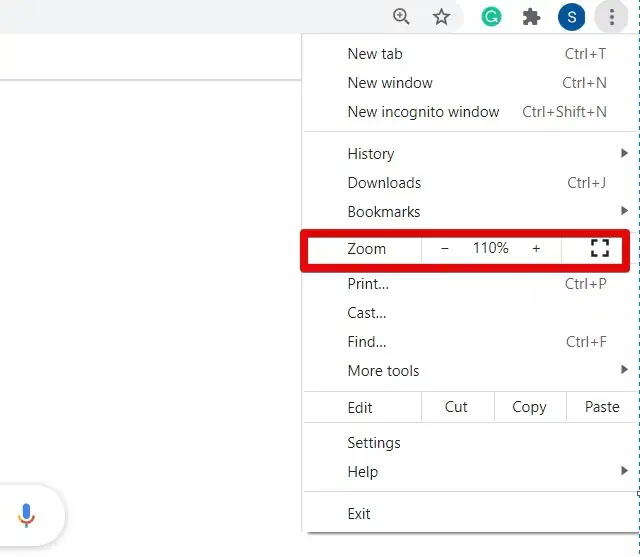
- Navegadores Web (Chrome, Firefox, Edge): Además de los atajos de teclado, puedes hacer clic en el menú de tres puntos o tres líneas en la esquina superior derecha y encontrarás opciones de "Zoom" con botones de `+` y `-`.
- Microsoft Office (Word, Excel): La forma más sencilla es usar la barra deslizante de zoom que se encuentra en la esquina inferior derecha de la ventana. También puedes ir a la pestaña "Vista" y seleccionar un porcentaje de zoom específico.
- Lectores de PDF (Adobe Acrobat Reader): La barra de herramientas principal casi siempre incluye botones con los símbolos `+` y `-` o un menú desplegable con porcentajes para ajustar el zoom con precisión.
- Programas de Diseño (Photoshop, GIMP): Estas herramientas cuentan con una herramienta de Lupa dedicada en su barra de herramientas. Además, los atajos de teclado `Ctrl/Cmd` + `+/-` son esenciales para un flujo de trabajo rápido.
Tabla Comparativa Rápida de Métodos de Zoom
| Método | Sistema Operativo | Instrucción | Uso Ideal |
|---|---|---|---|
| Atajos de Teclado | Windows y Mac | Ctrl/Cmd + +/-/0 | Ajustes rápidos en navegadores y apps |
| Gesto de Trackpad | Windows y Mac | Pellizcar con dos dedos | Navegación intuitiva en imágenes y mapas |
| Escala de Pantalla | Windows | Configuración de Pantalla > Escala | Ajuste permanente para todo el sistema |
| Lupa / Magnifier | Windows | Tecla Win + + | Aumento temporal de alta potencia |
| Zoom de Accesibilidad | Mac | Preferencias > Accesibilidad > Zoom | Ajustes de zoom avanzados y permanentes |
Preguntas Frecuentes (FAQ)
¿Hacer zoom afecta la calidad de la imagen o el texto?
Depende del método. Si utilizas la escala del sistema operativo, este redibuja los elementos a un tamaño mayor, por lo que la calidad se mantiene nítida. Si haces zoom digital en una imagen de baja resolución, esta puede verse pixelada. El texto, al ser vectorial, generalmente se reescala sin perder calidad.
¿Por qué el texto se ve borroso después de cambiar la escala en Windows?
A veces, algunas aplicaciones antiguas no son compatibles con el escalado de alta definición. Windows tiene una función para solucionar esto. Haz clic derecho en el ejecutable de la aplicación, ve a Propiedades > Compatibilidad > Cambiar configuración elevada de PPP y experimenta con las opciones de invalidación del ajuste de escala.
¿Puedo hacer zoom solo en una parte de la pantalla?
¡Sí! Tanto la herramienta Lupa de Windows (en modo "Lente") como la función de Zoom de Accesibilidad de macOS (en modo "Pantalla en pantalla" o PIP) te permiten crear una ventana de aumento que puedes mover por la pantalla, magnificando solo lo que está debajo de ella.
Los atajos de teclado no funcionan en una aplicación, ¿qué hago?
Algunas aplicaciones, especialmente juegos o software especializado, pueden anular los atajos de teclado del sistema. En ese caso, busca en los menús de la propia aplicación (generalmente bajo "Ver" o "Ventana") una opción de zoom específica o consulta su documentación.
Conclusión
Dominar las herramientas de zoom de tu laptop es un paso sencillo pero poderoso para crear un entorno digital más cómodo, saludable y eficiente. Desde un rápido atajo de teclado para leer la letra pequeña de un correo electrónico hasta un ajuste global del sistema para mayor comodidad durante todo el día, ahora tienes todo el conocimiento para tomar el control de tu pantalla. No dudes en experimentar con los diferentes métodos y configuraciones hasta encontrar el equilibrio perfecto que se adapte a tus ojos y a tu flujo de trabajo. ¡Tu vista te lo agradecerá!
Si quieres conocer otros artículos parecidos a Domina el Zoom en tu Laptop: Guía Completa puedes visitar la categoría Guías.