
19/10/2022
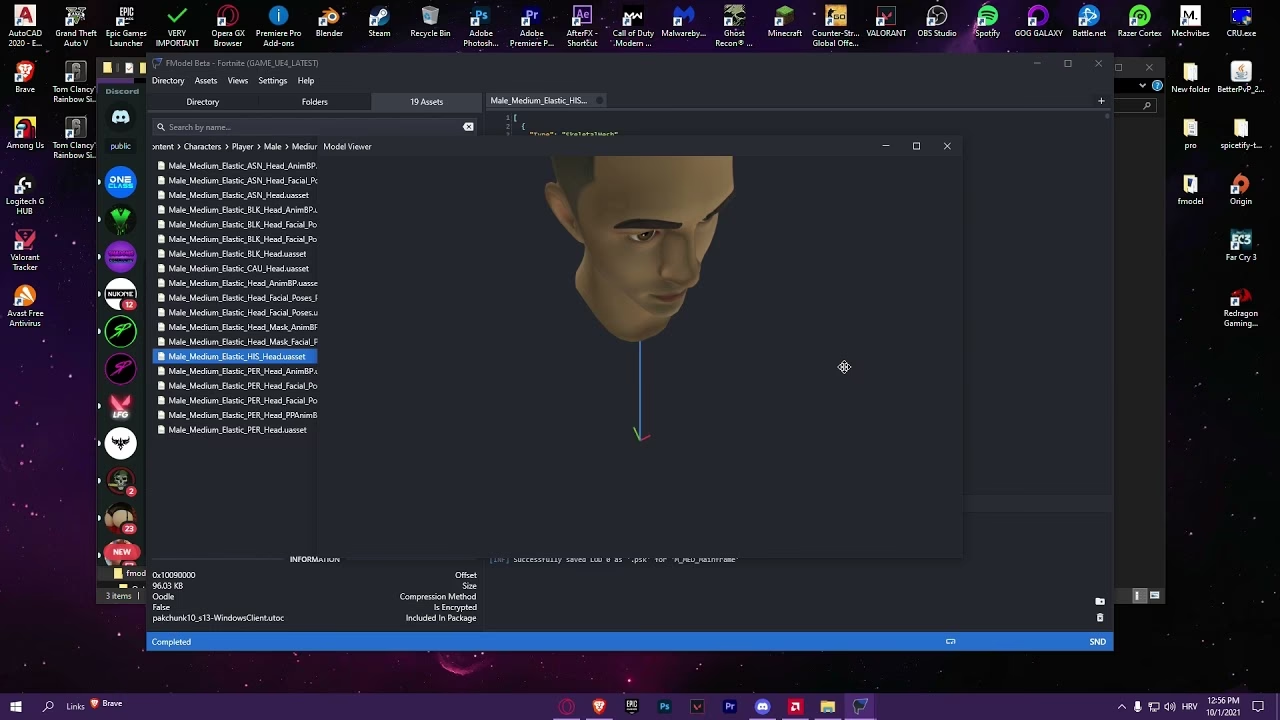
Adentrarse en las entrañas de un videojuego es una de las experiencias más fascinantes para cualquier aficionado al modding o simplemente para los curiosos que desean entender cómo funciona su título favorito. Para los jugadores de AEW: Fight Forever, construido sobre el potente Unreal Engine, la herramienta clave para esta exploración es FModel. Este programa de código abierto es la puerta de entrada para visualizar, extraer y trabajar con los archivos del juego, desde modelos 3D y texturas hasta archivos de datos y sonido. En esta guía detallada, te llevaremos de la mano a través de todo el proceso de instalación y configuración para que puedas empezar a desentrañar los secretos de AEW: Fight Forever sin complicaciones.
¿Qué es FModel y por qué es indispensable?
FModel es una herramienta de exploración de archivos diseñada específicamente para juegos desarrollados con Unreal Engine. Permite a los usuarios navegar por la estructura de archivos empaquetados del juego (conocidos como archivos .pak), previsualizar assets como texturas, modelos y animaciones, y exportarlos a formatos estándar para su posterior edición. Si alguna vez te has preguntado cómo se crean los mods, cómo se personalizan los personajes o simplemente quieres ver de cerca los elementos que componen el juego, FModel es tu punto de partida esencial.
Instalación y Configuración Inicial: Paso a Paso
El proceso puede parecer técnico al principio, pero si sigues estas instrucciones cuidadosamente, tendrás FModel funcionando en cuestión de minutos. ¡Vamos allá!
Paso 1: Descarga y Extracción
Lo primero es obtener el programa. Descarga la última versión de FModel desde su sitio oficial. Una vez descargado, obtendrás un archivo .zip. Es crucial que extraigas su contenido en una carpeta dedicada. Por ejemplo, puedes crear una ruta como D:\Herramientas\FModel. No lo ejecutes directamente desde el archivo comprimido, ya que el programa necesita crear archivos de configuración en su propia carpeta durante el primer uso.
Paso 2: Primera Ejecución y Detección de Juegos
Navega a la carpeta donde extrajiste los archivos y ejecuta FModel.exe. Si lo deseas, puedes crear un acceso directo en tu escritorio para mayor comodidad. En su primer inicio, FModel intentará detectar automáticamente los juegos de Unreal Engine que tengas instalados. Sin embargo, AEW: Fight Forever no está en su lista de detección automática, por lo que tendremos que añadirlo manualmente.
Paso 3: Añadiendo AEW: Fight Forever Manualmente
En la ventana principal, verás una sección llamada "Add Undetected Game" (Añadir Juego no Detectado). Haz clic en la flecha para desplegar las opciones. Verás dos campos que debes rellenar:
- Name (Nombre): Escribe el nombre del juego. Puedes poner "AEW Fight Forever" para identificarlo fácilmente.
- Directory (Directorio): Aquí debes indicar la ruta exacta a la carpeta "Paks" del juego. Si instalaste el juego a través de Steam en la ubicación por defecto, la ruta será:
C:\Program Files (x86)\Steam\steamapps\common\AEWFightForever\AEWFightForever\Content\Paks
Una vez que hayas introducido ambos datos, presiona el botón azul con el símbolo "+" para añadir el juego a tu lista. ¡Ya casi está!
Paso 4: Seleccionando el Juego y la Versión del Motor
Ahora, en el menú desplegable "Detected Game", selecciona la entrada que acabas de crear ("AEW Fight Forever"). Justo debajo, asegúrate de que el menú desplegable "UE Versions" esté configurado en GAME_UE4_27. Este paso es fundamental para que FModel pueda interpretar los archivos del juego correctamente. Finalmente, haz clic en el botón "OK" en la parte inferior.
Paso 5: La Clave de Desencriptación (AES)
Al intentar cargar los archivos, te darás cuenta de que están encriptados. FModel necesita una clave AES para poder leerlos. Para introducirla, ve al menú superior y haz clic en Directory > AES. Se abrirá una pequeña ventana pidiendo la clave. Copia y pega la siguiente clave exactamente como aparece:
0x766D2004BD1CA41B20A273CBEB8368FF267A819C30324F75B98C3EEAEB62BB1D
Tras pegarla, haz clic en "OK". Es posible que FModel te pida reiniciarse para aplicar la clave. Si es así, permíteselo. Este es el paso más importante, sin la clave correcta, no podrás acceder a nada.
Explorando los Archivos de AEW: Fight Forever
Con la configuración completada, estás listo para la parte divertida. En la parte superior de la interfaz, verás un menú desplegable de "Loading Mode". La opción "All" cargará todos los archivos .pak del juego, incluyendo cualquier mod que puedas tener instalado. Si prefieres, puedes usar "Multiple" para seleccionar solo los archivos originales del juego (pakchunk0 a pakchunk10). Una vez seleccionado el modo, haz clic en "Load".
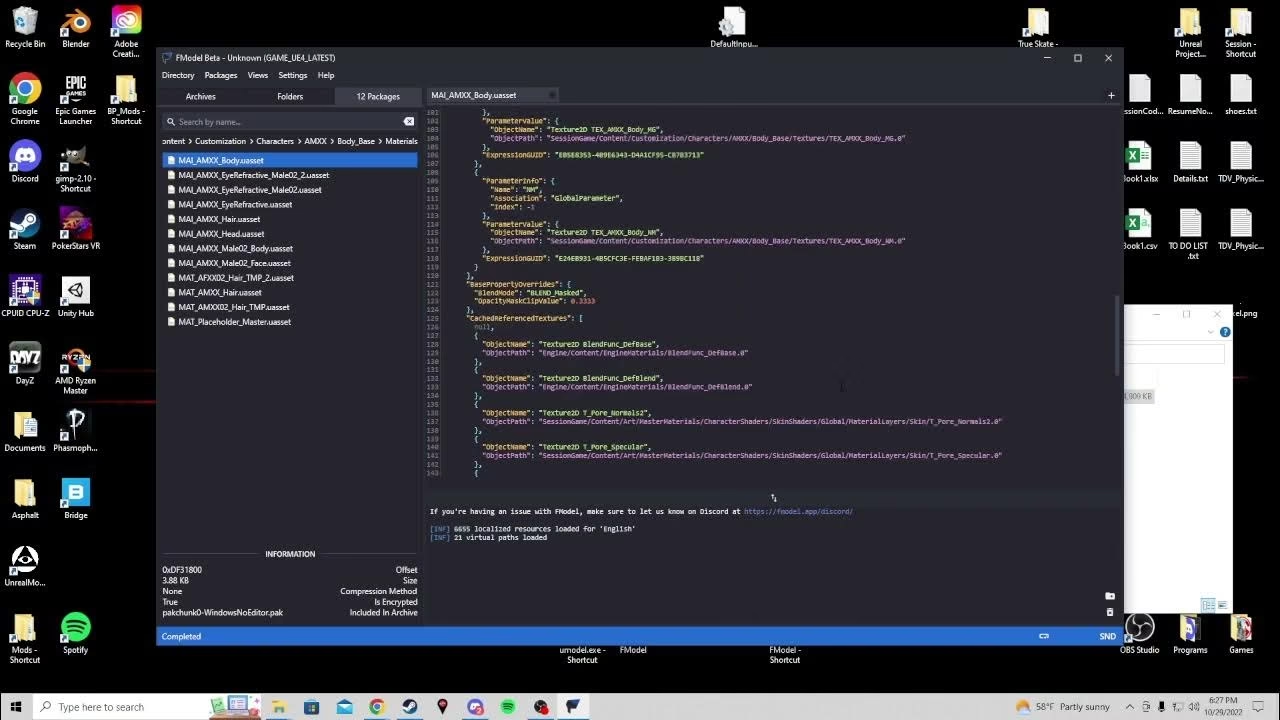
A la izquierda, aparecerá un árbol de directorios que representa la estructura de archivos del juego. Puedes desplegar cada carpeta haciendo clic en el icono `>`. El número junto a cada carpeta indica cuántos assets contiene. Para ver los archivos dentro de una carpeta, selecciónala y luego haz clic en la pestaña "Packages" en la parte superior.
¿Dónde está lo interesante?
La mayor parte del contenido jugoso de AEW: Fight Forever se encuentra en una ruta específica. Navega hasta:
AEWFightForever > Content > GameData
Dentro de esta carpeta, encontrarás tres subdirectorios clave:
| Carpeta | Contenido Principal |
|---|---|
| Assets | Generalmente contiene datos puros, como tablas de datos (DataTables), cadenas de texto, y lógica de juego como Blueprints. |
| Resources | Aquí es donde reside el contenido visual y auditivo: modelos 3D, texturas, archivos de sonido, vídeos, etc. Es el lugar perfecto para empezar si buscas elementos gráficos. |
| Levels | Contiene información sobre la disposición de los modelos en los escenarios, como las arenas o la pantalla del menú principal. |
No te sorprendas si encuentras inconsistencias en los nombres de las carpetas (por ejemplo, "arean" junto a "arena" o "prop" y "Prop"). Esto es un efecto secundario común en el desarrollo de juegos con equipos grandes y diversos. Lo importante es que, si planeas modificar un archivo, debes respetar su ruta y nombre exactos.
Exportando Archivos: Notas Importantes
FModel te permite exportar la mayoría de los archivos con un simple clic derecho sobre ellos. Sin embargo, hay algunas consideraciones a tener en cuenta sobre los formatos de exportación.
- Texturas: FModel exporta las texturas como archivos
.pngpor defecto. Aunque esto es útil para previsualizar, el juego a menudo requiere formatos como.tgaque manejan mejor los canales alfa. Para el modding, probablemente necesitarás convertir estos archivos. - Modelos 3D: Los modelos se exportan como archivos
.psk, un formato compatible con muchas herramientas de modelado 3D. Junto con el modelo, FModel también exportará sus texturas asociadas. - Audio: Para los bancos de sonido de Criware, puedes hacer clic derecho y usar la opción "export as uasset (raw)". Esto exportará el archivo con su extensión correcta (por ejemplo,
.awb) en lugar de la genérica.uasset.
Para la edición seria de modelos y texturas, se recomienda utilizar una herramienta más especializada como UModel, específicamente la versión de Spiritovod, que ofrece más opciones y compatibilidad.
Consejos y Preguntas Frecuentes (FAQ)
Un consejo clave: Cuidado con los mods
Si tienes mods instalados en tu carpeta `~mods`, estos pueden interferir con FModel, ya que a veces sobrescriben archivos de configuración base. Si obtienes resultados inesperados, cierra FModel, mueve temporalmente el contenido de tu carpeta `~mods` a otro lugar y vuelve a intentarlo.
Configura tu ruta de exportación
Para mantener el orden, ve a los ajustes de FModel (Settings) y establece una ruta de exportación específica. Esto evitará que los archivos extraídos se mezclen con otros archivos y te ayudará a gestionar el espacio en disco, que puede llenarse rápidamente.
Preguntas Frecuentes
¿Qué hago si FModel no detecta mi juego?
Debes añadirlo manualmente siguiendo los pasos 3 y 4 de esta guía. Asegúrate de que la ruta a la carpeta "Paks" es correcta.
He cargado el juego pero no veo ningún archivo, ¿qué pasa?
El problema más común es una clave AES incorrecta o la falta de ella. Vuelve al paso 5 y asegúrate de haber copiado y pegado la clave exactamente como se muestra, y de haber reiniciado FModel si te lo pidió.
¿Puedo dañar mi juego usando FModel?
No. FModel es una herramienta de solo lectura. Su función principal es leer y extraer copias de los archivos del juego, nunca modifica los archivos originales empaquetados. El riesgo de dañar el juego proviene de la instalación incorrecta de mods, no del uso de FModel.
¿Qué hago con los archivos exportados para crear un mod?
Los archivos exportados son tu materia prima. Por ejemplo, una textura .png deberá ser editada en un programa como Photoshop o GIMP, luego convertida al formato .tga adecuado y finalmente re-empaquetada en un archivo mod para que el juego pueda leerla. Este proceso va más allá del alcance de FModel y requiere otras herramientas y conocimientos del Unreal Engine.
Con esta guía, ahora tienes el poder de explorar AEW: Fight Forever a un nivel mucho más profundo. ¡Disfruta de la exploración y feliz modding!
Si quieres conocer otros artículos parecidos a Guía de Instalación de FModel para AEW puedes visitar la categoría Guías.