
18/01/2010
Haces doble clic en una carpeta y... nada. O peor, aparece un mensaje de error que no te dice nada claro. Es una situación increíblemente frustrante que puede paralizar por completo tu trabajo o tu ocio, dejándote sin acceso a documentos importantes, fotos preciadas o archivos de proyectos. Este problema, aunque común en sistemas operativos como Windows 10 y 11, tiene solución. En este artículo, te guiaremos a través de un completo recorrido para entender por qué ocurre este fallo y, lo más importante, cómo solucionarlo paso a paso. Antes de intentar cualquier reparación, te mostraremos cómo poner a salvo tus datos, que es siempre la máxima prioridad.
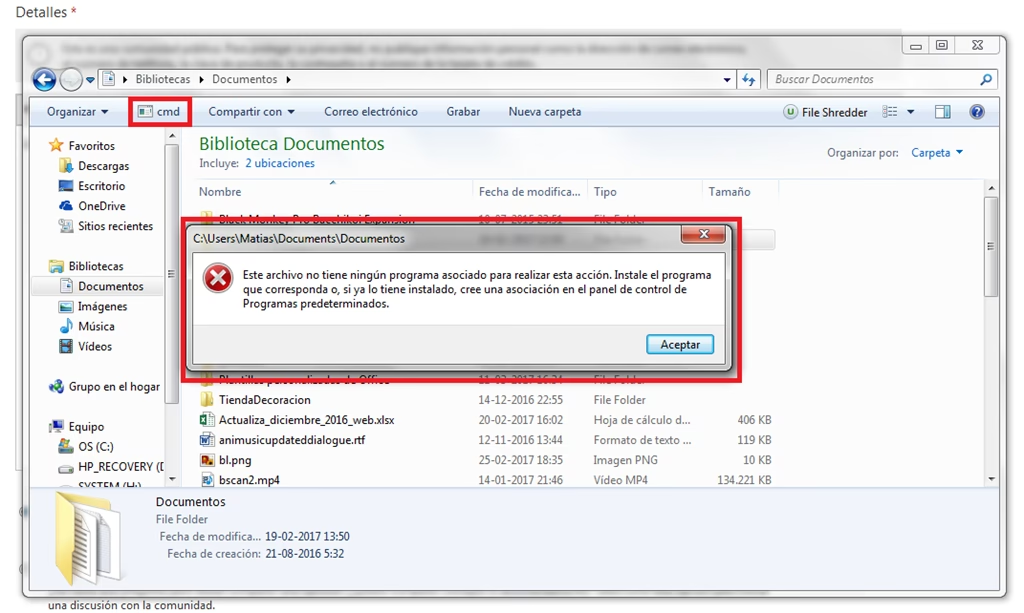
¿Por Qué Mi Carpeta no se Abre? Las Causas Más Comunes
Entender la raíz del problema es el primer paso para encontrar la solución correcta. Que una carpeta se niegue a abrir no suele ser un evento aleatorio; casi siempre hay una causa subyacente. A continuación, desglosamos los culpables más habituales:
- Archivos de sistema corruptos: El sistema operativo Windows se apoya en un complejo entramado de archivos para funcionar correctamente. Si uno de estos archivos esenciales se daña, ya sea por una actualización fallida, un apagado incorrecto o un error de software, puede afectar funciones básicas como la apertura de carpetas en el Explorador de Archivos.
- Errores en el disco duro: Tu disco duro (HDD) o unidad de estado sólido (SSD) puede desarrollar sectores defectuosos o errores lógicos en su sistema de archivos. Cuando la información de la carpeta reside en uno de estos sectores dañados, el sistema no puede leerla y, por tanto, no puede abrirla.
- Permisos de usuario insuficientes: Windows utiliza un sistema de permisos para controlar qué usuarios pueden acceder, modificar o eliminar archivos y carpetas. Es posible que tu cuenta de usuario actual no tenga los permisos necesarios para acceder a esa carpeta específica, especialmente si fue creada por otro usuario o en otro ordenador.
- Infección por malware: Los virus y otro software malicioso pueden causar estragos en tu sistema. Algunos están diseñados específicamente para bloquear el acceso a tus archivos y carpetas, ya sea dañándolos o modificando sus permisos para secuestrarlos.
- Rutas de acceso rotas o no disponibles: Esto es muy común en carpetas que han sido movidas o en carpetas de sistema (como "Documentos" o "Descargas") que han sido redirigidas a una unidad de red que ya no está conectada o disponible. El sistema intenta buscar la carpeta en una ubicación que ya no existe.
- Problemas de hardware: A veces, el problema no es el software, sino el hardware. Un disco duro externo que está fallando, un cable USB defectuoso o un puerto USB dañado pueden impedir que el sistema se comunice correctamente con la unidad, imposibilitando el acceso a su contenido.
¡Prioridad Absoluta! Cómo Rescatar Tus Archivos Antes de Actuar
Antes de que te lances a ejecutar comandos o a cambiar configuraciones, detente. El paso más crucial es asegurar tus datos. Intentar reparar un problema de disco o de sistema sin una copia de seguridad puede, en el peor de los casos, agravar el error y provocar la pérdida permanente de tus archivos. Por ello, recomendamos encarecidamente utilizar un software de recuperación de datos para extraer los archivos de la carpeta inaccesible.
Estos programas están diseñados para escanear la unidad a bajo nivel, sorteando el sistema de archivos de Windows para encontrar y reconstruir los datos. Sigue estos pasos generales para rescatar tu información:
- Descarga e instala un software de recuperación: Existen muchas opciones fiables en el mercado, como MiniTool Power Data Recovery o Hetman Partition Recovery, entre otros. Instálalo en tu ordenador.
- Conecta el dispositivo (si es externo): Si la carpeta problemática está en un disco duro externo, una memoria USB o una tarjeta SD, asegúrate de que esté correctamente conectada a tu PC.
- Selecciona la ubicación a escanear: Abre el programa. En su interfaz principal, verás una lista de todas las unidades de almacenamiento detectadas. Selecciona la unidad que contiene la carpeta inaccesible. Algunas herramientas incluso te permiten seleccionar una carpeta específica para agilizar el proceso.
- Inicia el escaneo: Haz clic en el botón "Escanear". El software comenzará a analizar la unidad en busca de todos los archivos recuperables, incluyendo los que están en la carpeta bloqueada. Este proceso puede tardar desde unos minutos hasta varias horas, dependiendo del tamaño y la velocidad de la unidad.
- Previsualiza y selecciona tus archivos: Una vez finalizado el escaneo, el programa te mostrará una lista de los archivos encontrados, generalmente organizados en carpetas. Navega por los resultados, utiliza la función de búsqueda o filtro por tipo de archivo para encontrar lo que necesitas. La mayoría de los programas te permiten previsualizar los archivos (fotos, documentos, etc.) para asegurarte de que son los correctos.
- Recupera y guarda los archivos: Selecciona todos los archivos que deseas rescatar y haz clic en "Recuperar" o "Guardar". Se te pedirá que elijas una ubicación para guardarlos. Es vital que elijas una ubicación diferente y segura, como otra unidad de disco o un disco duro externo diferente. Nunca guardes los archivos recuperados en la misma unidad de la que los estás recuperando, ya que podrías sobrescribir datos y hacerlos irrecuperables.
Con tus archivos a salvo, ahora puedes proceder a solucionar el problema sin miedo a perder información valiosa.
Soluciones Paso a Paso para Arreglar el Problema
Ahora que tus datos están seguros, es hora de arremangarse y arreglar esa carpeta rebelde. Prueba estas soluciones en orden, desde las más sencillas hasta las más avanzadas.
Solución 1: Diagnóstico Básico con las Herramientas de Windows
Windows incluye herramientas integradas diseñadas para encontrar y solucionar problemas comunes del sistema de forma automática.
Mantenimiento del Sistema
- Haz clic en el botón de Inicio, escribe "Panel de control" y ábrelo.
- Cambia la vista a "Iconos grandes" o "Iconos pequeños" y busca "Solución de problemas".
- En el panel izquierdo, haz clic en "Ver todo".
- Busca en la lista "Mantenimiento del sistema", haz clic sobre él y sigue las instrucciones del asistente.
Comprobador de Archivos de Sistema (SFC y DISM)
Estas potentes herramientas de línea de comandos buscan y reparan archivos de sistema corruptos.
- Haz clic en el botón de Inicio, escribe "cmd" o "Símbolo del sistema".
- Haz clic derecho sobre el resultado y selecciona "Ejecutar como administrador".
- Primero, ejecuta la herramienta DISM para reparar la imagen del sistema. Escribe el siguiente comando y presiona Enter:
DISM.exe /Online /Cleanup-image /Restorehealth - Espera a que termine el proceso. Luego, ejecuta el Comprobador de Archivos de Sistema. Escribe este comando y presiona Enter:
sfc /scannow - El sistema escaneará todos los archivos protegidos y reemplazará las versiones corruptas. Reinicia tu ordenador cuando termine.
Solución 2: Verificación y Reparación del Disco Duro (CHKDSK)
Esta utilidad verifica la integridad del sistema de archivos de una unidad y repara los errores que encuentra.
- Abre el Símbolo del sistema como administrador, igual que en el paso anterior.
- Escribe el siguiente comando y presiona Enter:
chkdsk C: /f /r /x - Importante: Reemplaza "C:" por la letra de la unidad donde se encuentra la carpeta problemática.
- Si es la unidad del sistema (C:), te dirá que no puede ejecutarse y te preguntará si quieres programarlo para el próximo reinicio. Escribe "S" y presiona Enter.
- Reinicia tu ordenador. El proceso de CHKDSK se ejecutará antes de que Windows se inicie. Puede ser un proceso largo, así que ten paciencia.
Solución 3: Revisar Permisos y Atributos
Si el problema es de permisos, puedes intentar tomar posesión de la carpeta.
- Haz clic derecho en la carpeta que no se abre y selecciona "Propiedades".
- Ve a la pestaña "Seguridad" y haz clic en el botón "Opciones avanzadas".
- Junto a "Propietario", haz clic en "Cambiar".
- Escribe tu nombre de usuario en el cuadro, haz clic en "Comprobar nombres" y luego en "Aceptar".
- Marca la casilla que dice "Reemplazar propietario en subcontenedores y objetos" y haz clic en "Aplicar" y luego en "Aceptar".
Casos Específicos y sus Soluciones
Caso 1: La carpeta "Mis Documentos" no se abre
Este es un problema clásico causado por la redirección de la carpeta a una ubicación de red que ya no existe.
- Haz clic derecho en la carpeta "Documentos" (normalmente en "Este equipo") y selecciona "Propiedades".
- Ve a la pestaña "Ubicación".
- Aquí verás la ruta actual. Si apunta a una unidad de red, puedes hacer clic en "Restaurar predeterminados" para devolverla a su ubicación local (C:\Users\TuUsuario\Documents).
- Haz clic en "Aplicar" y "Aceptar". El sistema te preguntará si quieres mover los archivos de la ubicación antigua a la nueva.
Caso 2: Carpetas dentro de un archivo comprimido (.zip, .rar)
A veces, el problema no es la carpeta, sino el archivo contenedor. El descompresor integrado de Windows es básico y puede fallar con formatos o métodos de compresión más complejos.
La solución es simple: utiliza un programa de archivado de terceros. Son más potentes y compatibles con una gama mucho más amplia de formatos.
Tabla Comparativa de Archivadores Populares
| Archivador | Formatos Comunes (Comprimir) | Formatos Comunes (Extraer) |
|---|---|---|
| 7-Zip | 7z, ZIP, TAR, GZIP, XZ | RAR, 7z, ZIP, ISO, CAB, ARJ y muchos más |
| WinRAR | RAR, ZIP | RAR, ZIP, 7z, ISO, ARJ, CAB, LZH |
| PeaZip | PEA, 7z, ZIP, TAR | ACE, RAR, ZIPX, y más de 200 formatos |
Preguntas Frecuentes (FAQ)
- P: ¿Intentar estas soluciones podría borrar mis archivos?
- R: Las soluciones como SFC, DISM o la corrección de permisos son seguras y no borran datos personales. CHKDSK puede eliminar fragmentos de archivos corruptos si no puede repararlos, por eso es fundamental realizar la recuperación de datos primero como medida de precaución.
- P: Ninguna de las soluciones funcionó, ¿qué hago ahora?
- R: Si después de intentar todos estos pasos la carpeta sigue sin abrirse, es muy probable que el problema sea un fallo de hardware en el disco duro. Intenta conectar la unidad a otro ordenador para ver si puedes acceder a ella. Si el problema persiste, lo mejor es contactar a un servicio profesional de recuperación de datos.
- P: ¿Por qué es tan importante guardar los archivos recuperados en otra unidad?
- R: Cuando recuperas datos, estás leyendo información de la unidad. Si escribes (guardas) los archivos recuperados en esa misma unidad, corres un alto riesgo de sobrescribir los datos que el software aún no ha recuperado, haciéndolos desaparecer para siempre. Es un principio fundamental de la recuperación de datos.
- P: ¿Cómo puedo prevenir que esto vuelva a ocurrir en el futuro?
- R: Un buen mantenimiento es clave. Mantén tu sistema operativo y tu antivirus siempre actualizados, realiza copias de seguridad regulares de tus archivos importantes en un disco externo o en la nube, apaga tu ordenador correctamente y ejecuta la herramienta CHKDSK de vez en cuando como mantenimiento preventivo.
Si quieres conocer otros artículos parecidos a No puedo abrir una carpeta: Guía de soluciones puedes visitar la categoría Juegos.