
19/10/2007
En el vasto universo de los sistemas operativos, Windows 10 se mantiene como el rey indiscutible en los ordenadores de escritorio. Sin embargo, su robustez y constante actualización de características pueden ser un lastre para equipos más antiguos o con recursos limitados. Si sientes que tu PC se arrastra con cada clic y sueñas con una experiencia más fluida y ágil, existe una solución creada por la comunidad que está ganando una enorme popularidad: MiniOS 10. Esta versión modificada promete devolverle la vida a tu máquina, eliminando lo innecesario para centrarse en lo que realmente importa: velocidad, estabilidad y eficiencia.
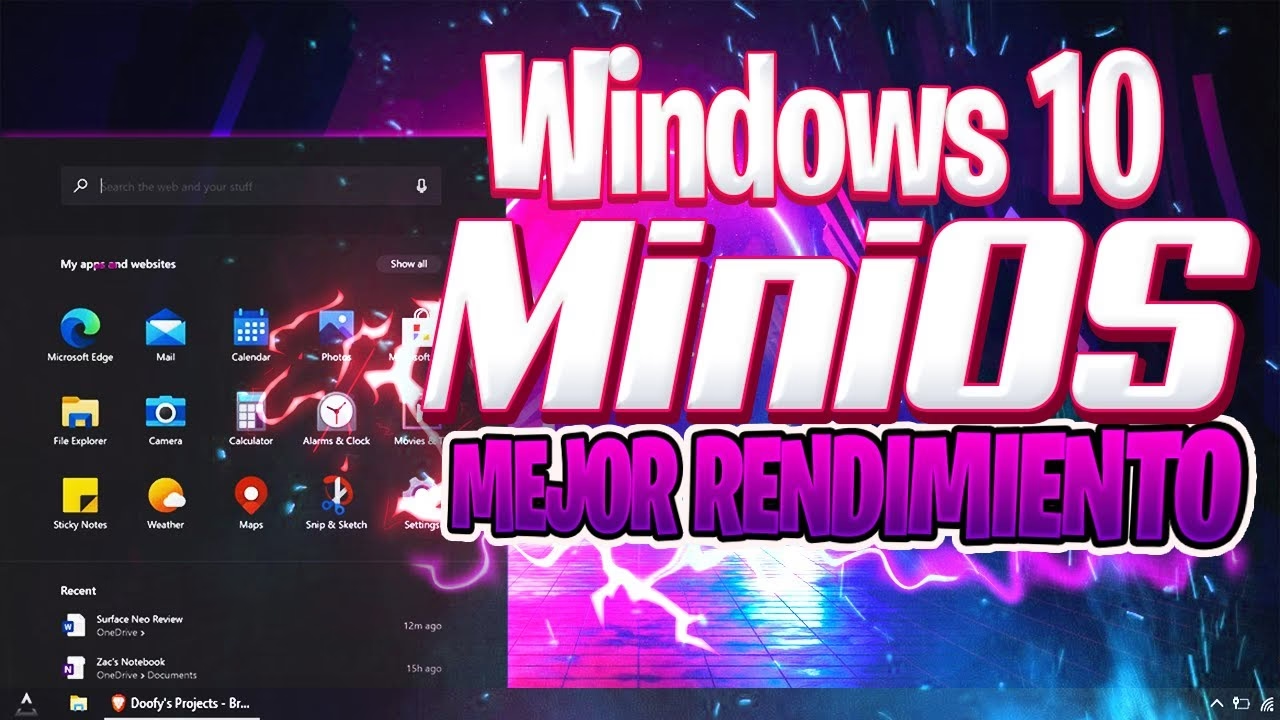
Este artículo es una guía completa donde te llevaremos de la mano a través de todo el proceso. Descubrirás qué es exactamente MiniOS, cuáles son sus ventajas y desventajas, si tu ordenador es compatible y, lo más importante, cómo instalarlo paso a paso de forma segura para transformar por completo el rendimiento de tu equipo.
¿Qué es Exactamente MiniOS 10?
MiniOS 10 no es un producto oficial de Microsoft, sino una versión personalizada y optimizada de Windows 10, desarrollada por un modder conocido como Doofy. El objetivo principal de este proyecto es simple: crear un sistema operativo mucho más ligero y rápido. Para lograrlo, se han eliminado componentes, servicios y aplicaciones preinstaladas que la mayoría de los usuarios no utilizan y que consumen valiosos recursos del sistema en segundo plano. El resultado es una versión "mini" de Windows 10 que ocupa menos espacio en disco, consume menos memoria RAM y, en general, se siente mucho más receptiva.
Esta modificación no solo se limita a Windows 10. El proyecto se ha expandido para ofrecer versiones aligeradas de otros sistemas operativos populares como Windows XP, 7, 8 e incluso Windows 11. Es una alternativa fantástica para dar una segunda oportunidad a ese portátil antiguo que tenías guardado o para montar un equipo secundario con un hardware modesto.
Ventajas y Desventajas de Instalar MiniOS
Antes de lanzarte a la instalación, es crucial tener una visión equilibrada. Como toda modificación no oficial, MiniOS tiene tanto puntos fuertes como algunas consideraciones que debes tener en cuenta.
Principales Ventajas
- Rendimiento Excepcional: Es la ventaja más notable. Al eliminar el "bloatware" y los servicios innecesarios, el sistema arranca más rápido, las aplicaciones se abren al instante y la experiencia general es mucho más fluida, especialmente en hardware antiguo.
- Menor Consumo de Recursos: MiniOS utiliza significativamente menos memoria RAM y CPU en reposo en comparación con una instalación estándar de Windows 10, liberando recursos para tus programas y juegos.
- Menos Espacio en Disco: La instalación ocupa mucho menos espacio, lo que es ideal para dispositivos con unidades de almacenamiento pequeñas, como SSDs de baja capacidad o netbooks.
- Mayor Duración de la Batería: En portátiles, un menor consumo de recursos se traduce directamente en una mayor autonomía de la batería.
- Interfaz Limpia y Personalizable: Aunque mantiene la esencia de Windows, ofrece una apariencia más limpia y añade algunas herramientas de personalización para que adaptes el sistema a tu gusto.
Consideraciones y Posibles Desventajas
- No es Oficial: Al no ser una versión de Microsoft, no recibes soporte técnico oficial. La ayuda proviene de la comunidad y del propio creador.
- Compatibilidad de Software: Aunque la mayoría de las aplicaciones funcionan sin problemas, algunos programas muy específicos que dependen de componentes eliminados de Windows podrían no ser compatibles.
- Funcionalidad Reducida: Ciertas características avanzadas de Windows 10, especialmente en las versiones Pro, como BitLocker o políticas de grupo avanzadas, pueden estar ausentes.
- Seguridad y Actualizaciones: Debes ser cuidadoso con la fuente de descarga para evitar versiones modificadas con malware. Las actualizaciones de seguridad de Windows pueden comportarse de manera diferente.
Requisitos del Sistema: ¿Es Mi PC Compatible?
Una de las grandes preguntas es si tu equipo podrá ejecutar MiniOS. Gracias a su naturaleza optimizada, los requisitos son bastante accesibles. A continuación, te presentamos una tabla comparativa detallada para las versiones de 32 y 64 bits, que te ayudará a determinar si tu máquina es candidata para esta actualización.
| Requisito | Windows 10 MiniOS 32 bits | Windows 10 MiniOS 64 bits |
|---|---|---|
| Arquitectura | 32 bits (x86) | 64 bits (x64) |
| Procesador | 1 GHz compatible con x86 | 1 GHz compatible con x64 |
| Memoria RAM (Mínima) | 1 GB | 2 GB |
| Memoria RAM (Recomendada) | 2 GB | 4 GB o más |
| Espacio en Disco (Mínimo) | 16 GB | 20 GB |
| Tarjeta Gráfica | Compatible con DirectX 9 | Compatible con DirectX 9 o superior |
| Resolución de Pantalla | 800x600 píxeles | 800x600 píxeles |
| Uso Recomendado | Equipos muy antiguos, netbooks | PCs de bajos recursos más modernos |
Como puedes ver, los requisitos son muy bajos. Si tu PC cumple con las especificaciones recomendadas para la versión de 64 bits, experimentarás un rendimiento excelente. La versión de 32 bits está reservada para hardware verdaderamente antiguo.
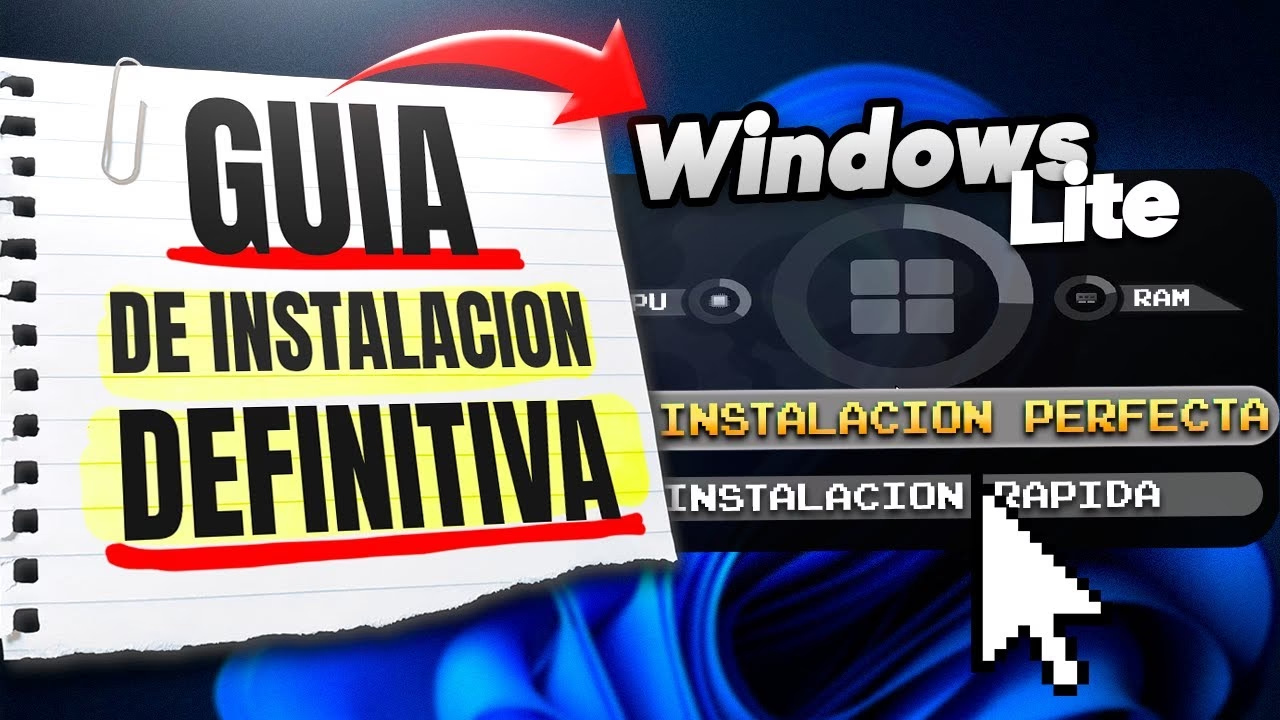
Guía Completa de Instalación de MiniOS 10 Paso a Paso
Ahora que ya conoces los detalles, es hora de pasar a la acción. El proceso de instalación es muy similar al de un Windows 10 normal, pero es vital seguir los pasos con atención para evitar problemas.
Fase 1: Preparativos Esenciales
No te saltes esta fase. Una buena preparación es la clave para una instalación exitosa.
- Descargar la Imagen ISO: El primer paso es obtener el archivo de instalación. Busca en la web oficial del creador (Doofy) o en comunidades de confianza para descargar la imagen ISO de MiniOS 10. ¡Mucho cuidado! Descarga siempre de fuentes fiables para evitar archivos maliciosos. Ten en cuenta que algunos archivos pueden estar protegidos por contraseña, la cual suele ser proporcionada por el creador en su sitio web.
- Crear un USB de Arranque (Booteable): Necesitarás una memoria USB de al menos 8 GB. Utiliza una herramienta gratuita como Rufus o Ventoy para "quemar" la imagen ISO en la unidad USB. Este proceso la convertirá en un instalador de arranque. Simplemente abre Rufus, selecciona tu USB, elige la imagen ISO que descargaste y haz clic en "Empezar".
- Realizar una Copia de Seguridad: ¡Este es el paso más importante! El proceso de instalación formateará tu disco duro, lo que significa que se borrarán todos tus datos. Asegúrate de hacer una copia de seguridad de todos tus archivos importantes (documentos, fotos, videos) en un disco duro externo o en la nube.
Fase 2: El Proceso de Instalación
Con tu USB listo y tus datos a salvo, es momento de instalar.
- Configurar la BIOS/UEFI: Reinicia tu ordenador y, justo cuando encienda, presiona la tecla para acceder a la BIOS o UEFI. Esta tecla varía según el fabricante, pero suele ser F2, F12, ESC o SUPR. Dentro de la BIOS, busca la sección de "Boot" o "Arranque" y cambia el orden de prioridad para que la "USB Drive" sea la primera opción. Guarda los cambios y sal.
- Iniciar el Instalador: El ordenador se reiniciará de nuevo y, esta vez, arrancará desde la memoria USB. Verás en pantalla el programa de instalación de MiniOS, que es visualmente muy parecido al de Windows 10.
- Seleccionar y Formatear la Partición: Sigue las instrucciones en pantalla. Cuando llegues a la sección de "¿Dónde quieres instalar Windows?", selecciona la partición principal de tu disco duro (donde tienes tu sistema operativo actual) y haz clic en "Formatear" para limpiarla. Luego, selecciónala de nuevo y haz clic en "Siguiente".
- Seguir las Instrucciones: El instalador comenzará a copiar los archivos de MiniOS a tu disco duro. Este proceso es mayormente automático y puede tardar varios minutos. El sistema se reiniciará varias veces.
- Finalización y Primer Inicio: Una vez completada la instalación, el sistema te pedirá que retires la memoria USB. Luego, te guiará a través de la configuración inicial básica, como seleccionar tu región, idioma y crear una cuenta de usuario.
Configuraciones Post-Instalación Recomendadas
¡Felicidades, ya tienes MiniOS 10 funcionando! Pero el trabajo no ha terminado. Para sacar el máximo provecho, te recomendamos realizar algunas configuraciones adicionales.
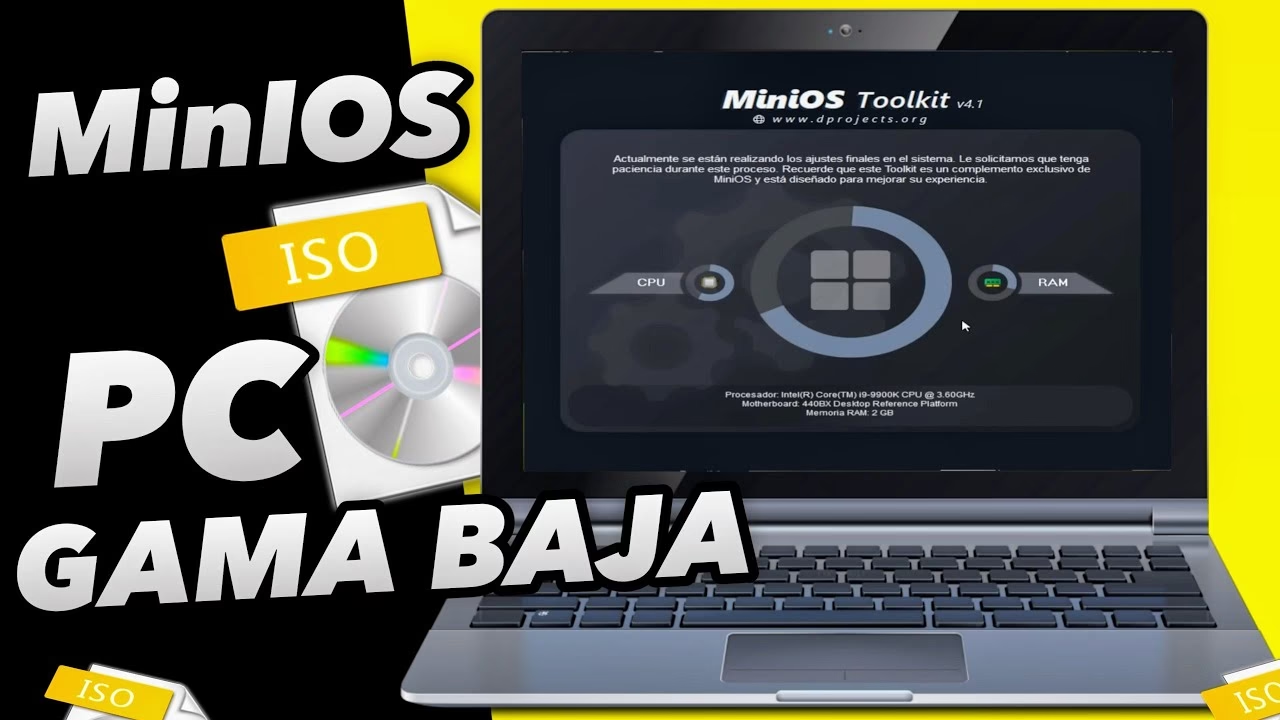
- Actualización de Controladores (Drivers): Es fundamental que todos los componentes de tu hardware tengan los drivers correctos. Puedes descargarlos manualmente desde la web del fabricante de tu PC o placa base, o utilizar herramientas como Driver Booster, que escanea tu sistema y los actualiza automáticamente.
- Optimización del Rendimiento: Aunque MiniOS ya está optimizado, puedes ir un paso más allá. Ve a la configuración avanzada del sistema y ajusta las opciones de rendimiento para desactivar efectos visuales innecesarios.
- Personalización: Explora las opciones de personalización que incluye MiniOS. Cambia el fondo de pantalla, los colores y organiza el menú de inicio a tu gusto para que la experiencia sea completamente tuya.
Preguntas Frecuentes (FAQ) sobre MiniOS 10
¿MiniOS es gratuito?
Sí, la modificación MiniOS es totalmente gratuita y puedes descargarla desde el sitio de su creador. Sin embargo, es importante recalcar el siguiente punto.
¿Necesito una licencia de Windows para usarlo?
Sí. MiniOS, al igual que las versiones estándar de Windows 10, requiere una licencia legítima para su activación y uso completo. De lo contrario, tendrás limitaciones en el sistema operativo.
¿Puedo actualizar desde mi Windows actual a MiniOS?
No. No es posible realizar una actualización directa. Debes realizar una instalación limpia, lo que implica formatear tu disco duro como se describe en la guía.
¿Es seguro descargar e instalar MiniOS?
Es seguro siempre y cuando lo descargues de fuentes oficiales y confiables, como el sitio web del creador. Descargar ISOs de fuentes desconocidas conlleva un riesgo de seguridad significativo.
¿Funciona bien para juegos o programas pesados?
MiniOS puede mejorar el rendimiento en juegos al liberar recursos del sistema, lo que puede traducirse en más FPS (fotogramas por segundo). Sin embargo, no es una solución mágica. Para aplicaciones extremadamente exigentes, el hardware sigue siendo el factor principal, y la ausencia de ciertos componentes del sistema podría, en casos raros, generar incompatibilidad.
Si quieres conocer otros artículos parecidos a Guía para Instalar MiniOS 10 y Optimizar tu PC puedes visitar la categoría Juegos.